• 7:30 - 20:30
    Cả CN & Lễ
  • Lịch hẹn
  • TTBH gần bạn
Cách hiển thị thanh Tab trên Samsung Internet giúp bạn lướt web sướng hơn mà không phải ai cũng biết

Cách hiển thị thanh Tab trên Samsung Internet giúp bạn lướt web sướng hơn mà không phải ai cũng biết

960,600₫ 1,010,600₫

Có chổ đậu ô tô (Có thể mất phí)

    Cửa hàng bạn đã chọn

    Còn hàng sẵn có xem ngay lấy liền

    Cách hiển thị thanh Tab trên Samsung Internet này sẽ giúp bạn lướt web sướng hơn, đa nhiệm hơn và dễ dàng thao tác hơn so với các trình duyệt khác.
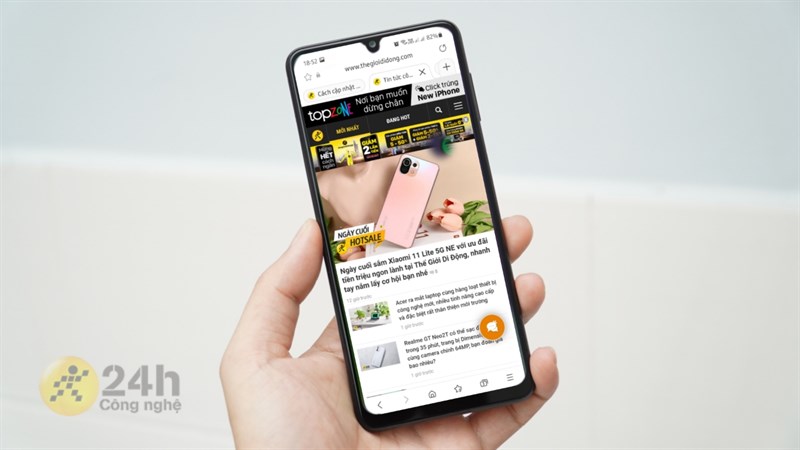
    Cách hiển thị thanh Tab trên Samsung Internet

    Samsung Internet là một trong những trình duyệt web trên điện thoại được yêu thích nhất hiện nay bởi người dùng dễ dàng quản lí việc lướt web, trải nghiệm, cũng như bảo mật thông tin. Một trong những tính năng nổi bật rất được ưa chuộng chính là chế độ xem từng Tab giống như các trình duyệt trên máy tính. Sau đây mình sẽ hướng dẫn bạn cách hiển thị thanh Tab trên Samsung Internet để lướt web thuận tiện hơn.

    Cách hiển thị thanh Tab trên Samsung Internet

    Tính năng này vô cùng hữu ích cho bạn trong việc lướt web trên những chiếc smartphone, đặc biệt là những chiếc máy có màn hình to như Galaxy Z Fold3, Fold2 & Galaxy Fold. 

    Để có thể hiển thị thanh Tab trên Samsung Internet bạn làm như sau:

    Bước 1: Mở trình duyệt Samsung Internet trên điện thoại của bạn lên > Chọn biểu tượng dấu ba gạch như hình > Chọn mục Cài đặt.
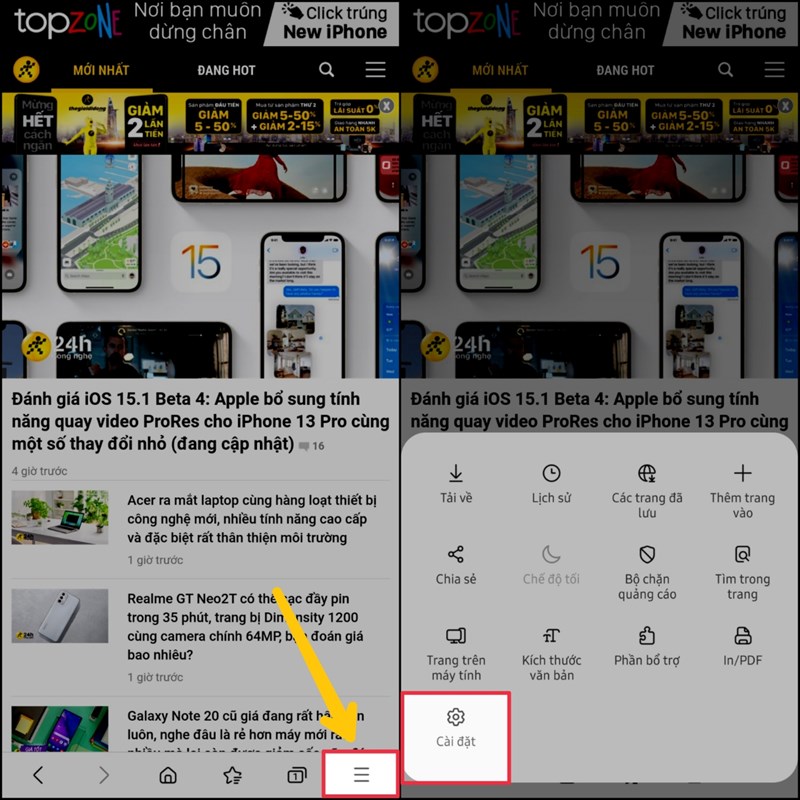
    Cách hiển thị thanh Tab trên Samsung Internet

    Bước 2: Chọn mục Giao diện > Chọn mục Hiển thị thanh Tab dưới thanh địa chỉ để tiến hành bật thanh Tab.
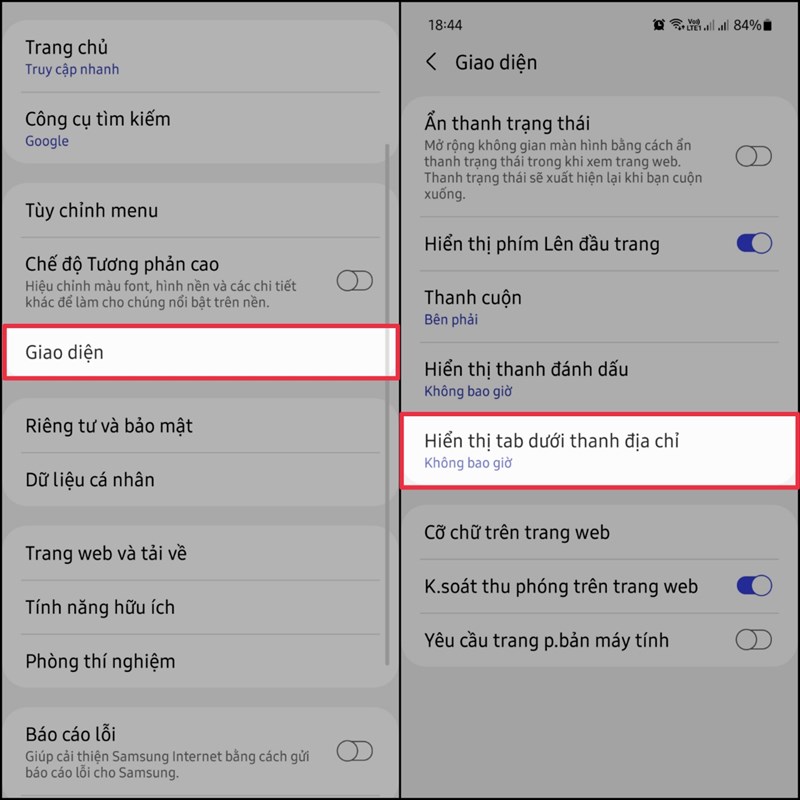
    Cách hiển thị thanh Tab trên Samsung Internet

    Bước 3: Chọn chế độ luôn luôn nếu bạn muốn thanh Tab luôn hiện khi lướt web (chế độ này hoạt động tất cả các dòng điện thoại) hoặc chế độ chỉ trên màn hình lớn (dành cho Galaxy Z Fold3, Fold2 & Galaxy Fold, các dòng máy tính bảng). 
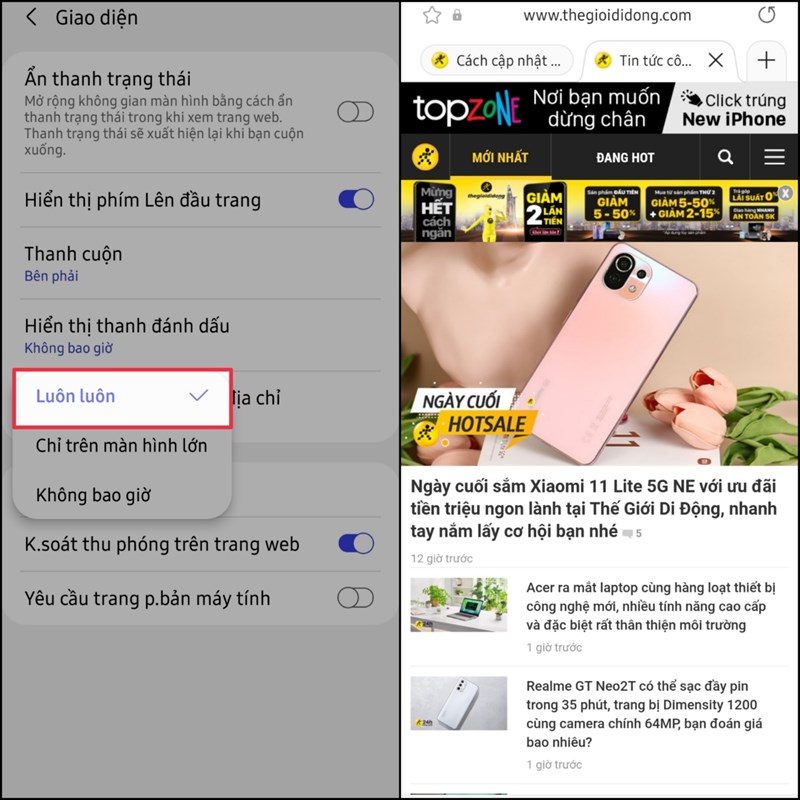
    Cách hiển thị thanh Tab trên Samsung Internet

    Ngoài ra, tại thanh Tab này khi nhấn giữ nó, bạn cũng sẽ có các tuỳ chọn khác nhau như: Đóng các tab khác, đóng tất cả, Mở tab mới, hoặc tạo 1 cửa sổ khác.

    Vậy là xong, chỉ với ba bước đơn giản bạn đã có thể bật thanh Tab trên Samsung Internet rồi. Hy vọng bài viết giúp ích được cho bạn, chúc bạn thực hiện thành công. Cảm ơn bạn đã theo dõi bài viết, nếu thấy hay hãy like và share để ủng hộ mình với nhé.

    • Làm sao để màn hình khóa tự thay đổi?
    • Cách tăng độ nhạy cảm biến vân tay trong màn hình trên điện thoại Samsung
    Trung Tâm Bảo Hành chuyên sửa chữa bảo hành, mở khóa icloud cho các dòng điện thoại laptop và máy tính bảng cho khách hàng trên toàn quốc.
    Xem thêm ↓

    Cần tuyển kỹ thuật thay thế ĐT laptop PC làm tại nhà, tặng đồng phục đồ nghề trọn gói 10.000.000đ đặt lịch pv ngay không cần HS đặt lịch hẹn trên zalo hoặc ĐK nhận việc chỉ 1 Phút

    Viện máy tính nhận đào tạo học viên miễn học phí 1 kèm 1, có phụ cấp, bao ra nghề

    © 2027. Trungtambaohanh.com Thay Pin Điện Thoại Laptop, Phone PAD PC lấy liền
    Công Ty Cổ Phần Máy Tính VIỆN - GPĐKKD: 0305916372 do sở KHĐT TP.HCM cấp ngày 18/07/2008 ĐT: 028.3844.2008