
-
7:30 - 20:30
Cả CN & Lễ -

-


Hướng dẫn cách tìm và cho hiển thị unikey trên thanh taskbar máy tính hệ điều hành Windows 10, 8, 7. Hướng dẫn khắc phục lỗi, cách lấy lại biểu tượng unikey đơn giản.

Cách hiển thị Unikey trên Taskbar, khắc phục lỗi không có biểu tượng
Bài hướng dẫn tải được thực hiện trên laptop Acer sử dụng hệ điều hành Windows 10. Bạn hoàn toàn có thể thao tác tương tự trên các máy tính, laptop có hệ điều hành Windows.
Nhấn chọn chuột phải trên thanh công cụ Windows > Chọn Task Manager > Chọn mục Processes > Tìm kiếm UnikeyNT.exe > Nhấn chọn chuột phải vào file > Chọn End Task > Cuối cùng, khởi động lại phần mềm Unikey.
Bước 1: Đầu tiên, bạn nhấn chọn chuột phải trên thanh công cụ Windows và chọn mục Task Manager.

Chọn chuột phải trên thanh Taskbar > Nhấn chọn Task Manager
Lưu ý: Bạn cũng có thể dùng tổ hợp phím Ctrl + Alt + Delete hoặc Ctrl + Shift + Esc (tùy theo cài đặt máy tính) để mở được công cụ Task Manager.
Bước 2: Nhấn chọn mục Processes trên cửa sổ giao diện.
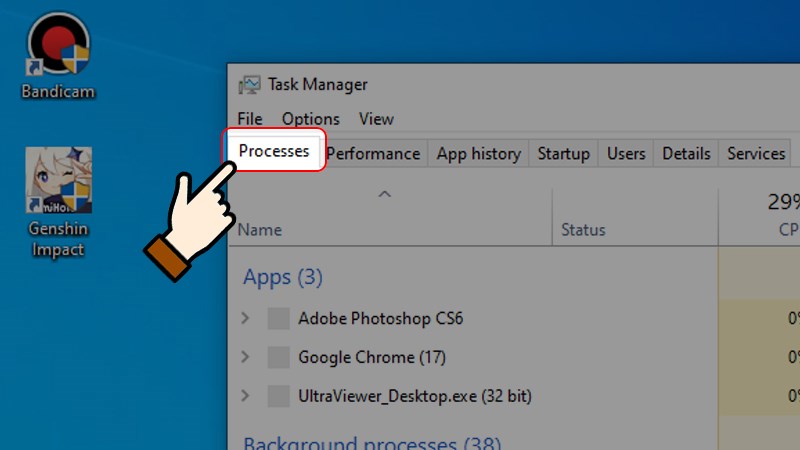
Nhấn chọn mục Processes trên cửa sổ giao diện
Bước 3: Tìm kiếm mục UnikeyNT.exe > Nhấn chọn chuột phải vào file và chọn End Task.
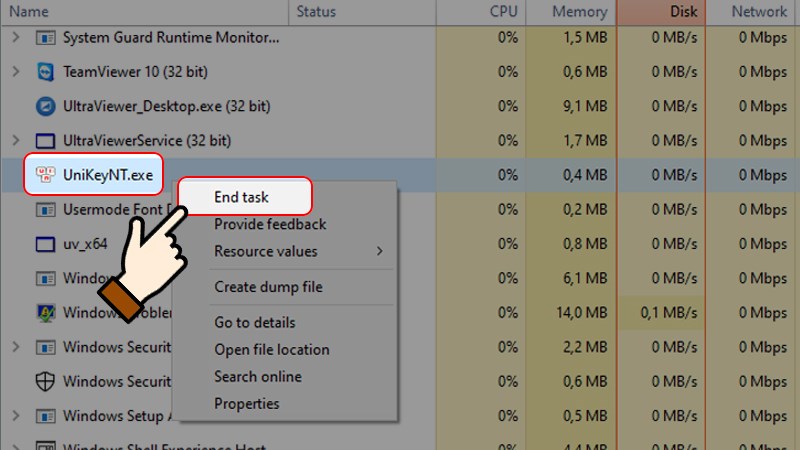
Nhấn chọn chuột phải vào file UnikeyNT.exe và chọn End Task
Lưu ý: Với các máy tính hệ điều hành Win 7, bạn cũng thực hiện tương tự và chọn End Process hoặc End Process Tree để đóng chương trình.
Bước 4: Cuối cùng, bạn khởi động lại phần mềm Unikey để xuất hiện biểu tượng trên thanh Taskbar.
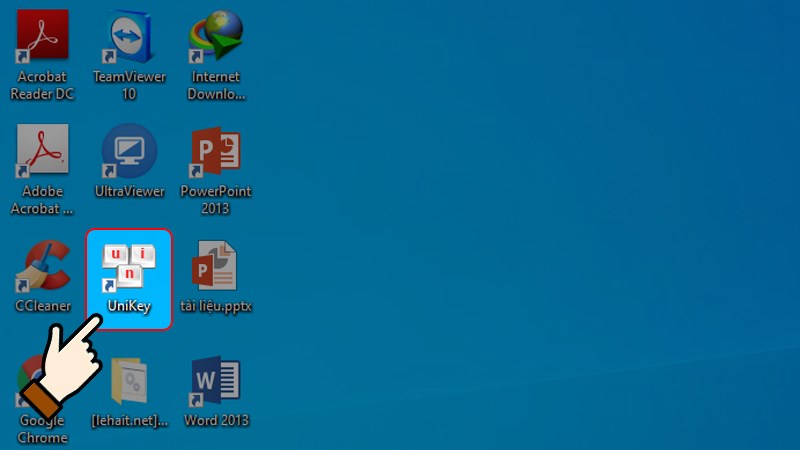
Khởi động lại phần mềm Unikey
Hướng dẫn nhanh
Nhấn chọn tổ hợp phím Windows + I > Chọn System > Chọn tiếp Notifications & actions > Kéo chuột đến mục > Tìm kiếm Unikey > Gạt thanh ngang sang phải để hiển thị icon Unikey.
Hướng dẫn chi tiết
Bước 1: Dùng tổ hợp phím Windows + I để mở nhanh chương trình Settings.
Bước 2: Nhấn chọn mục System.

Nhấn chọn mục System
Bước 3: Sau đó, bạn chọn tiếp Notifications & actions và kéo chuột đến mục Get notification from these senders.
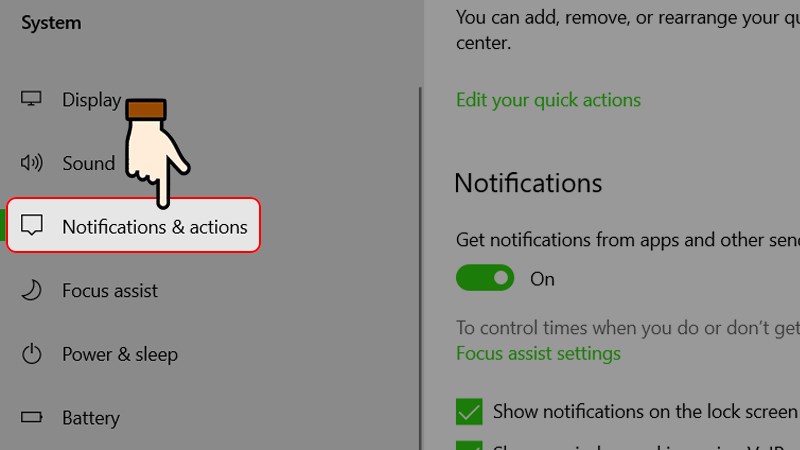
Chọn tiếp Notifications & actions
Bước 4: Cuối cùng, bạn tìm kiếm biểu tượng Unikey và chuyển sang chế độ On bằng cách gạt thanh ngang sang phải.
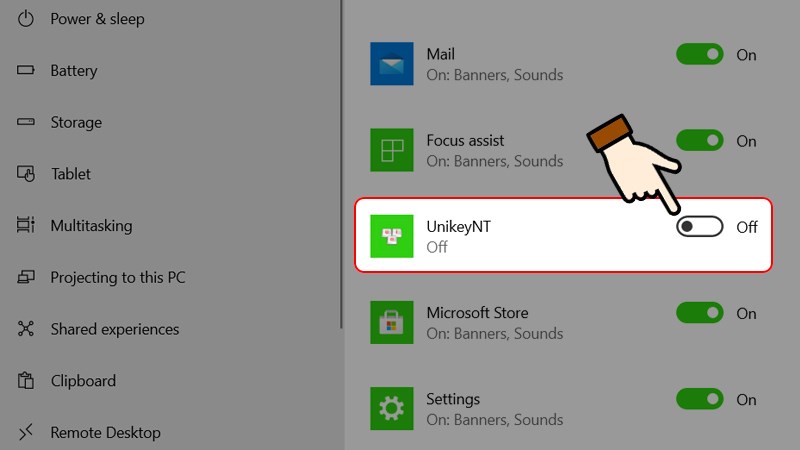
Tìm kiếm biểu tượng Unikey và chuyển sang chế độ On
Hướng dẫn nhanh
Nhấn chuột phải trên thanh công cụ Windows > Chọn Properties > Nhấn chọn Customize ở mục Notification area > Tìm kiếm Unikey > Nhấn chọn dấu mũi tên > Chọn Show icon and notifications > Chọn OK để lưu lại.
Hướng dẫn chi tiết
Bước 1: Đầu tiên, bạn nhấn chuột phải trên thanh công cụ Windows và chọn mục Properties.

Chọn chuột phải trên thanh Taskbar > Nhấn chọn Properties
Bước 2: Trên cửa sổ Taskbar and Start Menu Properties, bạn nhấn chọn Customize ở mục Notification area.
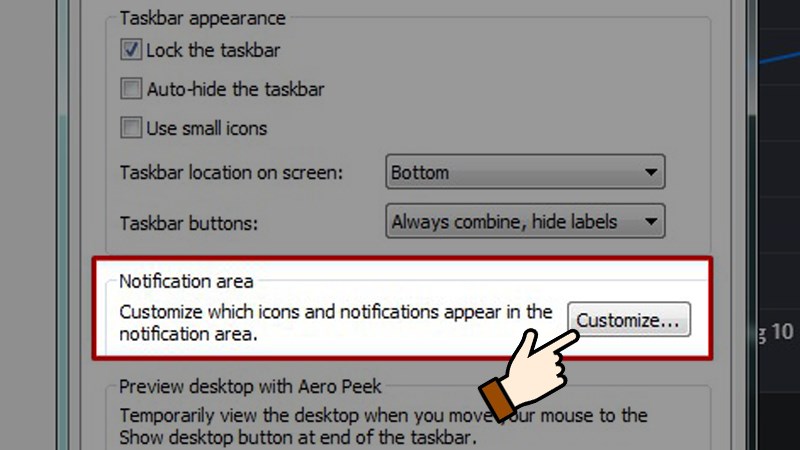
Nhấn chọn Customize ở mục Notification area
Bước 3: Tiếp theo, bạn tìm kiếm ứng dụng Unikey > Nhấn chọn dấu mũi tên xuống và chọn Show icon and notifications.

Nhấn chọn dấu mũi tên xuống ở biểu tương Unikey > Chọn Show icon and notifications
Bước 4: Cuối cùng chọn OK để lưu lại. Vậy là icon Unikey đã được hiển thị trên thanh công cụ Windows.
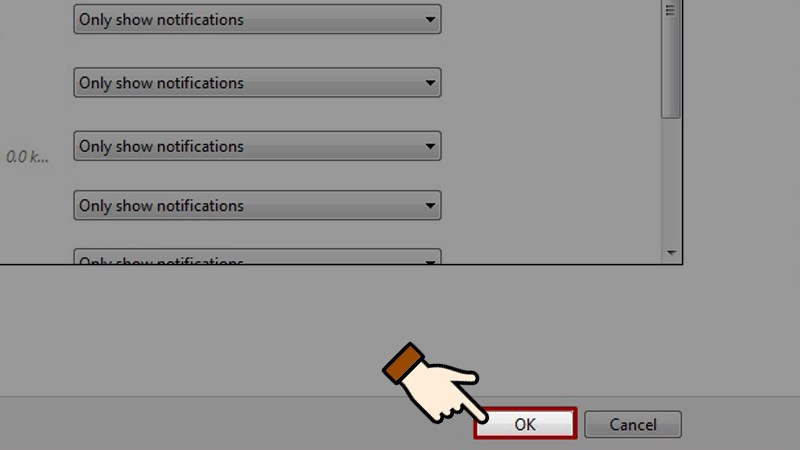
Cuối cùng chọn OK để lưu lại
Với các bước cài đặt đơn giản vừa chia sẻ, mình hy vọng bài viết sẽ giúp ích cho bạn trong quá trình sử dụng phần mềm Unikey trên máy tính của mình. Chúc bạn thực hiện thành công!
Trung tâm bảo hành có bán linh kiện và dịch vụ chính hãng, gọi là có ngay hỗ trợ miễn phí, bảo hành suốt đời.
 0967891080

