
-
7:30 - 20:30
Cả CN & Lễ -

-


Bài viết hướng dẫn cách học trực tuyến, họp online bằng Gmail trên điện thoại, máy tính nhanh chóng. Các tính năng sử dụng khi họp bằng Gmail. Bấm xem ngay!

Bài viết thực hiện trên điện thoại hệ điều hành Android. Tuy nhiên, bạn có thể thực hiện thao tác tương tự trên điện thoại hệ điều hành iOS và máy tính.
Lưu ý: Gmail chỉ hỗ trợ tối đa 16 người trong 1 phòng họp.
Lưu ý: Nếu bạn chưa có tài khoản Gmail, có thể xem bài viết hướng dẫn đăng ký tại đây.
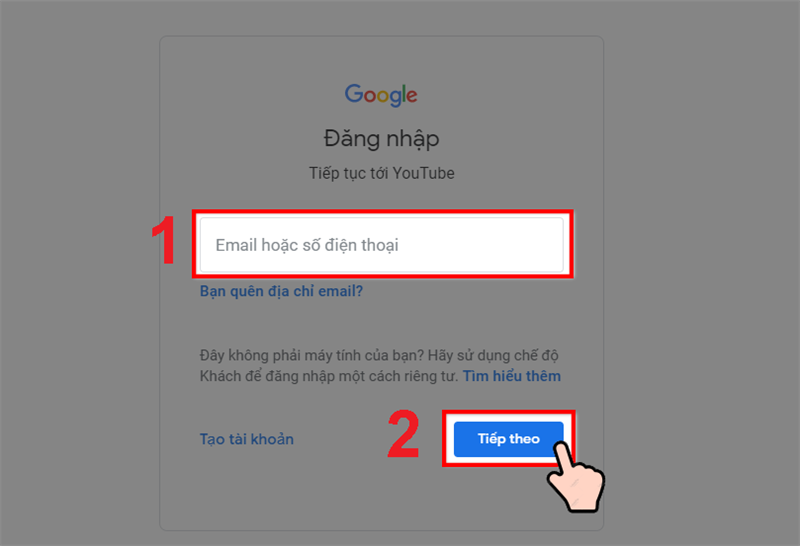
Bước 1: Mở ứng dụng Gmail, nhập Email/Số điện thoại > Chọn Tiếp theo.
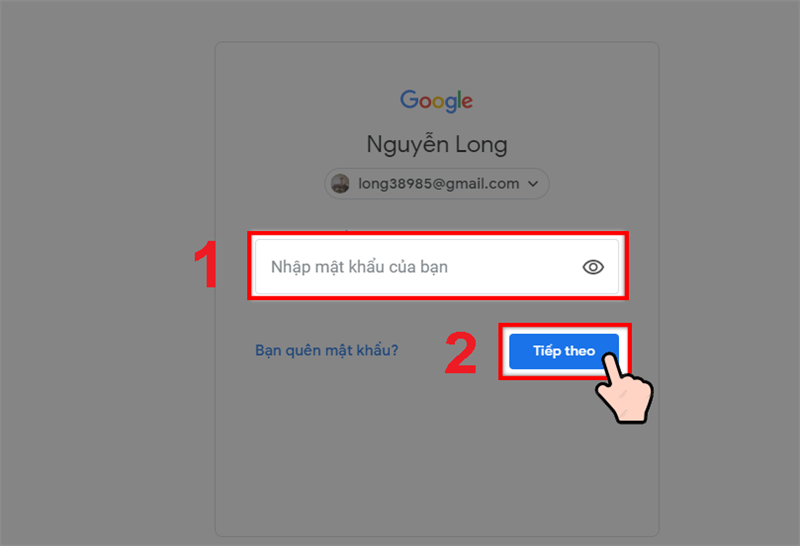
Bước 2: Nhập Mật khẩu > Chọn Tiếp theo.
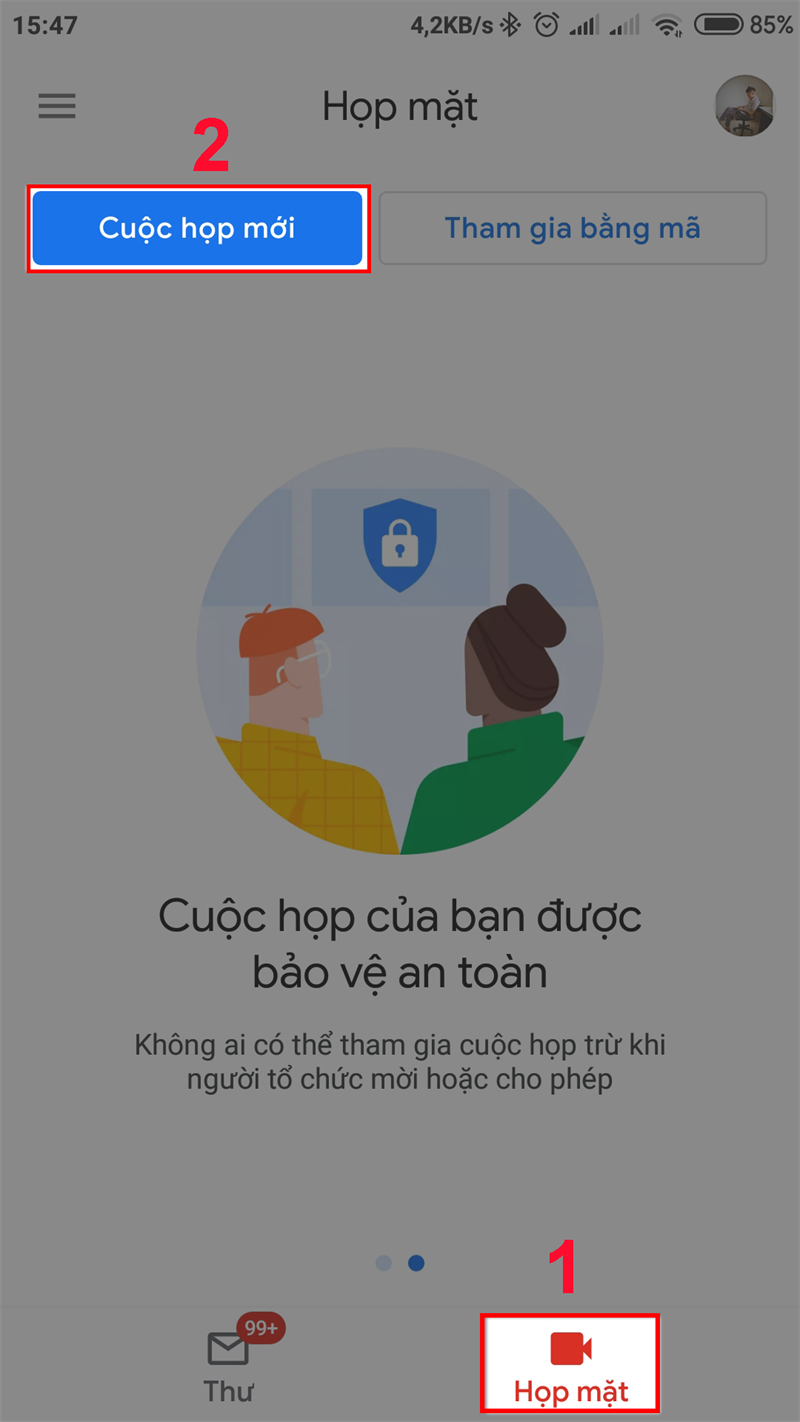
Bước 3: Chọn Họp mặt biểu tượng hình máy quay ở góc dưới màn hình > Chọn Cuộc họp mới.
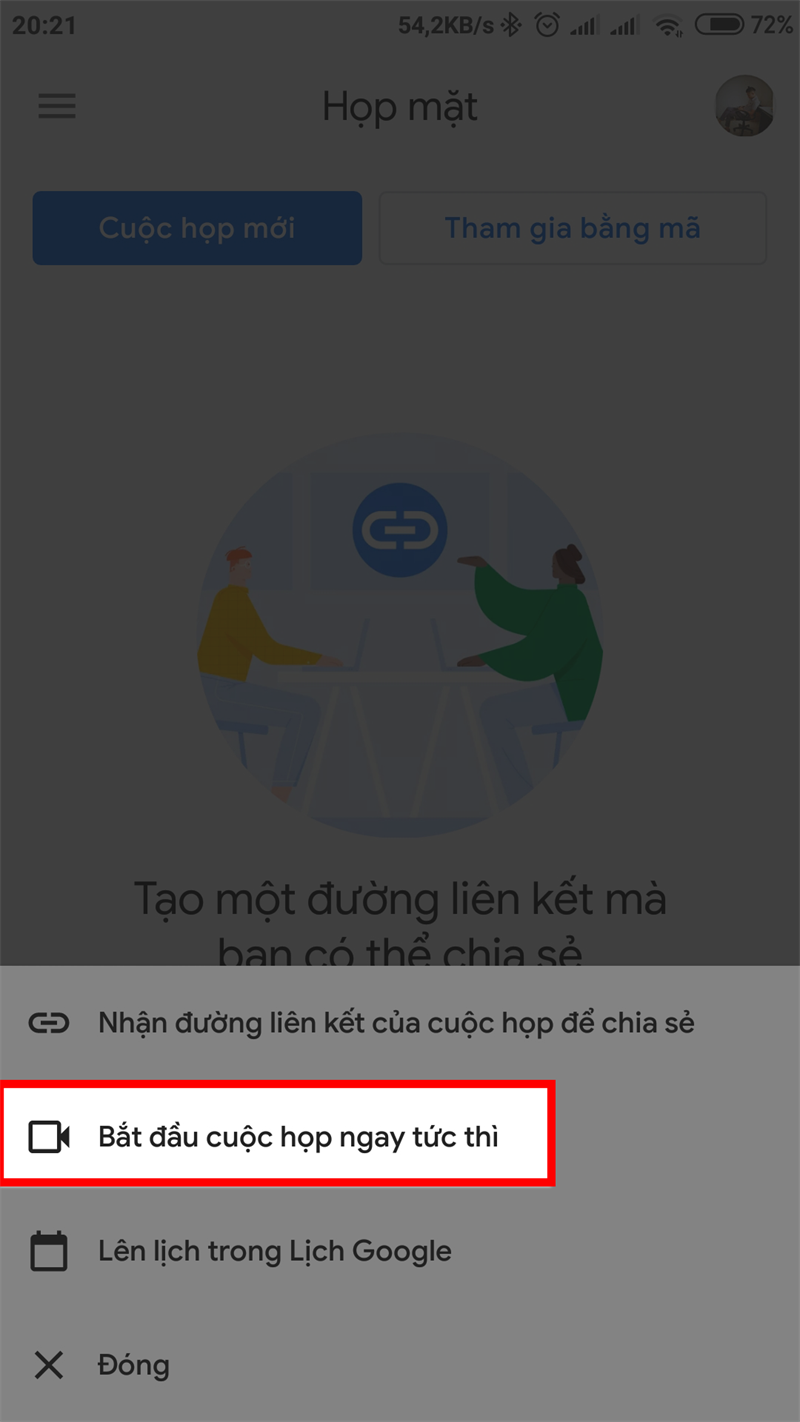
Bước 4: Chọn Bắt đầu cuộc họp ngay tức thì.
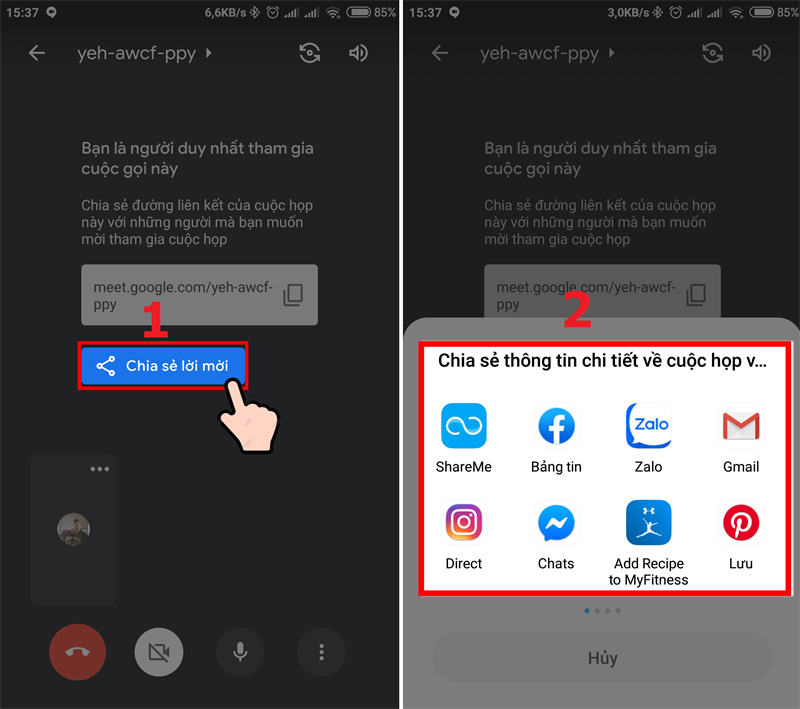
Bước 5: Để chia sẻ thông tin phòng họp, bạn chọn Chia sẻ lời mời > Chọn Nền tảng để chia sẻ.
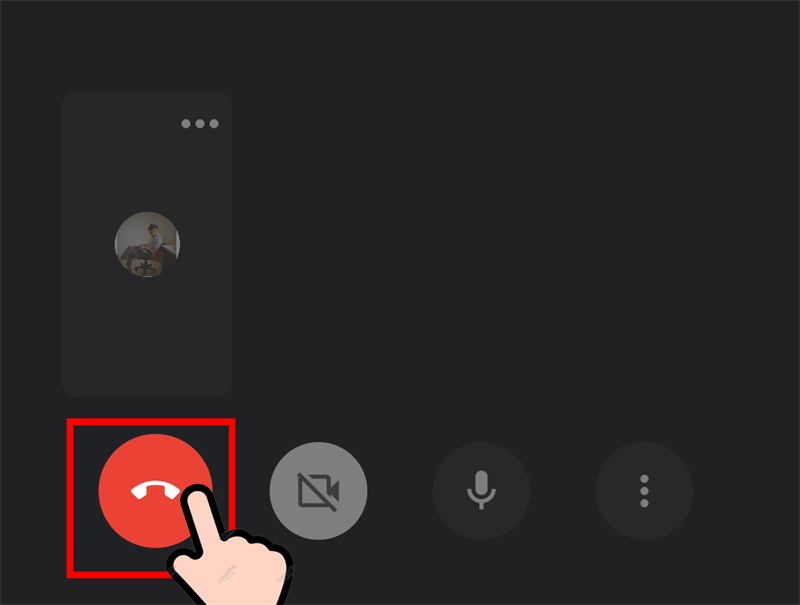
Bước 6: Chọn biểu tượng Kết thúc cuộc họp để kết thúc.
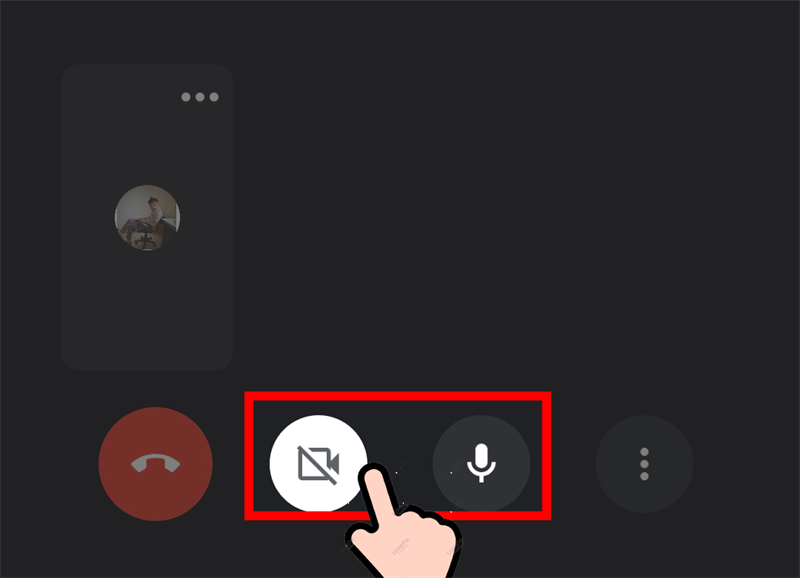
Khi không có ý kiến thảo luận hoặc bạn không muốn chia sẻ cảnh quan xung quanh của bạn lên màn hình họp, bạn có thể tắt mic và camera. Bạn chỉ cần bấm vào biểu tượng Mic, Camera để tùy chỉnh tắt / bật.
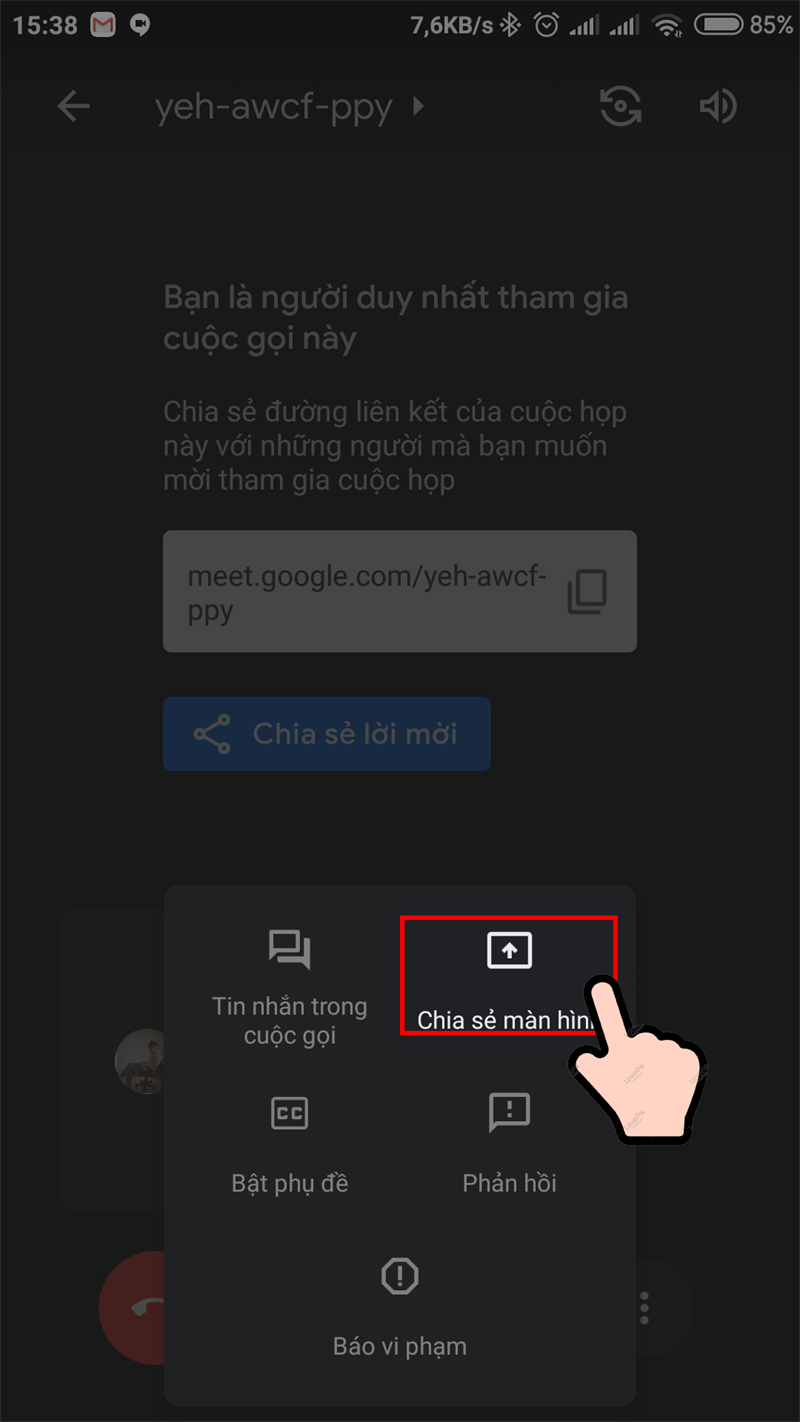
Ứng dụng Gmail cho phép người dùng chia sẻ tài liệu từ màn hình lên phòng họp với chất lượng cao. Bạn có thể chia sẻ bất kỳ tài liệu, ảnh, video từ màn hình máy tính lên phòng họp.
Chọn vào Tên cuộc họp để xem thông tin cuộc họp cũng như danh sách thành viên đang tham dự cuộc họp.

Ứng dụng cho phép bạn có thể gửi tin nhắn, hình ảnh, âm thanh cho bất kỳ người nào trong lúc họp. Gmail giúp bạn có thể thảo luận cùng bạn bè, đồng nghiệp mà không làm ảnh hưởng đến người khác.

Trên đây mình đã hướng dẫn các bạn cách họp trực tuyến, học online bằng Gmail tiện lợi, an toàn trên điện thoại, máy tính. Nếu cảm thấy hữu ích, hãy chia sẻ cho bạn bè cùng biết và để lại bình luận phía dưới nhé!
Trung tâm bảo hành có bán linh kiện và dịch vụ chính hãng, gọi là có ngay hỗ trợ miễn phí, bảo hành suốt đời.
 0967891080

