• 7:30 - 20:30
    Cả CN & Lễ
  • Lịch hẹn
  • TTBH gần bạn
Cách họp, gọi trực tuyến, truyền hình hội nghị bằng web Lifesize

Cách họp, gọi trực tuyến, truyền hình hội nghị bằng web Lifesize

27,900₫ 77,900₫

Có chổ đậu ô tô (Có thể mất phí)

    Cửa hàng bạn đã chọn

    Còn hàng sẵn có xem ngay lấy liền

    Hướng dẫn họp, gọi trực tuyến, truyền hình hội nghị bằng web Lifesize trên máy tính mà không cần cài đặt phần mềm nào lại hoàn toàn miễn phí. Bấm xem ngay!

    Lifesize là một trang web cho phép người dùng tạo cuộc họp video miễn phí với âm thanh và hình ảnh chất lượng cao mà không cần cài phần mềm. Hãy theo dõi bài viết để biết cách họp, gọi trực tuyến, truyền hình hội nghị bằng web Lifesize.

    Cách họp, gọi trực tuyến, truyền hình hội nghị bằng web Lifesize

    Cách họp, gọi trực tuyến, truyền hình hội nghị bằng web Lifesize

    Bài viết được thực hiện trên máy tính hệ điều hành Windows 10. Tuy nhiên, bạn có thể thực hiện tương tự trên máy tính hệ điều hành macOS.

    I. Hướng dẫn cách họp, gọi trực tuyến, truyền hình hội nghị bằng web Lifesize

    1. Hướng dẫn nhanh

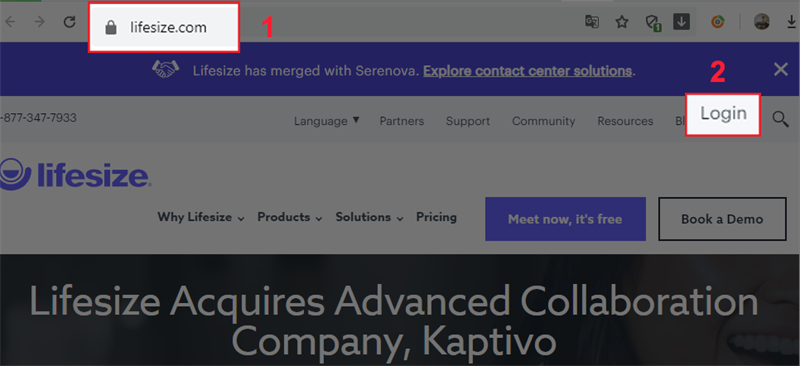
    • Truy cập trang web Lifesize, chọn Login để đăng nhập tài khoản.
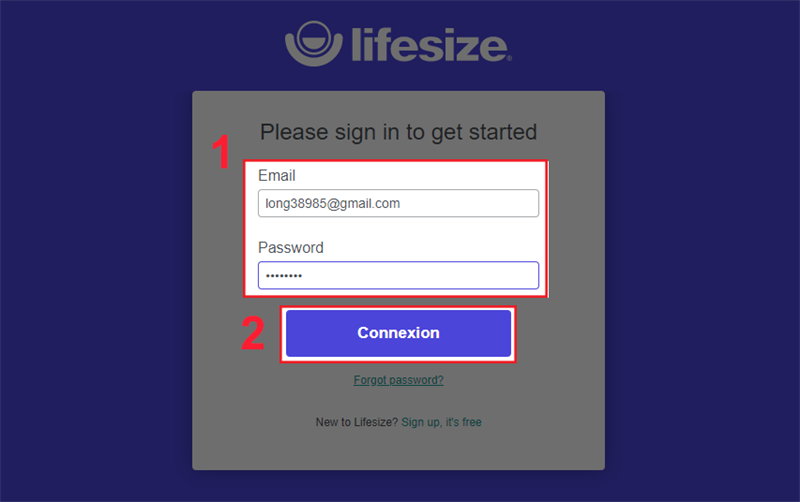
    • Nhập Email tài khoản Lifesize > Nhập Mật khẩu tài khoản Lifesize > Nhấn Connexion.
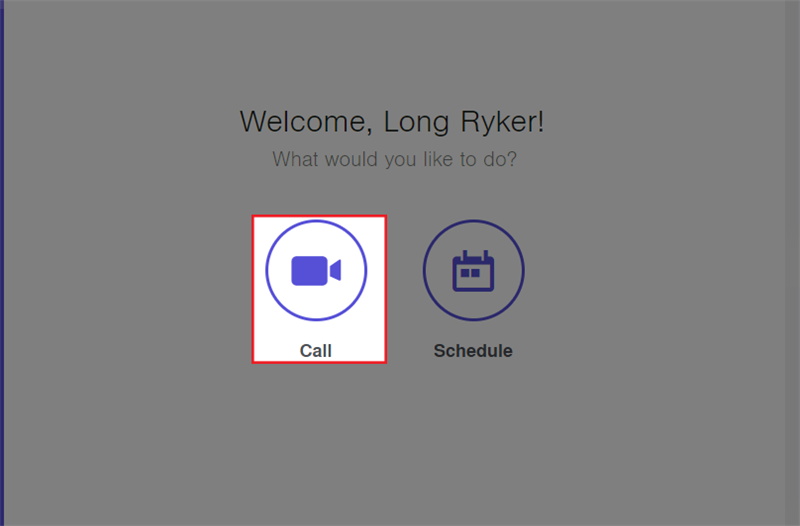
    • Chọn Call để tạo hoặc tham gia cuộc họp.
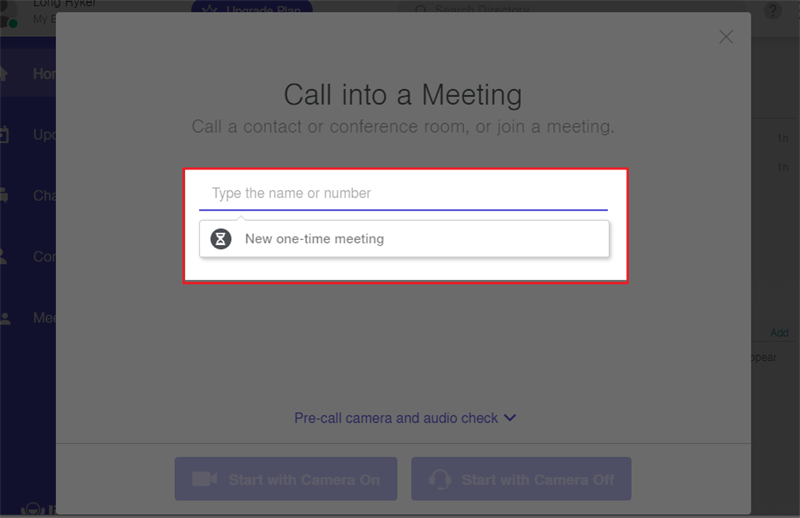
    • Để tạo cuộc họp mới, chọn New one - time meeting.
    • Nhập Tên cuộc họp > Nhập Mật khẩu cuộc họp > Chọn Next.
    • Chọn Start with Camera On/Start with Camera Off để Mở/Tắt camera khi bắt đầu cuộc họp.
    • Để Kết thúc cuộc họp, chọn biểu tượng kết thúc cuộc gọi.
    • Nếu bạn muốn rời cuộc họp mà cuộc họp vẫn diễn ra, chọn Leave Meeting.
    • Nếu bạn muốn kết thúc cuộc họp, chọn End Meeting.

    2. Hướng dẫn chi tiết

    Bước 1: Truy cập trang web Lifesize, chọn Login để đăng nhập tài khoản.

    Cách họp, gọi trực tuyến, truyền hình hội nghị bằng web Lifesize

    Cách họp, gọi trực tuyến, truyền hình hội nghị bằng web Lifesize

    • Lifesize cho phép tổi đa 100 người tham gia phòng họp miễn phí. Nếu bạn muốn thêm số người tham gia phòng họp thì phải nâng cấp tài khoản với giá 15$/tháng.
    • Lifesize được tích hợp đầy đủ các tính năng cần thiết như bảng trắng (White Boarding), ghi lại cuộc họp,... giúp người dùng dễ dàng sử dụng và không bị phụ thuộc các phần mềm hỗ trợ khác.
    • Hình ảnh sắc nét rõ ràng, cùng với âm thanh chân thật giúp tối ưu chất lượng cuộc họp.

    Bước 2: Nhập Email tài khoản Lifesize > Nhập Mật khẩu tài khoản Lifesize > Nhấn Connexion.

    Cách họp, gọi trực tuyến, truyền hình hội nghị bằng web Lifesize

    Cách họp, gọi trực tuyến, truyền hình hội nghị bằng web Lifesize

    Bước 3: Chọn Call để tạo hoặc tham gia cuộc họp.
    Cách họp, gọi trực tuyến, truyền hình hội nghị bằng web Lifesize

    Cách họp, gọi trực tuyến, truyền hình hội nghị bằng web Lifesize

    Bước 4: Để tạo cuộc họp mới, chọn New one - time meeting.
    Cách họp, gọi trực tuyến, truyền hình hội nghị bằng web Lifesize

    Cách họp, gọi trực tuyến, truyền hình hội nghị bằng web Lifesize

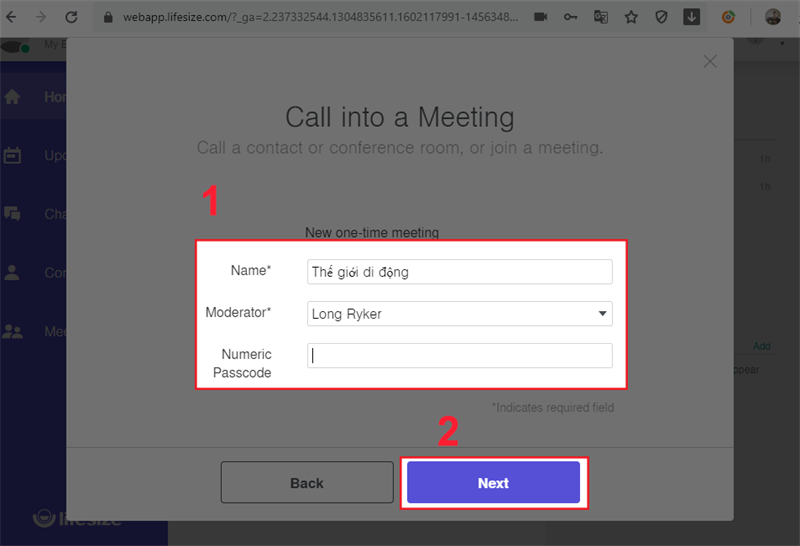
    Bước 5: Nhập Tên cuộc họp > Nhập Mật khẩu cuộc họp > Chọn Next.
    Cách họp, gọi trực tuyến, truyền hình hội nghị bằng web Lifesize

    Cách họp, gọi trực tuyến, truyền hình hội nghị bằng web Lifesize

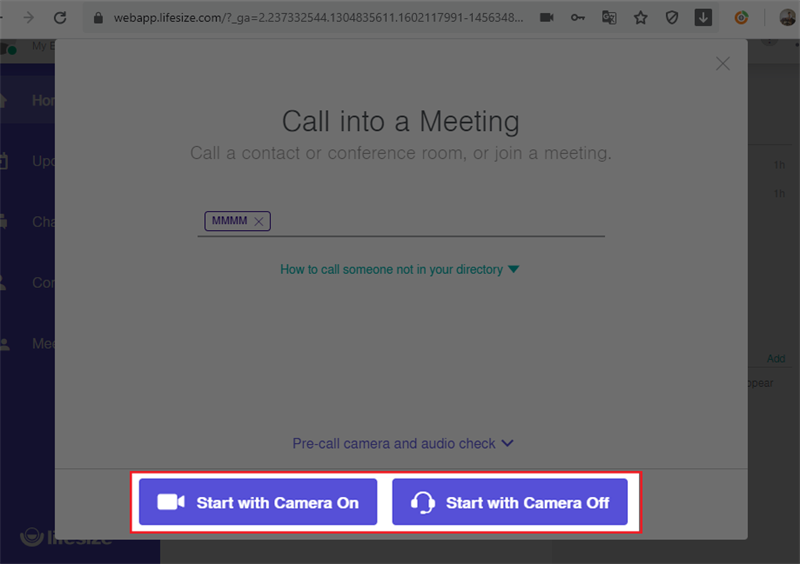
    Bước 6: Chọn Start with Camera On/Start with Camera Off để Mở/Tắt camera khi bắt đầu cuộc họp.
    Cách họp, gọi trực tuyến, truyền hình hội nghị bằng web Lifesize

    Cách họp, gọi trực tuyến, truyền hình hội nghị bằng web Lifesize

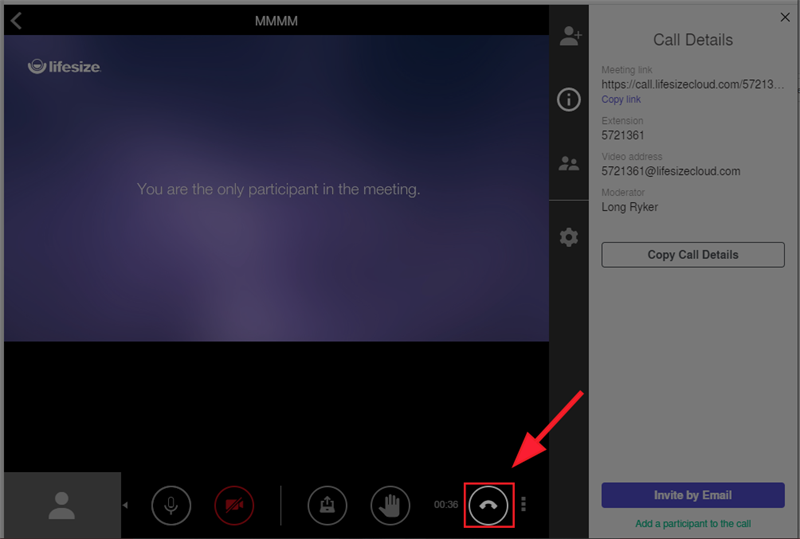
    Bước 7: Để Kết thúc cuộc họp, chọn biểu tượng kết thúc cuộc gọi.
    Cách họp, gọi trực tuyến, truyền hình hội nghị bằng web Lifesize
    Cách họp, gọi trực tuyến, truyền hình hội nghị bằng web Lifesize

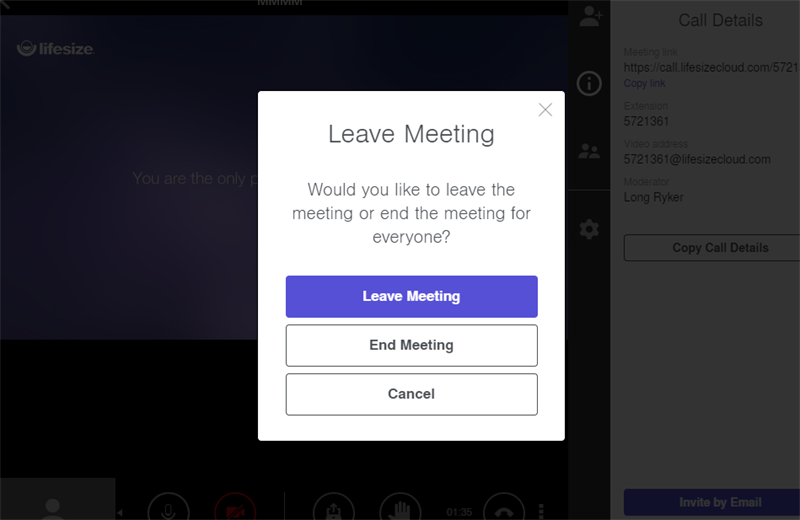
    • Nếu bạn muốn rời cuộc họp mà cuộc họp vẫn diễn ra, chọn Leave Meeting.
    • Nếu bạn muốn kết thúc cuộc họp, chọn End Meeting.
    Cách họp, gọi trực tuyến, truyền hình hội nghị bằng web Lifesize

    Cách họp, gọi trực tuyến, truyền hình hội nghị bằng web Lifesize

    3. Các tính năng sử dụng khi họp của web Lifesize 

    Để chia sẻ cuộc họp cho người khác, chọn Copy Call Details > Gửi cho người khác.
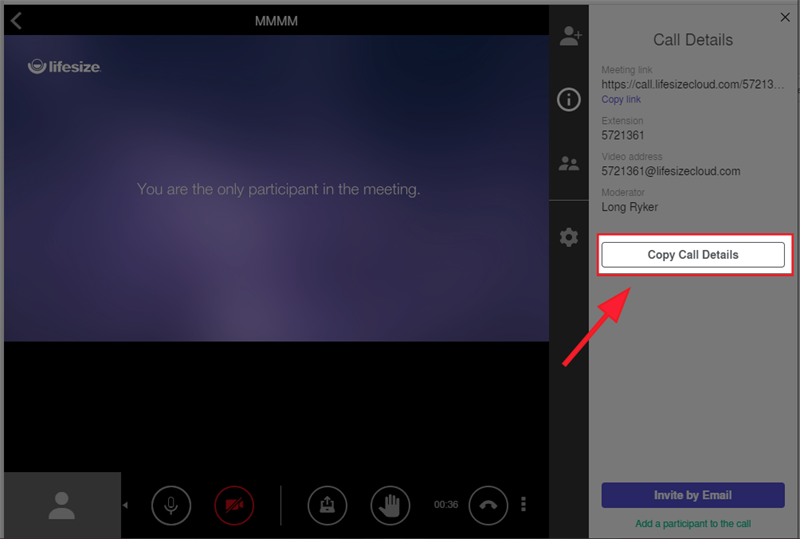
    Chia sẻ cuộc họp cho người khác

    Chia sẻ cuộc họp cho người khác

    Để Bật/Tắt Camera trong phòng họp, chọn biểu tượng camera ở phía dưới màn hình.
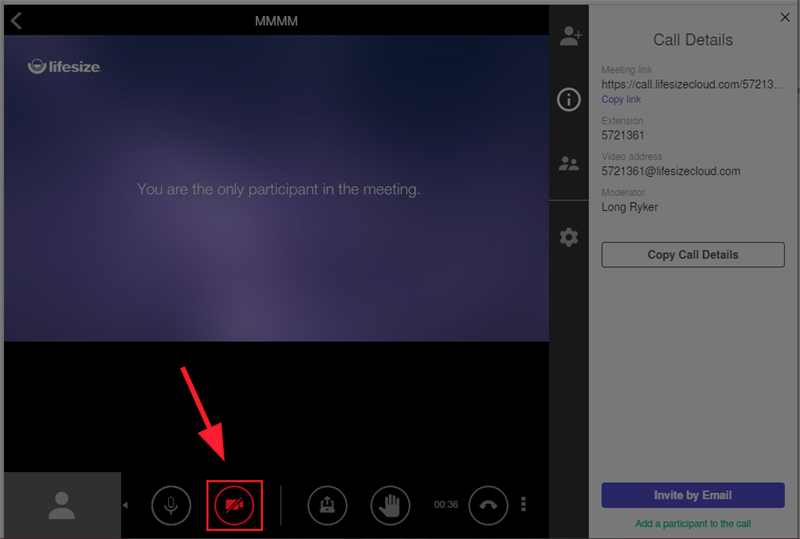
    Bật/Tắt Camera trong phòng họp

    Bật/Tắt Camera trong phòng họp

    Để Bật/Tắt mic trong phòng họp, chọn biểu tượng mic ở phía dưới màn hình.

    Bật/Tắt mic trong phòng họp

    Bật/Tắt mic trong phòng họp

    Để giơ tay phát biểu trong lúc họp, chọn biểu tượng bàn tay ở phía dưới màn hình.
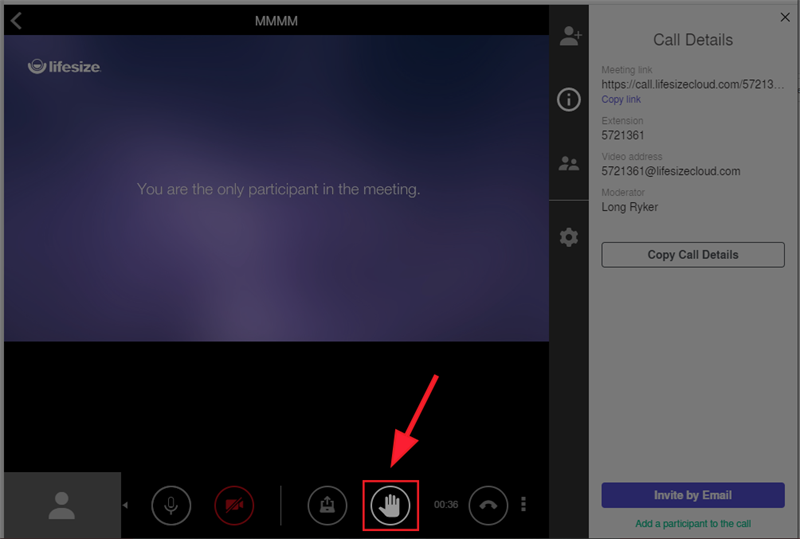
    Giơ tay phát biểu trong lúc họp

    Giơ tay phát biểu trong lúc họp

    Để xem danh sách thành viên trong lúc họp, chọn biểu tượng thành viên ở góc phải màn hình.

    Xem danh sách thành viên

    Xem danh sách thành viên

    Để chia sẻ màn hình cuộc họp, chọn biểu tượng chia sẻ màn hình phía dưới màn hình.

    Chia sẻ màn hình cuộc họp

    Chia sẻ màn hình cuộc họp

    Sau đó, chọn màn hình, cửa sổ, phần mềm bạn muốn chia sẻ lên > Chọn Chia sẻ.
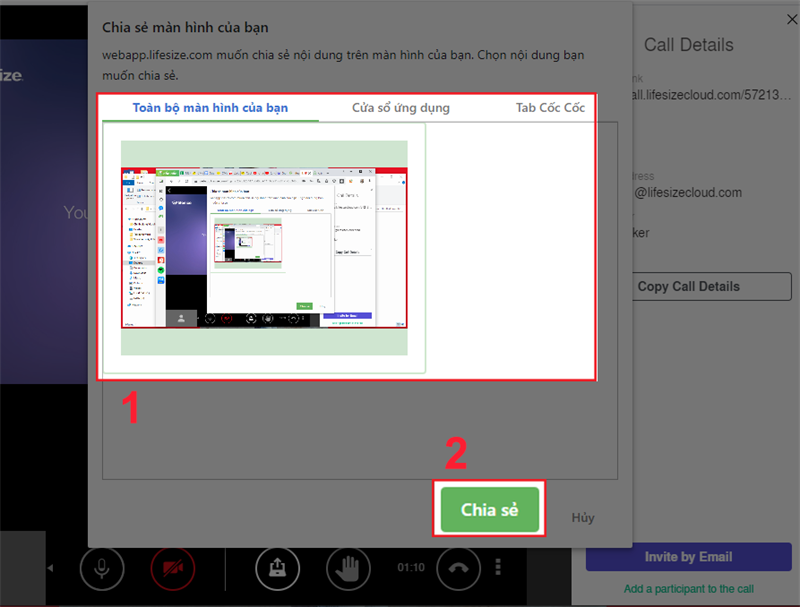
    Chia sẻ màn hình cuộc họp

    Chia sẻ màn hình cuộc họp

    Trên đây là hướng dẫn họp, gọi trực tuyến, truyền hình hội nghị bằng web Lifesize giúp bạn học tập, làm việc mà không cần cài phần mềm gì cả. Nếu cảm thấy bài viết hữu ích, hãy chia sẻ cho bạn bè và đừng quên để lại bình luận phía dưới nhé!

    Trung tâm bảo hành có bán linh kiện và dịch vụ chính hãng, gọi là có ngay hỗ trợ miễn phí, bảo hành suốt đời.
    Xem thêm ↓

    Cần tuyển kỹ thuật thay thế ĐT laptop PC làm tại nhà, tặng đồng phục đồ nghề trọn gói 10.000.000đ đặt lịch pv ngay không cần HS đặt lịch hẹn trên zalo hoặc ĐK nhận việc chỉ 1 Phút

    Viện máy tính nhận đào tạo học viên miễn học phí 1 kèm 1, có phụ cấp, bao ra nghề

    © 2027. Trungtambaohanh.com Thay Pin Điện Thoại Laptop, Phone PAD PC lấy liền
    Công Ty Cổ Phần Máy Tính VIỆN - GPĐKKD: 0305916372 do sở KHĐT TP.HCM cấp ngày 18/07/2008 ĐT: 028.3844.2008