• 7:30 - 20:30
    Cả CN & Lễ
  • Lịch hẹn
  • TTBH gần bạn
Cách họp trực tuyến bằng Microsoft Teams trên máy tính và điện thoại

Cách họp trực tuyến bằng Microsoft Teams trên máy tính và điện thoại

28,000₫ 78,000₫

Có chổ đậu ô tô (Có thể mất phí)

    Cửa hàng bạn đã chọn

    Còn hàng sẵn có xem ngay lấy liền

    Họp online giờ đây vô cùng dễ dàng khi đã có Microsoft Teams. Cùng xem qua hướng dẫn họp trực tuyến bằng Teams trên máy tính và điện thoại cực đơn giản. Bấm xem ngay!
    Microsoft Teams được đánh giá là một trong các ứng dụng họp trực tuyến tối ưu hiện nay. Vậy cách họp trực tuyến trên Teams như thế nào? Hãy để Trungtambaohanh.com mách bạn các bước thực hiện đơn giản và nhanh chóng trong bài viết bên dưới nhé.

    Cách họp trực tuyến trên Teams

    Bài viết được thực hiện trên laptop hệ điều hành Windows 10 và điện thoại nền tảng Android 10.0. Bạn có thể thực hiện tương tự trên máy tính hệ điều hành Windows, macOS và điện thoại nền tảng Android, iOS.

    I. Cách họp trực tuyến bằng Microsoft Teams trên máy tính

    1. Hướng dẫn nhanh

    Khởi động ứng dụng Microsoft Teams > Đăng nhập tài khoản > Chọn mục Nhóm > Chọn Nhóm muốn họp > Chọn biểu tượng họp > Chọn mục Họp ngay

    2. Hướng dẫn chi tiết

    Tham khảo cách tải Microsoft Teams và hướng dẫn tạo tài khoản Microsoft Teams tại đây.

    Bước 1: Khởi động phần mềm Microsoft Teams.
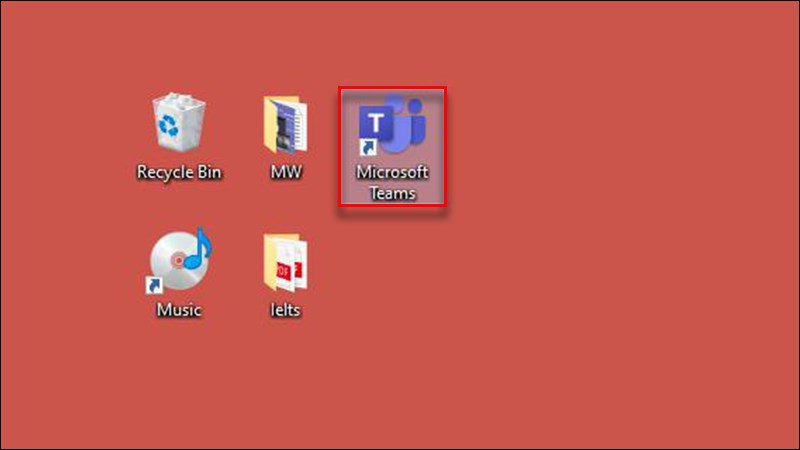
    Mở Teams

    Bước 2: Trên màn hình đăng nhập, bạn có thể sử dụng email cá nhân đã tạo sẵn hay email của cơ quan, trường học để đăng nhập.

    Đăng nhập

    Bước 3: Trên giao diện của Teams, chọn mục Nhóm trên thanh công cụ dọc bên trái. Sau đó chọn nhóm bạn muốn tổ chức cuộc họp
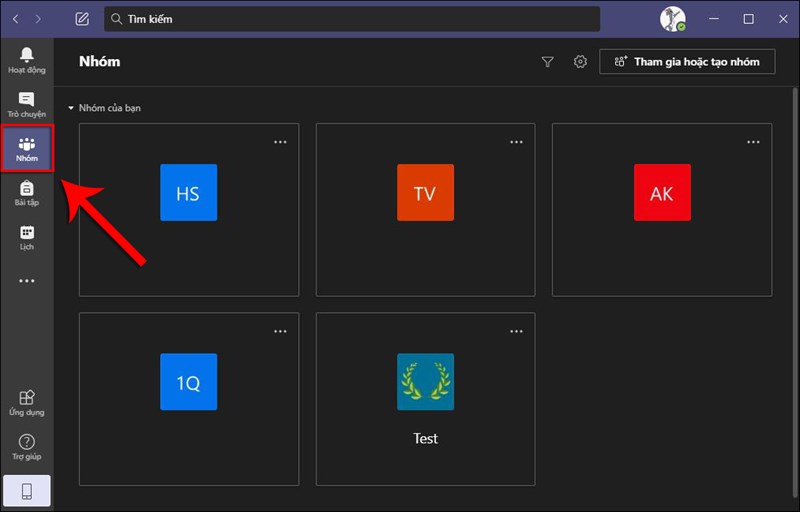
    Chọn mục Nhóm > Chọn nhóm để họp

    Bước 4: Trong giao diện nhóm bạn vừa chọn, nhấn vào biểu tượng Camera ở trên góc phải màn hình. Hộp thoại tùy chọn cuộc họp sẽ hiện ra.
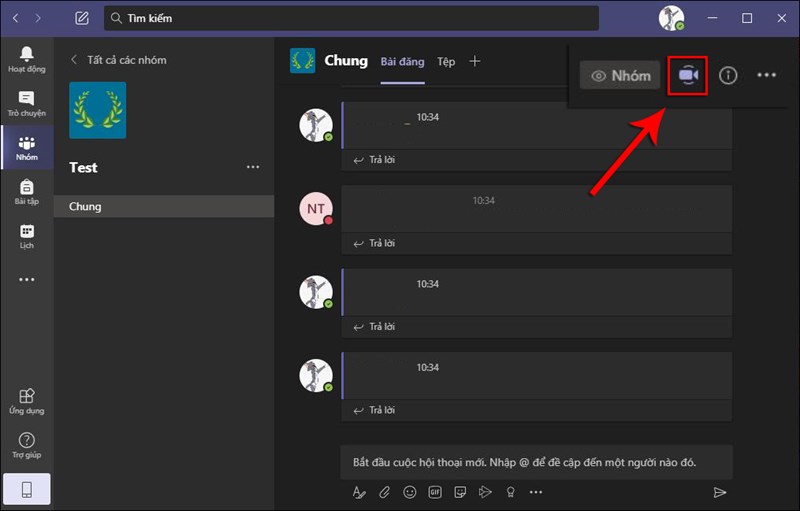
    Chọn biểu tượng họp

    Bước 5: Trong hộp thoại tùy chọn cuộc họp, chọn Họp ngay để thực hiện cuộc họp trực tuyến với nhóm của mình. Ngoài ra bạn cũng có thể hẹn ngày tổ chức cuộc họp với mục Lên lịch cuộc họp.
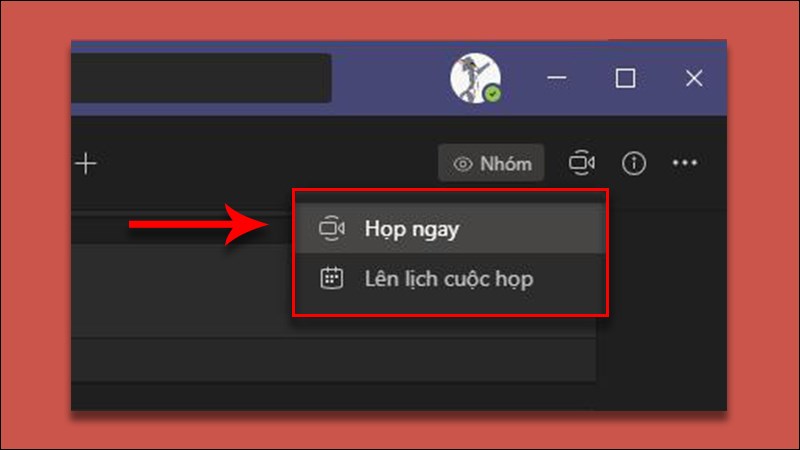
    Bấm Họp ngay

    Bước 6: Sau khi chọn Họp ngay, hệ thống sẽ tự động tạo cuộc họp với tất cả thành viên trong nhóm như hình dưới đây.
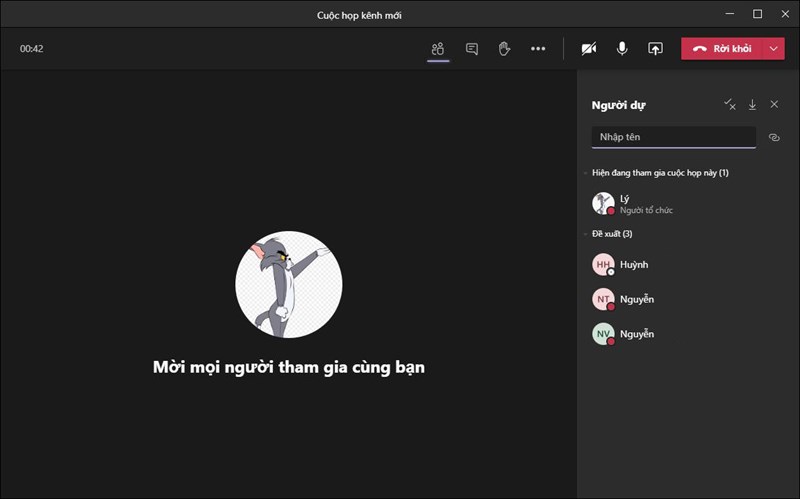
    Giao diện họp

    Bước 7: Để kết thúc cuộc họp, bạn nhấn Rời khỏi, sau đó chọn Kết thúc cuộc họp.
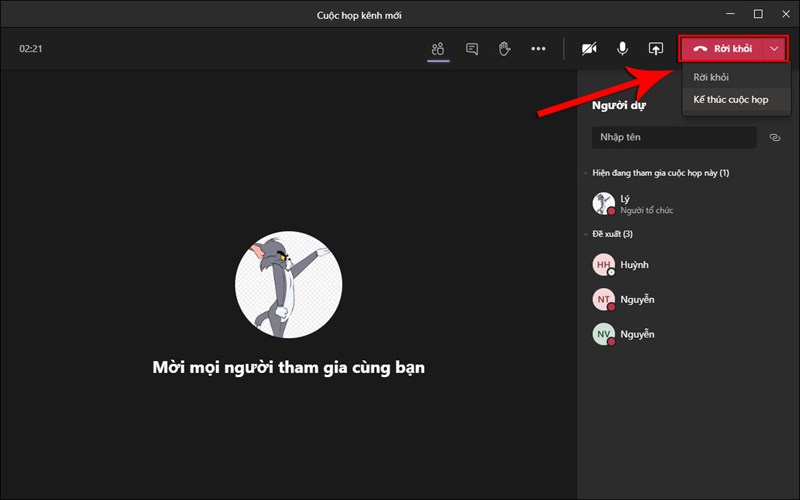
    Kết thúc cuộc họp

    3. Các tính năng sử dụng khi đang họp trực tuyến bằng Microsoft Teams 

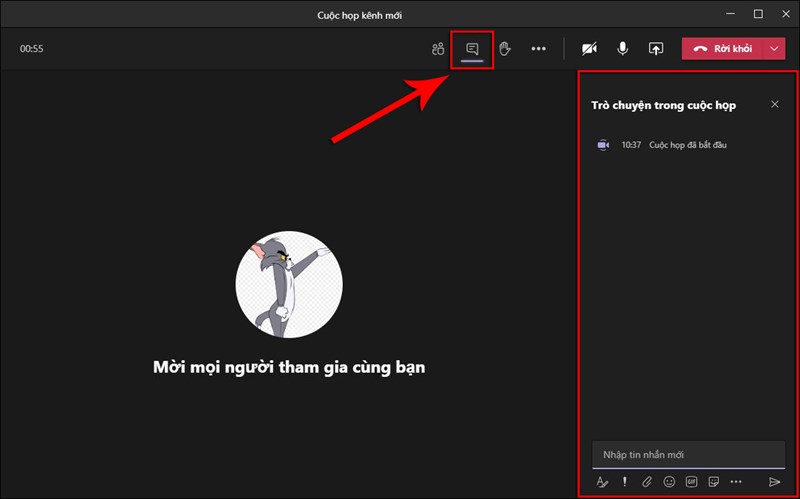
    • Bật hộp thoại trò chuyện: Tính năng này cho phép các thành viên trong nhóm có thể trò chuyện, thảo luận với nhau trong quá trình họp.
    Mở hộp thoại Trò chuyện
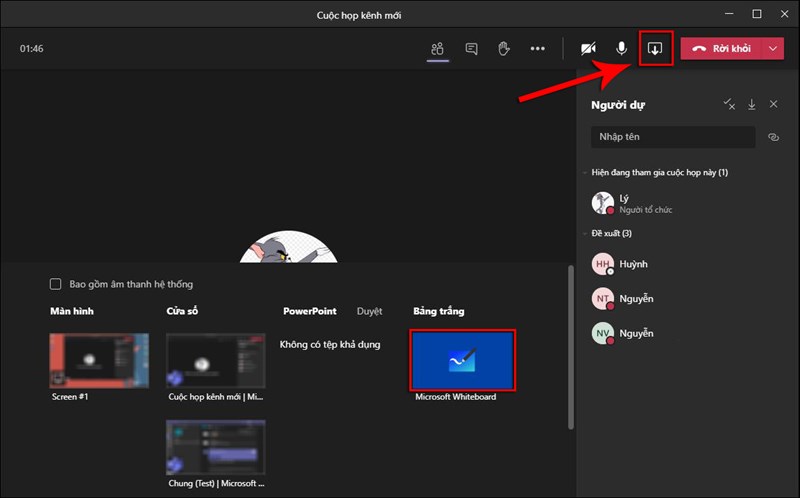
    • Trình chia sẻ màn hình: Trong đó bạn có thể chia sẻ màn hình máy tính hay một cửa sổ ứng dụng nào đó của bạn trong cuộc họp, giúp bạn dễ dàng biểu thị một chương trình nào đó để mọi người cùng xem. Cùng với tính năng đó bạn có thể chia sẻ Bảng trắng (Microsoft Whiteboard) - Công cụ tạo ra một bảng trắng và mọi người có thể sử dụng các loại bút trên hệ thống để viết, vẽ trên đó.
    Chia sẻ màn hình
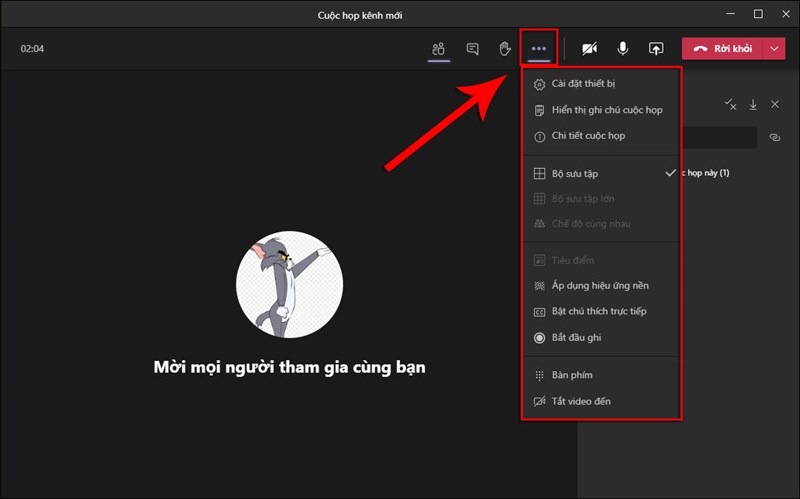
    • Các tính năng khác: Khi nhấn vào biểu tượng 3 chấm (...) hộp thoại tùy chọn cuộc họp sẽ hiện ra và bạn có thể thực hiện các tính năng trong hộp thoại này như Ghi lại cuộc họp, thay đổi hiệu ứng nền,...
    Tính năng khác

    II. Cách họp trực tuyến bằng Microsoft Teams trên điện thoại

    1. Hướng dẫn nhanh

    Khởi động ứng dụng Microsoft Teams > Đăng nhập tài khoản Teams > Chọn Lịch > Nhấn Tạo lịch họp > Nhập thông tin cuộc họp > Chọn Kênh (Nhóm) tổ chức cuộc họp > Chọn thời gian tổ chức họp > Chọn Hoàn tất > Chọn nhóm tổ chức cuộc họp > Chọn cuộc họp đang diễn ra > Chọn Tham gia > Nhấn Tham gia ngay.

    2. Hướng dẫn chi tiết

    Bước 1: Khởi động ứng dụng Microsoft Teams. Bạn có thể xem cách tải ứng dụng Microsoft Teams tại đây.
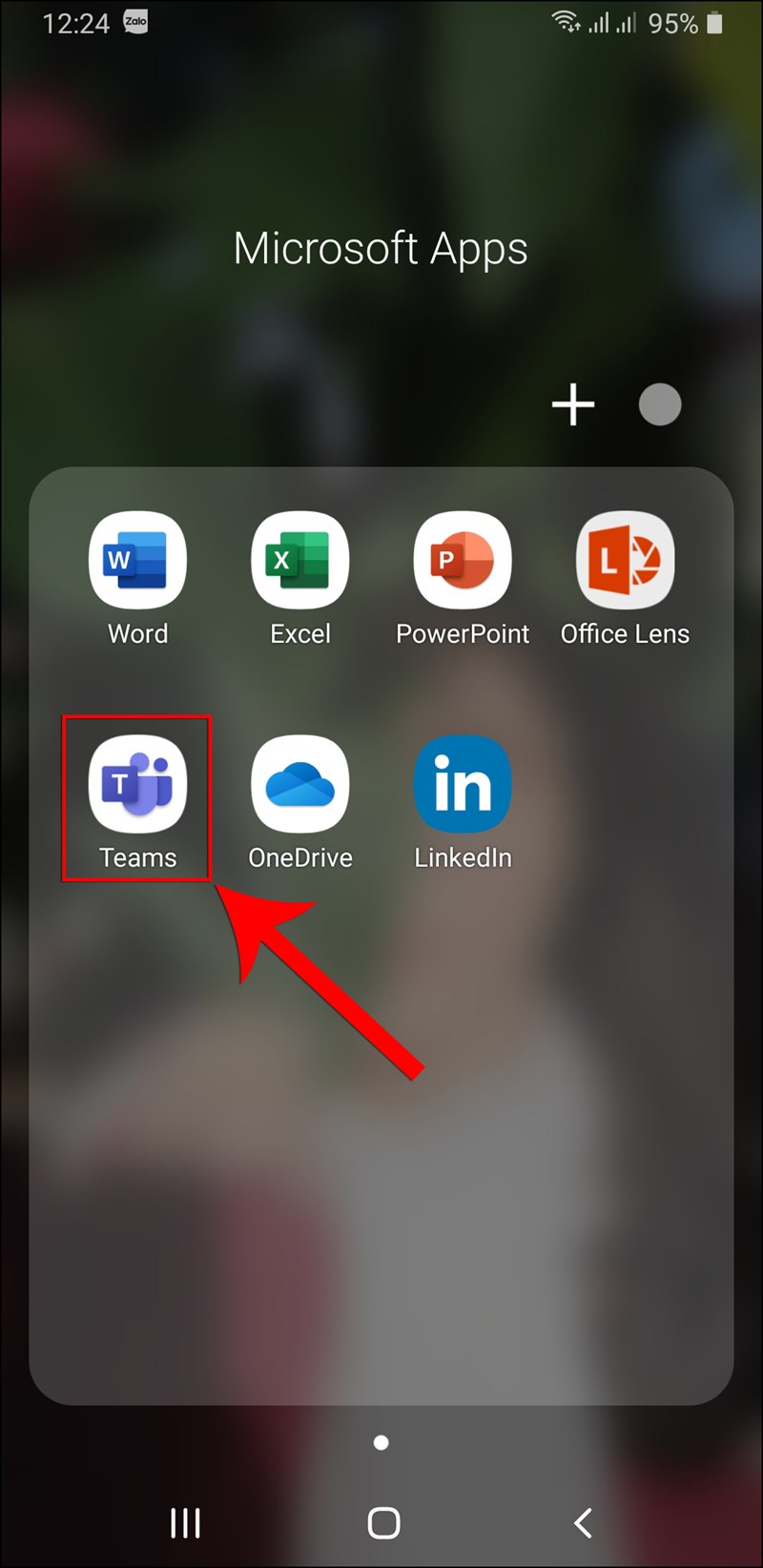
    Mở ứng dụng

    Bước 2: Đăng nhập tài khoản Teams. Nếu chưa có tài khoản Microsoft Teams, bạn có thể thao khảo cách hướng dẫn đăng ký tài khoản Microsoft Teams tại đây.
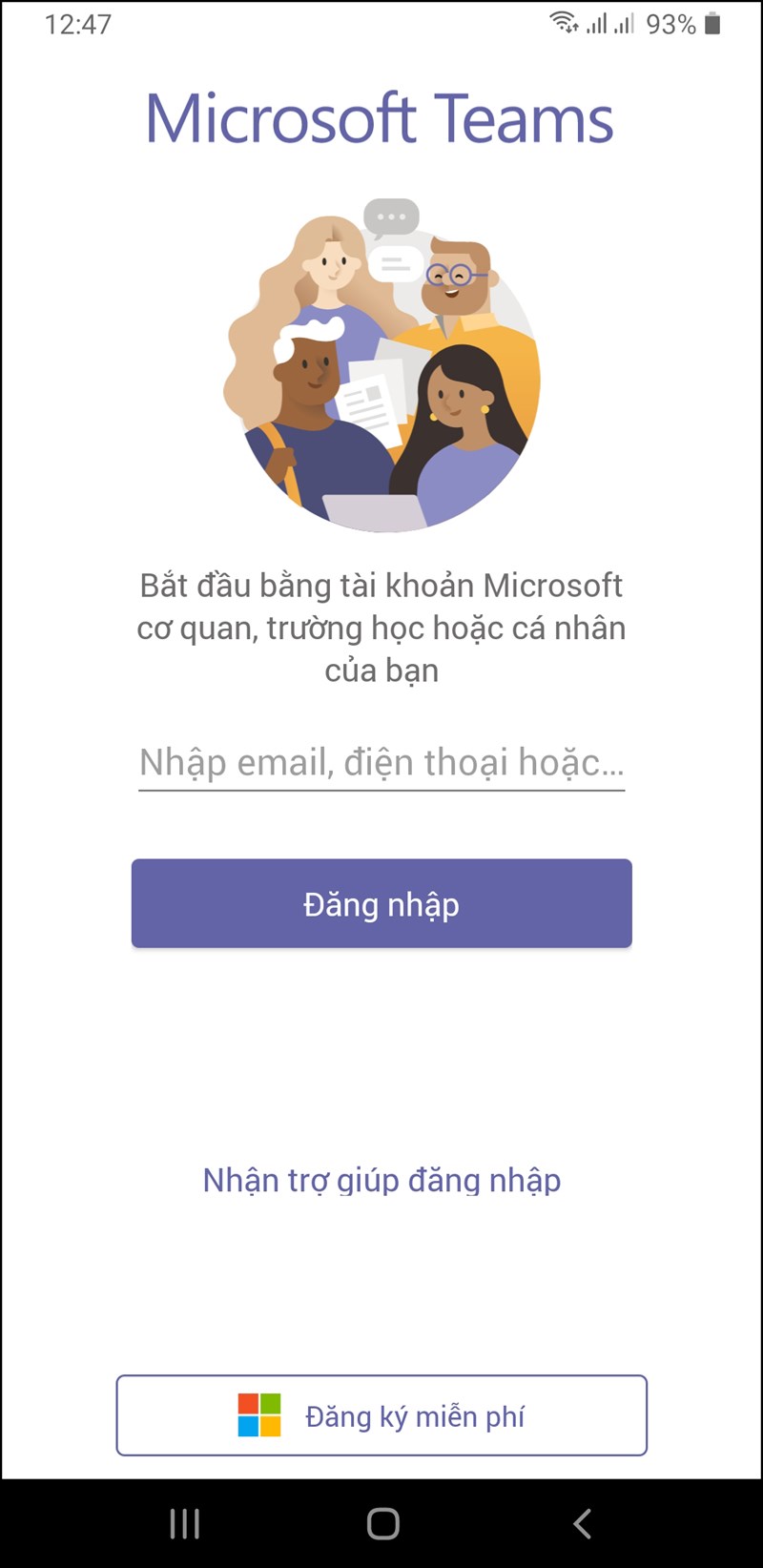
    Đăng nhập

    Bước 3: Chọn Lịch trên thanh công cụ bên dưới.
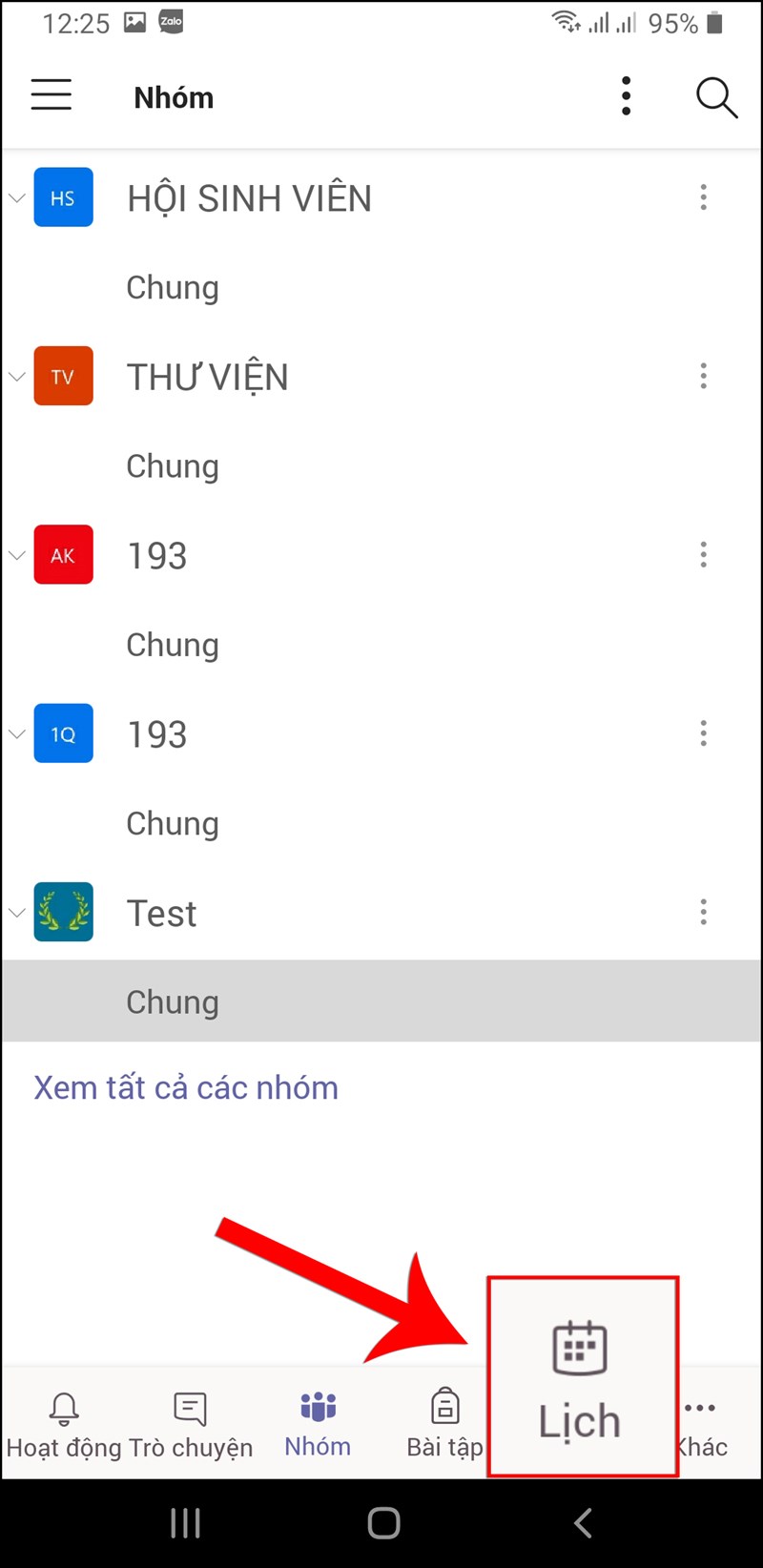
    Chọn Lịch

    Bước 4: Chọn Tạo lịch để đặt lịch hẹn cuộc họp.
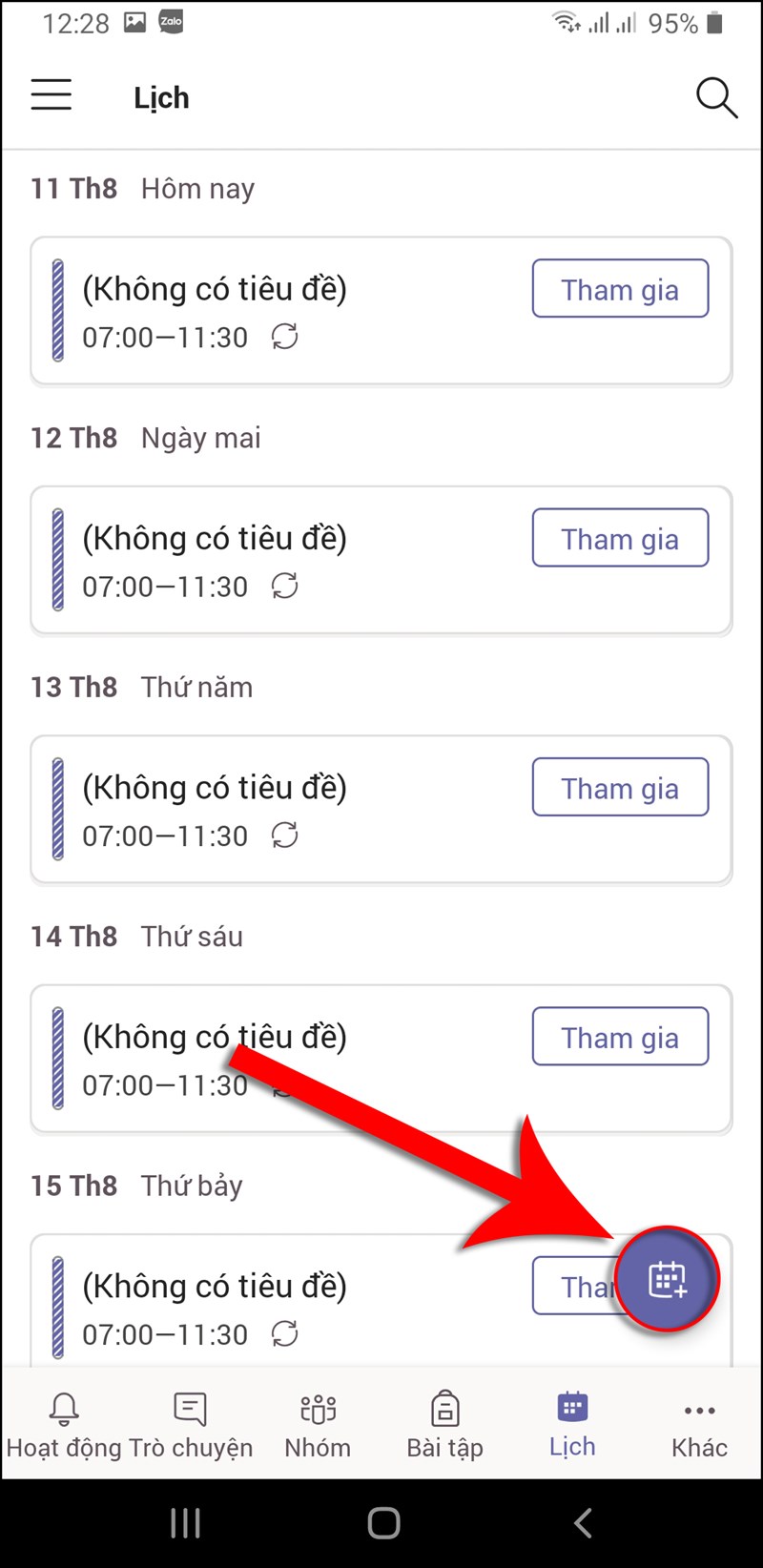
    Chọn tạo lịch họp

    Bước 5: Nhập thông tin cuộc họp như Tên cuộc họp, sau đó chọn Chia sẻ lên kênh để tiến hành chia sẻ cuộc họp.
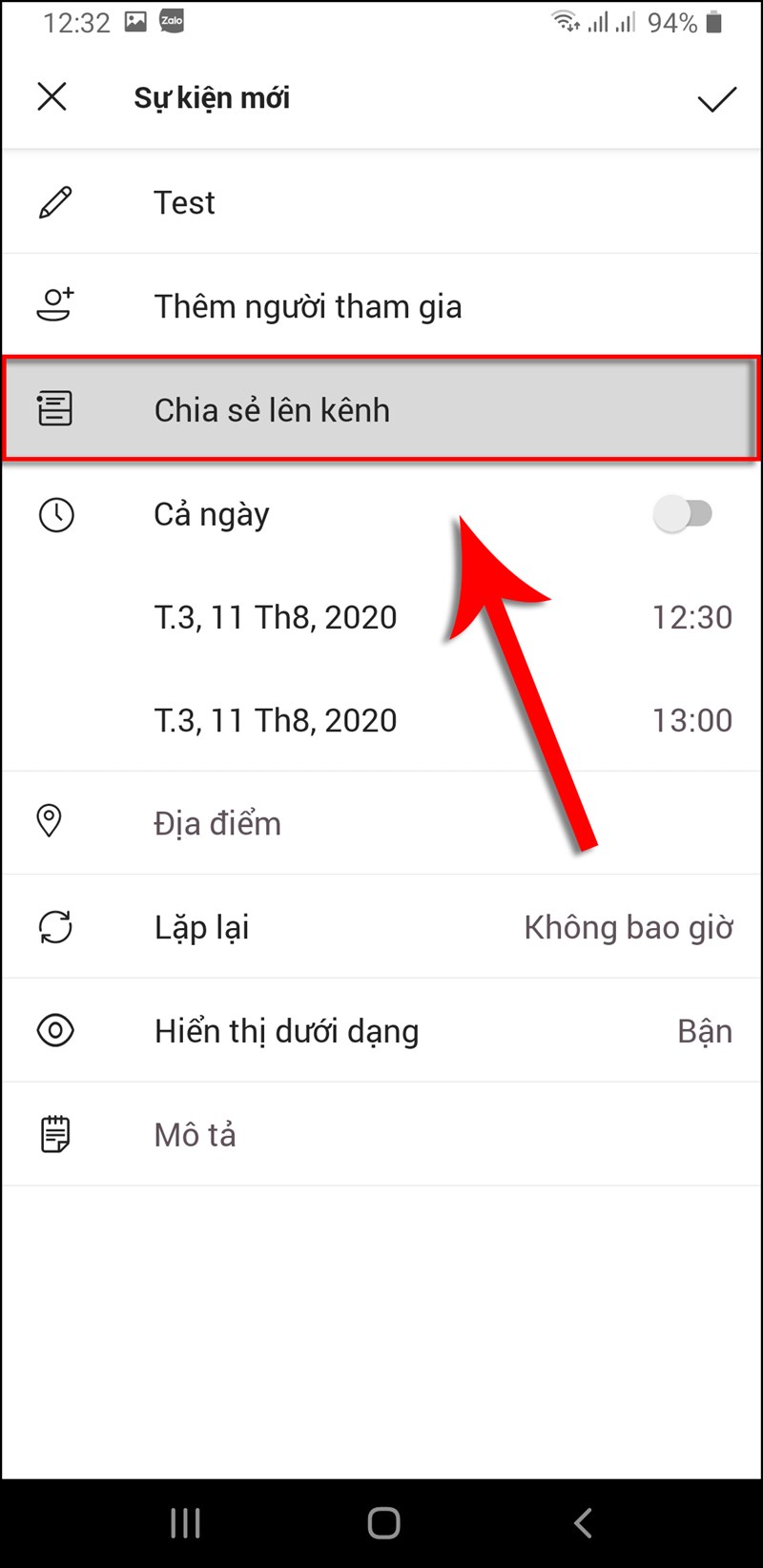
    Chọn Chia sẻ lên kênh

    Bước 6: Chọn Kênh (Nhóm) để thực hiện cuộc họp.
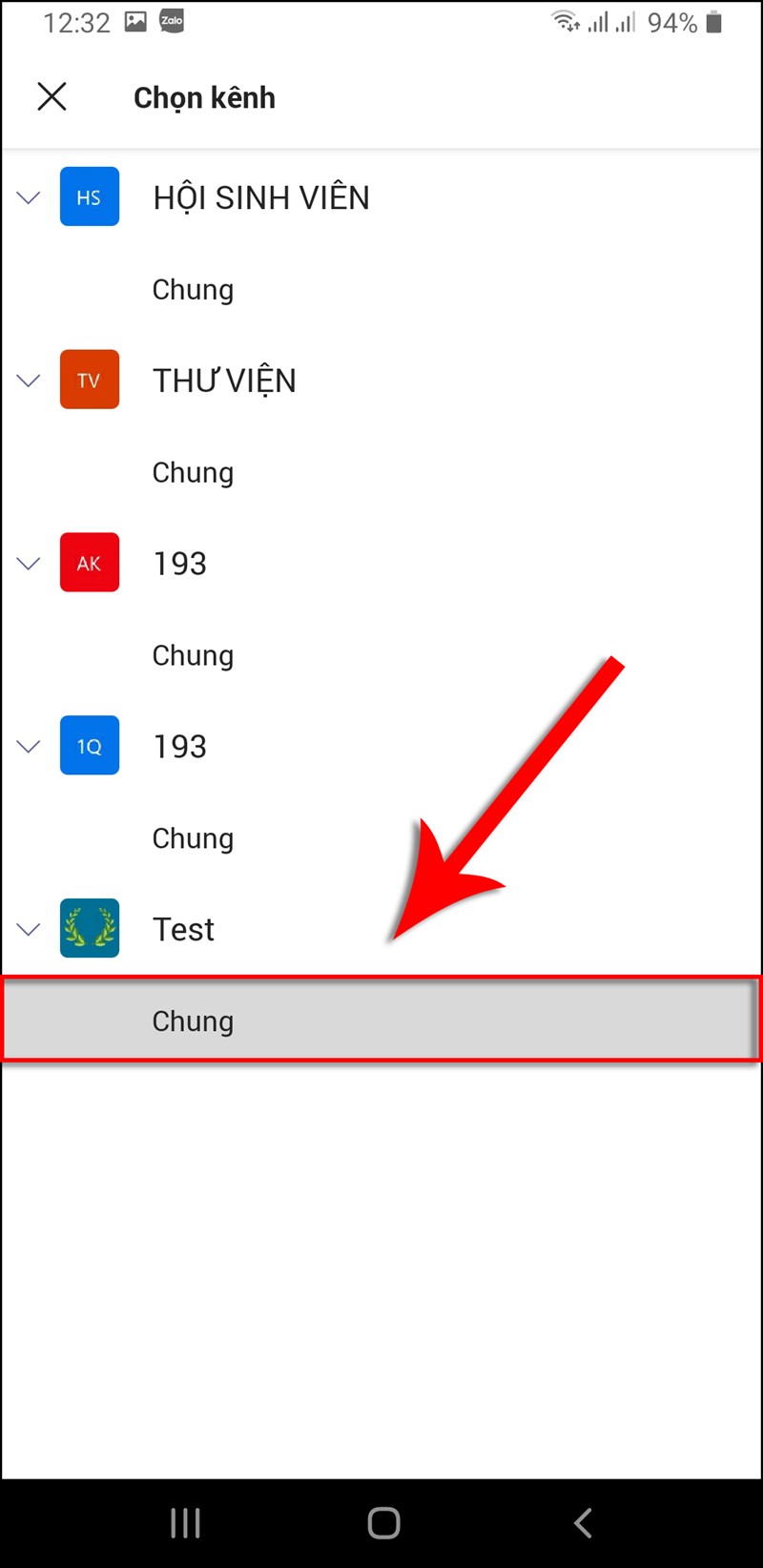
    Chọn Kênh tổ chức họp

    Bước 7: Đặt thời gian tổ chức cuộc họp, nếu bạn muốn tạo cuộc họp ngay lập tức, bạn có thể chọn ngày và thời gian ngay thời gian bạn muốn họp. Hệ thống sẽ tự động tạo cuộc họp và bạn sẽ dễ dàng tham gia. Sau đó nhấn Hoàn thành để tạo cuộc họp.
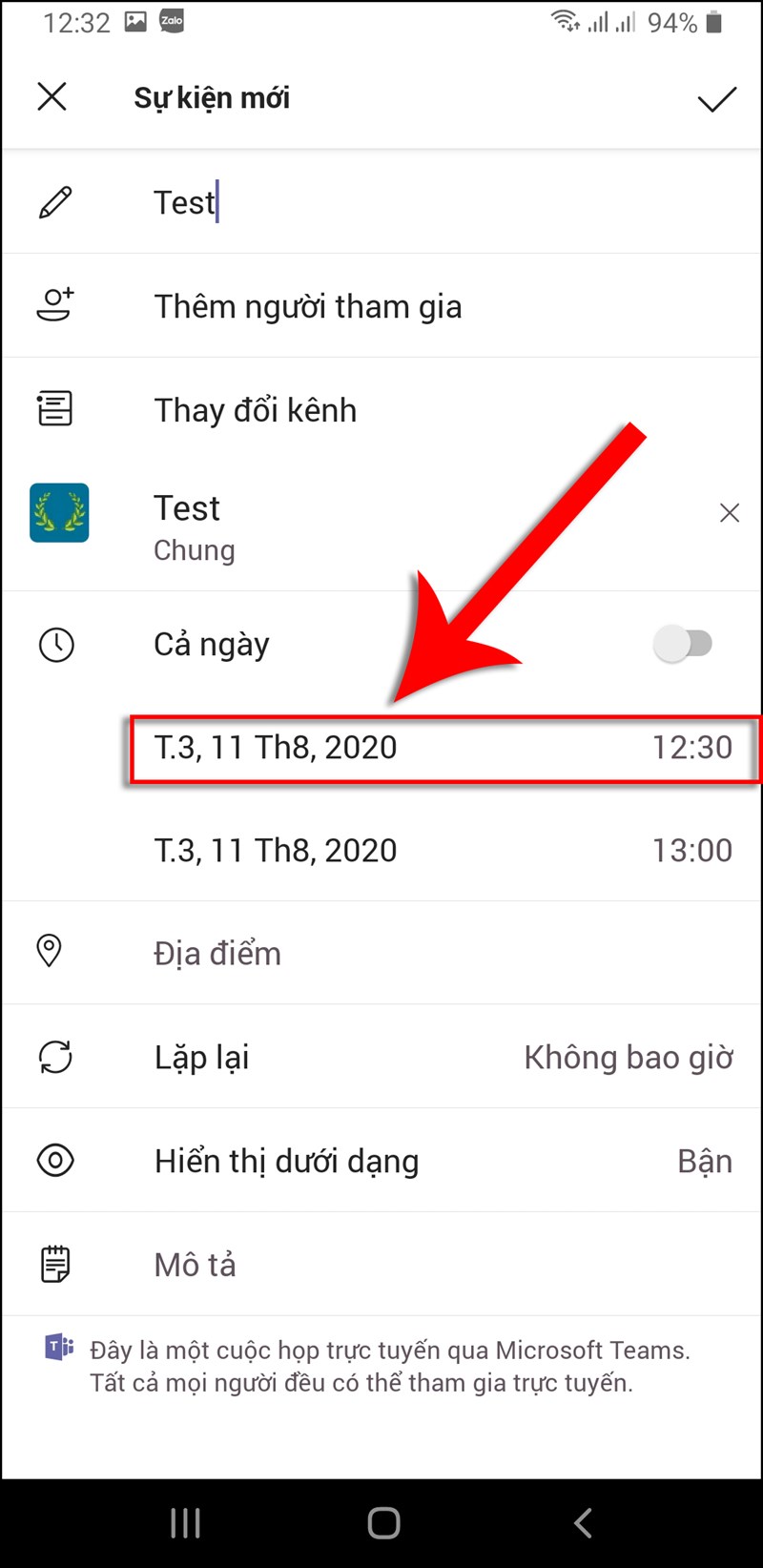
    Đặt giờ họp

    Bước 8: Chọn nhóm bạn đã đặt lịch họp. Trong hộp thoại Trò chuyện của nhóm, hệ thống sẽ hiển thị thông báo cuộc họp, nhấn thông báo đó để mở hộp thoại tùy chọn chi tiết cuộc họp.
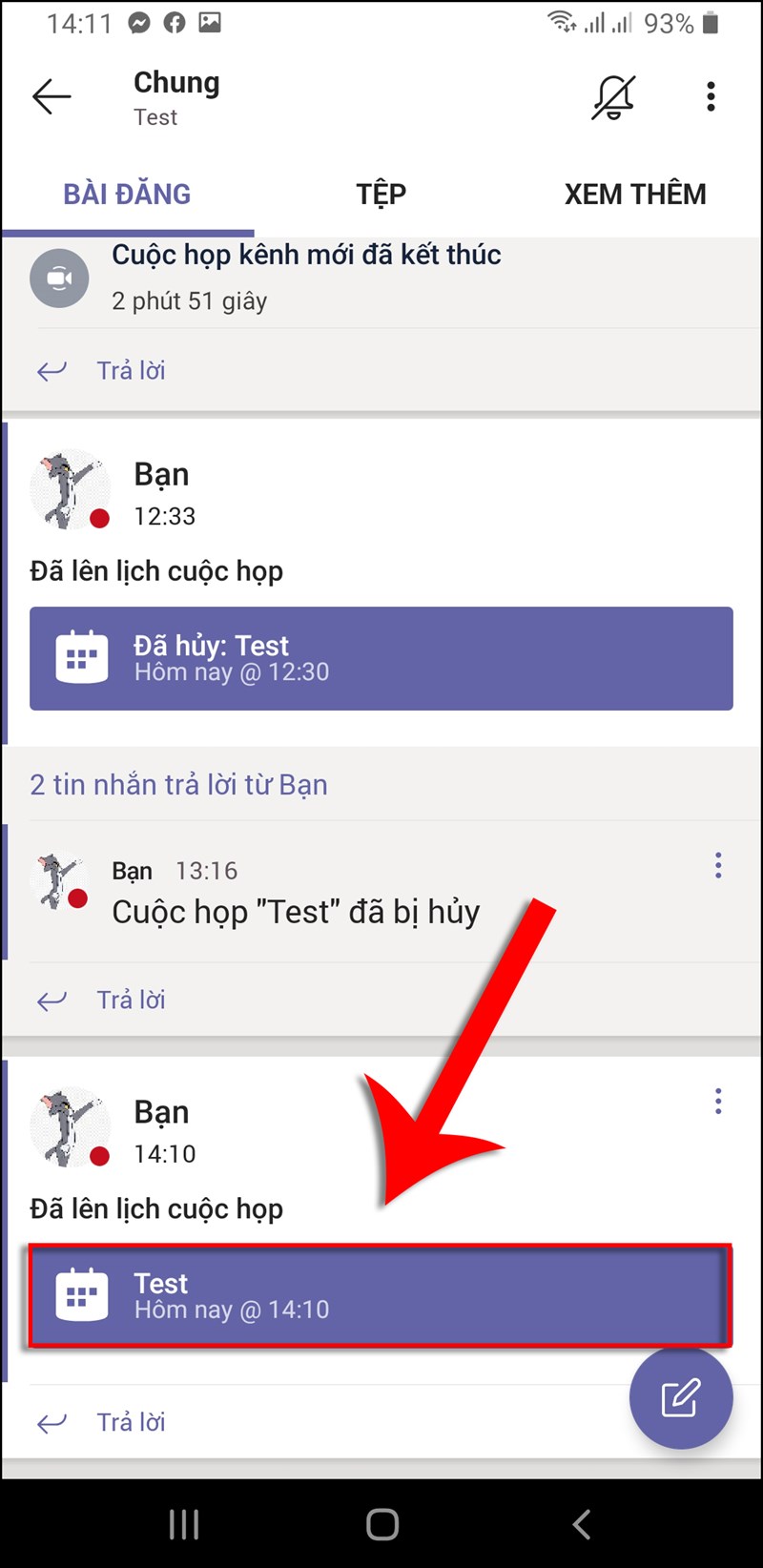
    Chọn cuộc họp đang diễn ra

    Bước 9: Nhấn Tham gia để tiến hành cuộc họp.
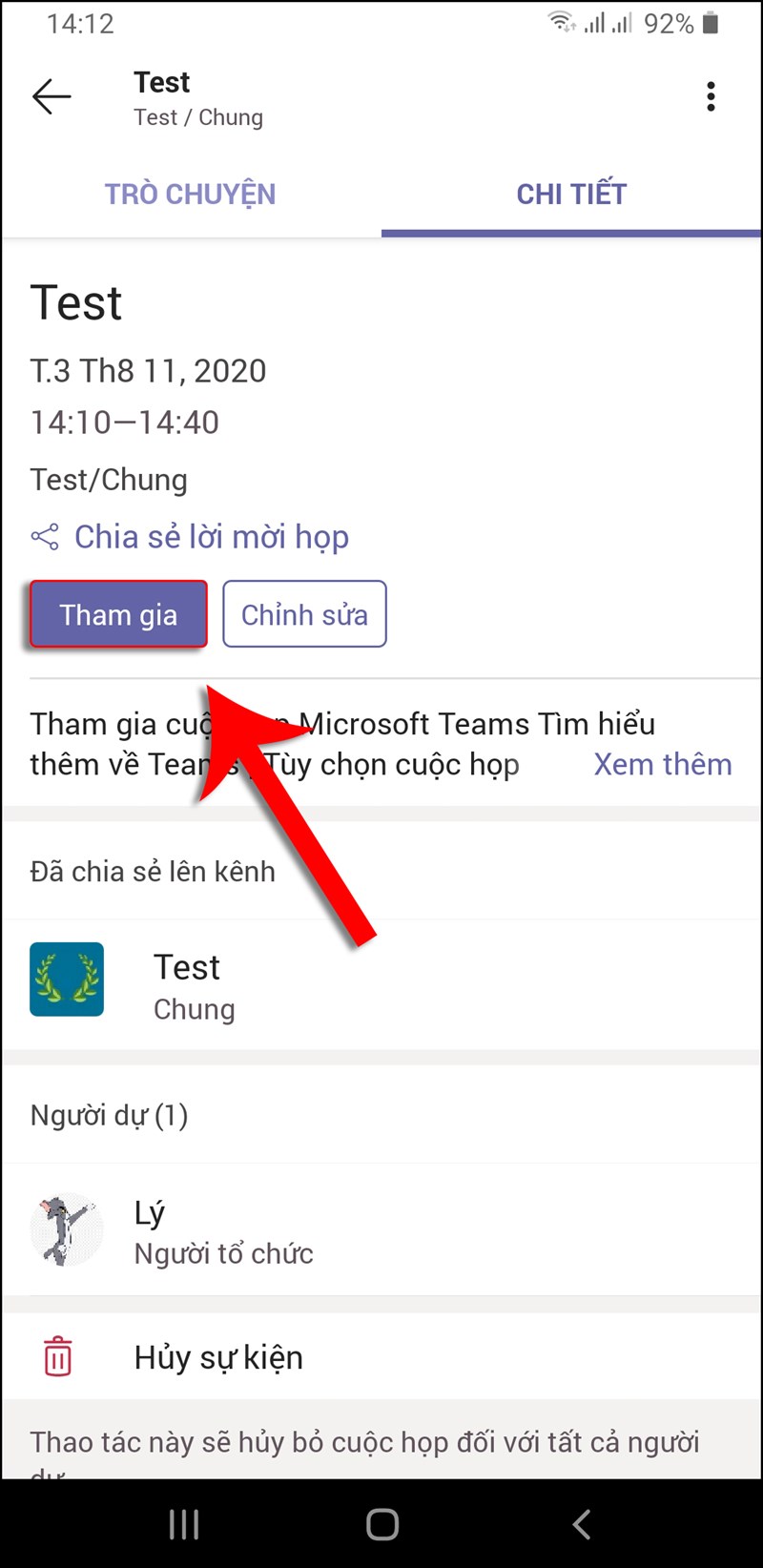
    Chọn Tham gia

    Bước 10: Hệ thống sẽ hiển thị trước giao diện cuộc họp, để tham gia cuộc họp, nhấn Tham gia ngay
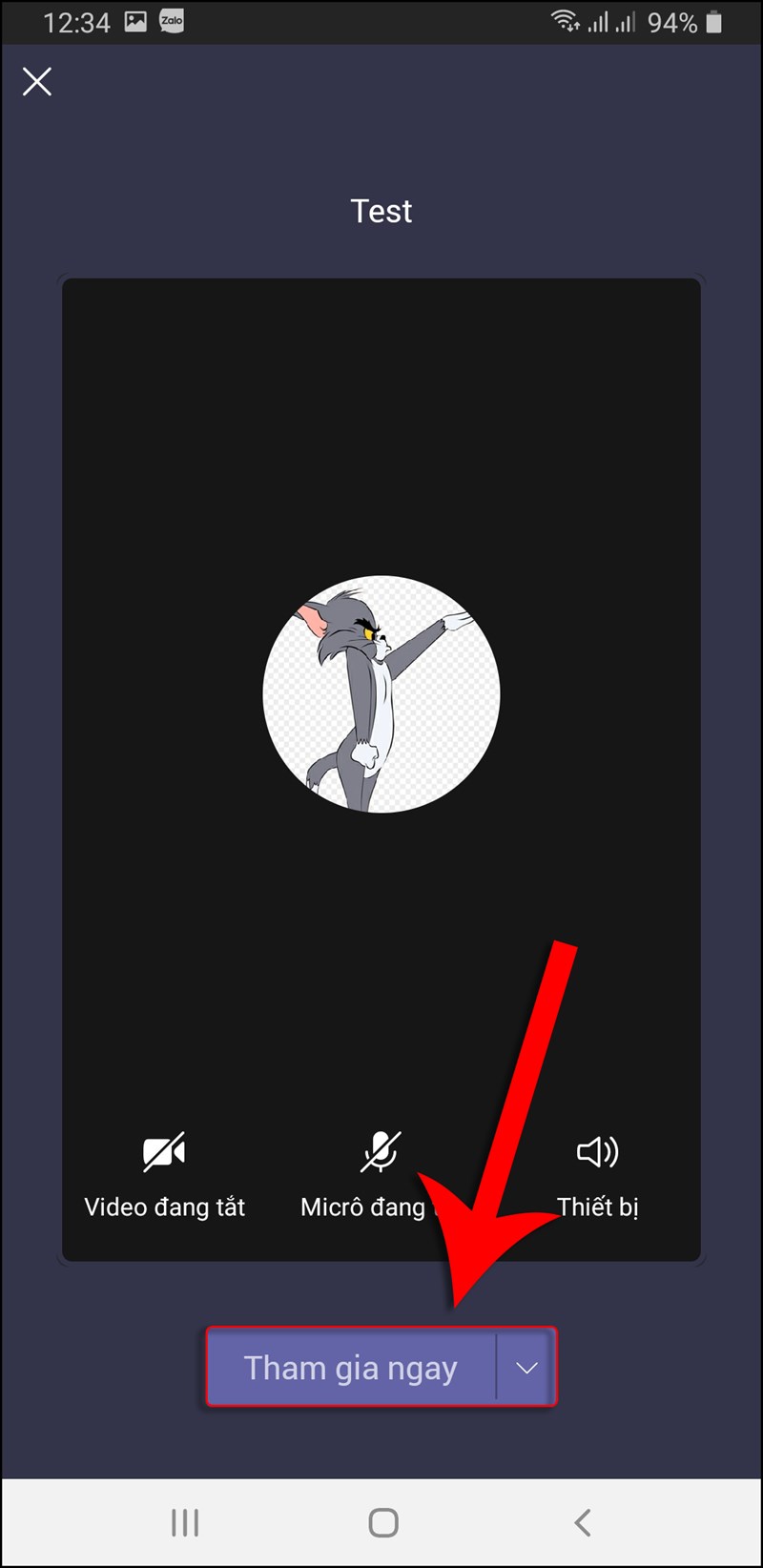
    Chọn Tham gia ngay

    Bước 11: Trong giao diện cuộc họp, bạn có thể tùy chỉnh bật/tắt quay video (1), ghi âm giọng nói (2) trên thanh công cụ phía dưới.
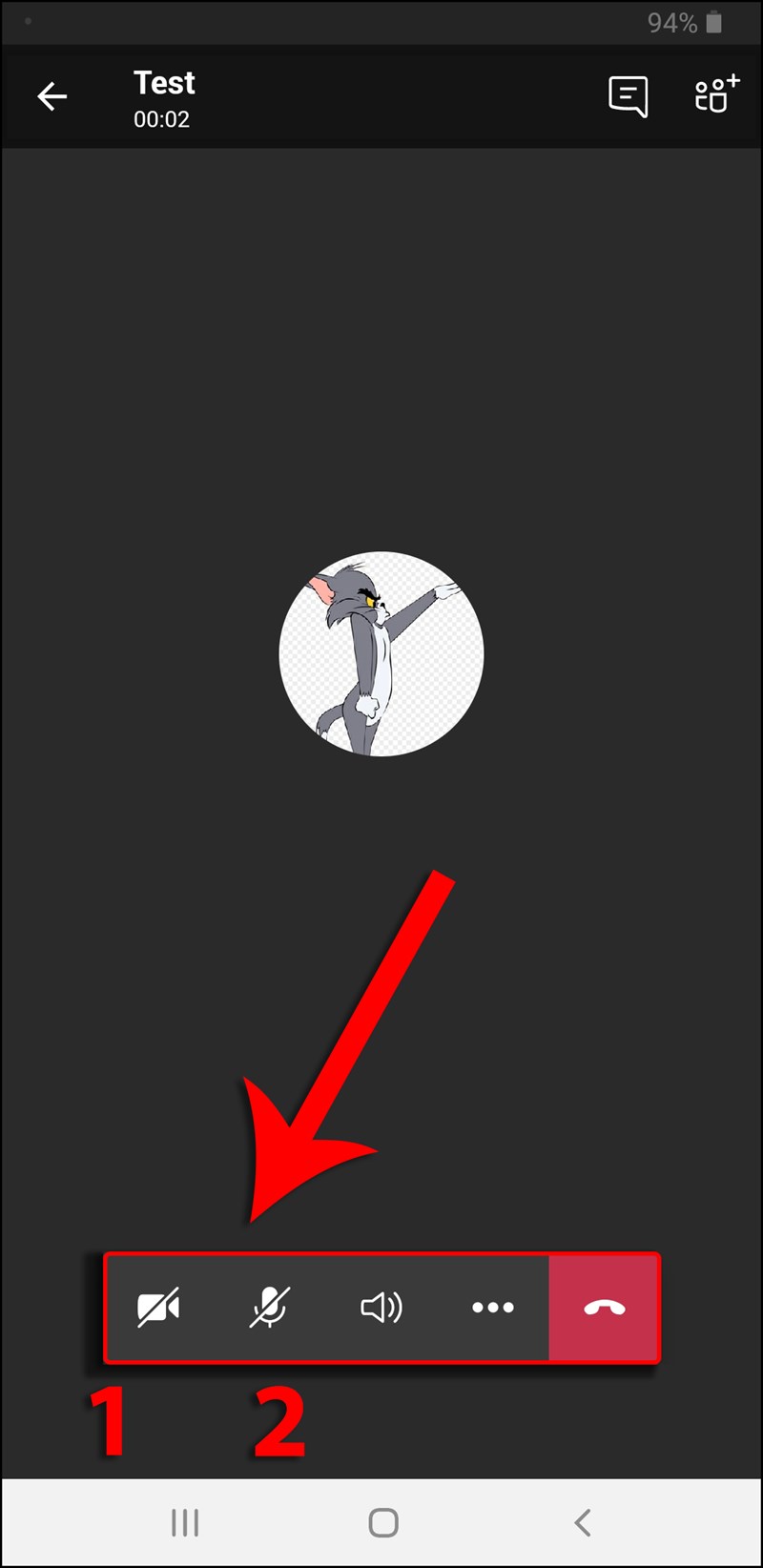
    Bật/tắt video, micro

    Bước 12: Để hoàn tất cuộc họp, nhấn biểu tượng Kết thúc cuộc họp màu đỏ trên thanh công cụ.
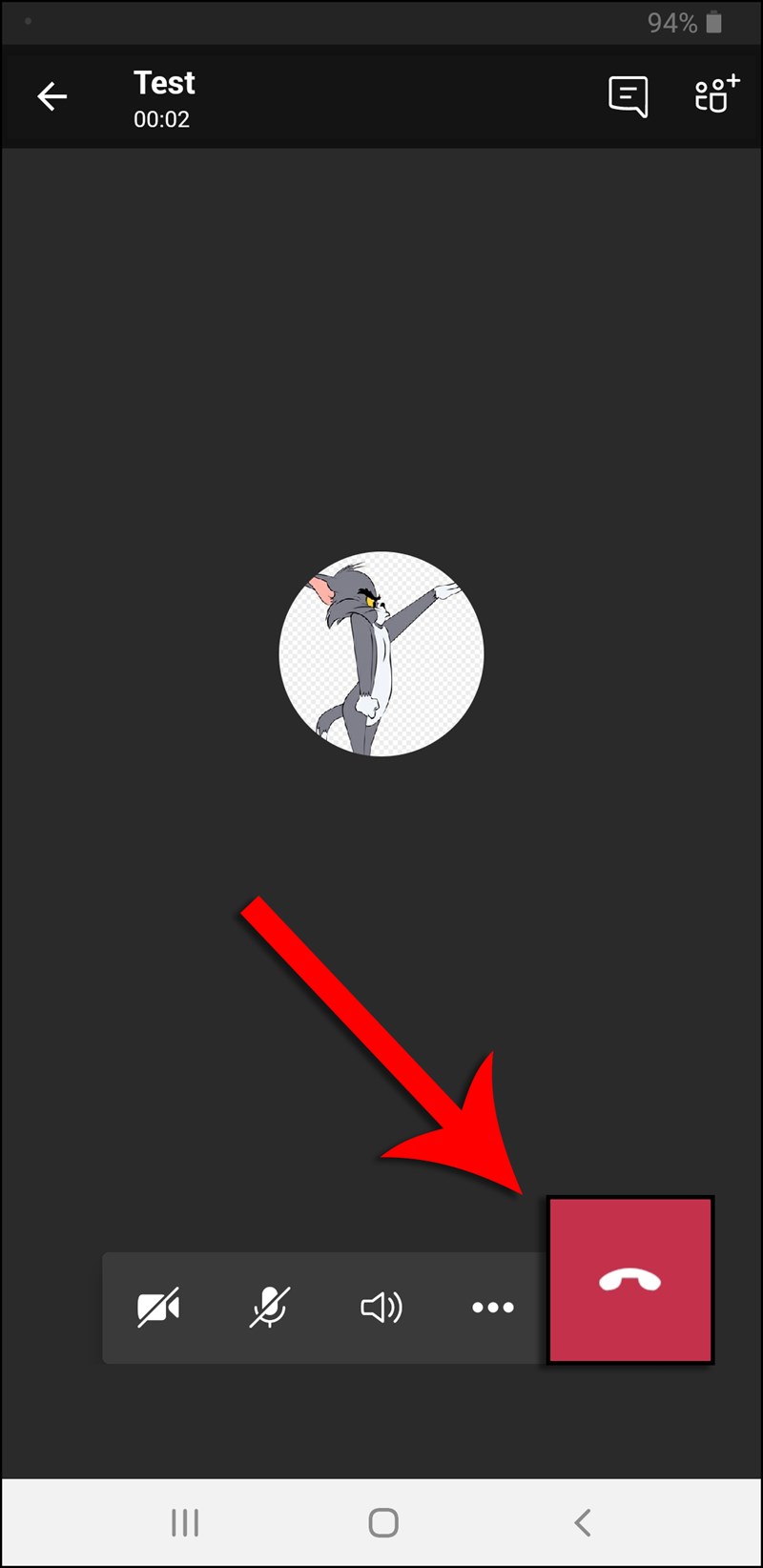
    Kết thúc cuộc họp

    Tương tự như phiên bản trên máy tính, trong cuộc họp bạn có thể thực hiện các tính năng sau của Teams.
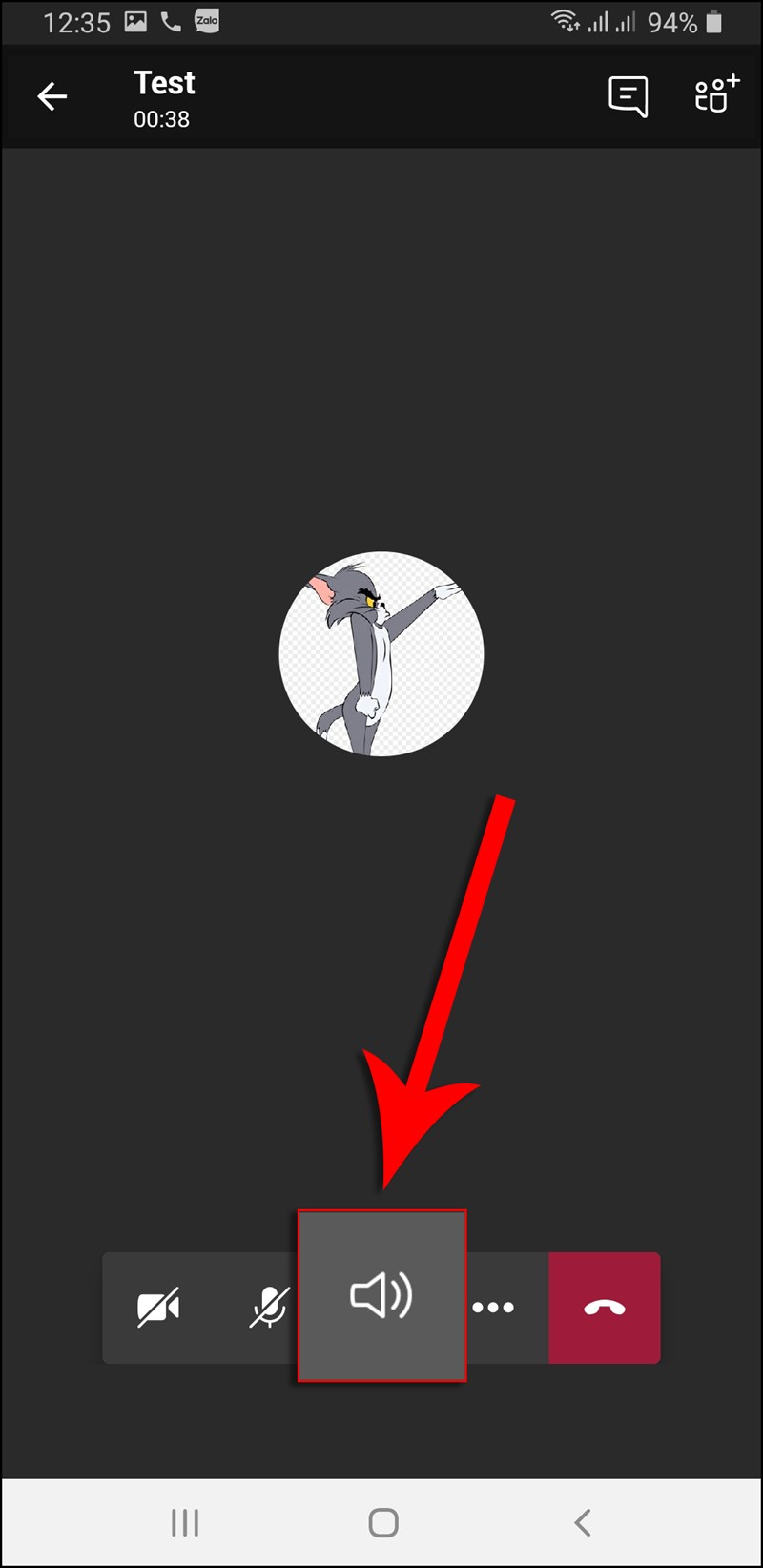
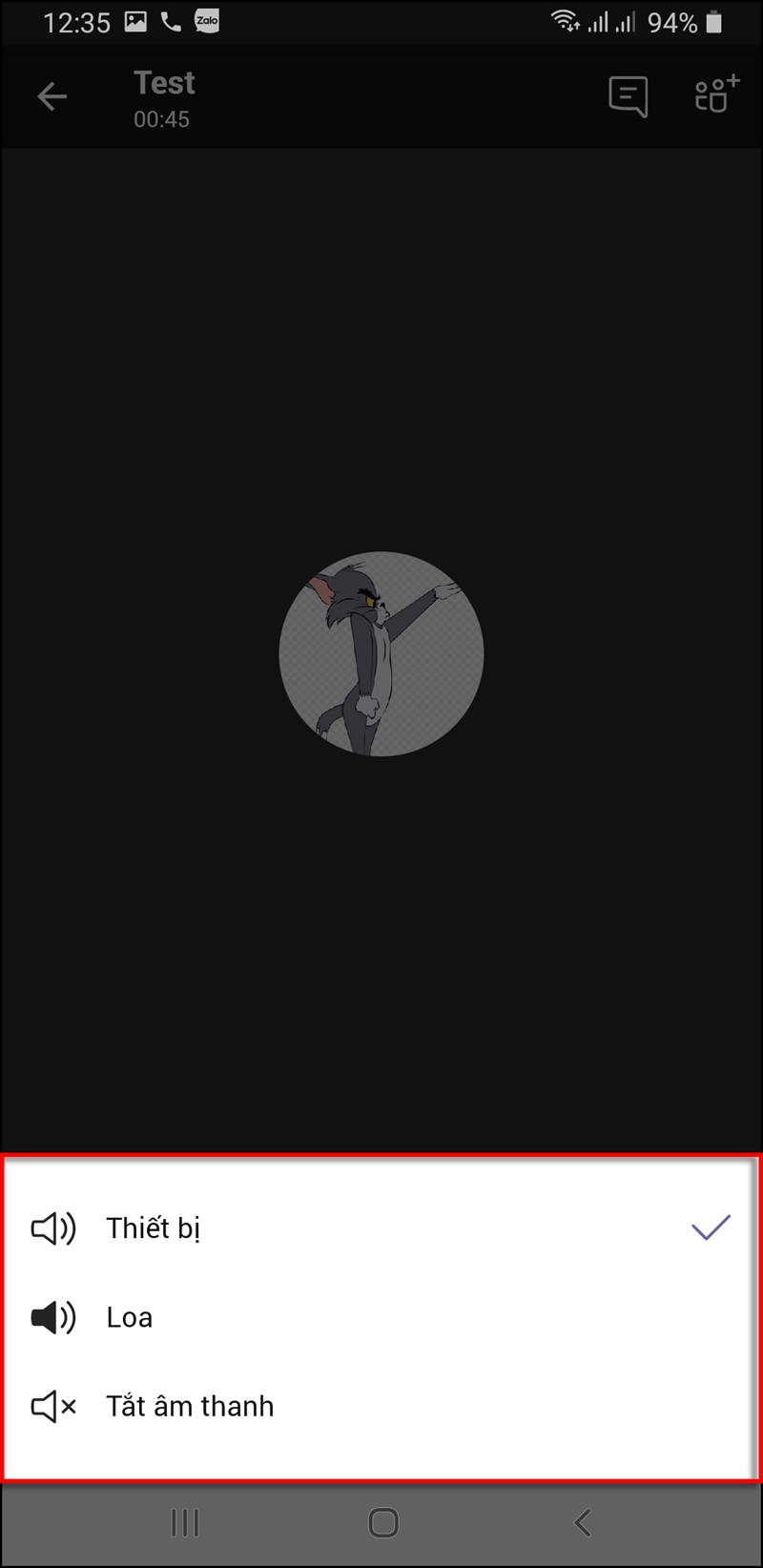
    • Tùy chọn âm thanh: Bạn có thể tùy chọn âm thanh đầu ra của cuộc họp như loa ngoài, loa thiết bị hay tắt âm thanh giúp cho việc nghe cuộc trò chuyện trong cuộc họp dễ dàng hơn.
    Chọn Loa
    Cài đặt loa
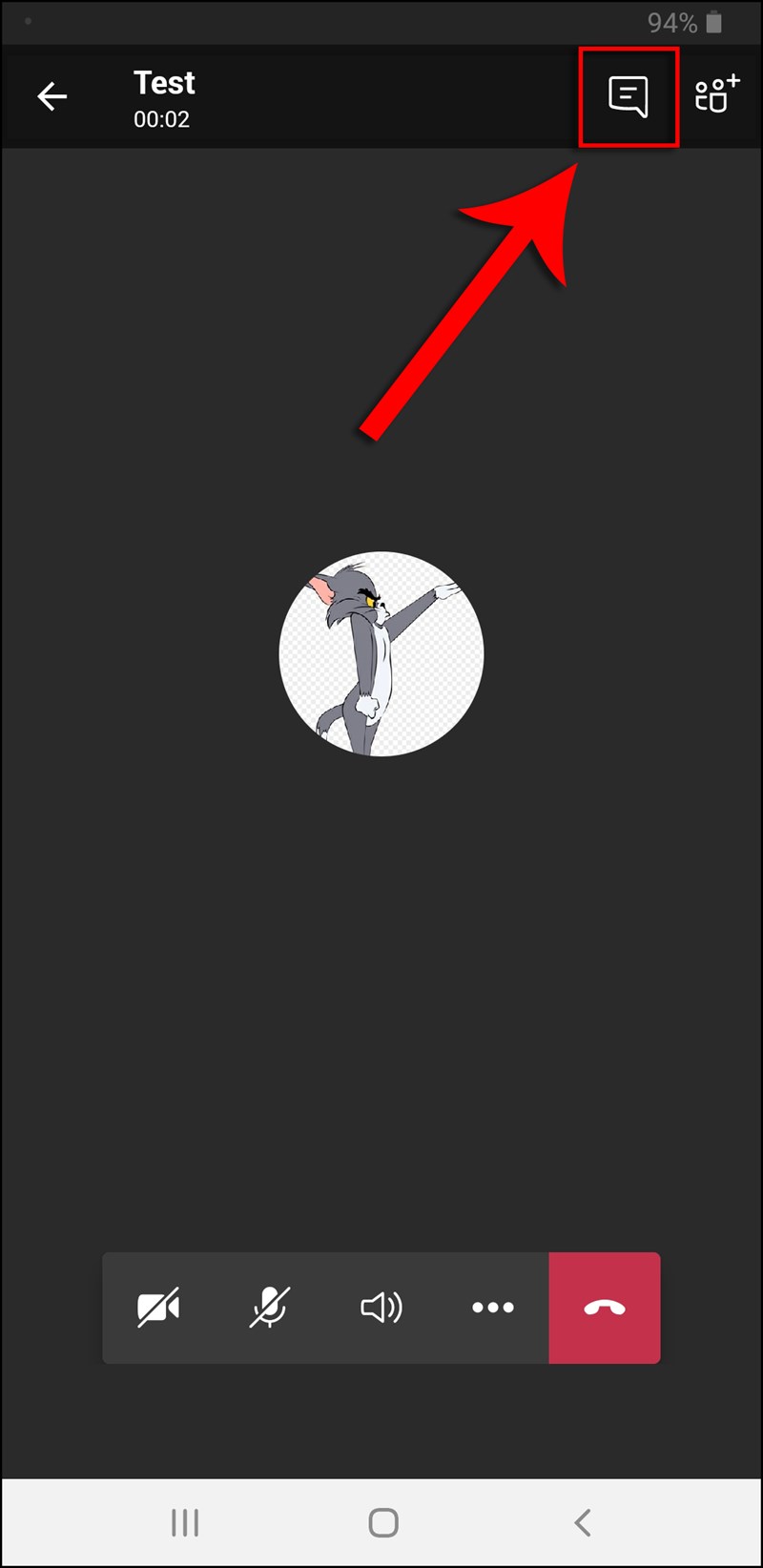
    • Trò chuyện trong cuộc họp: Trong màn hình cuộc họp, bạn có thể chọn biểu tượng trò chuyện trên góc phải màn hình để mở hộp thoại trò chuyện, giúp cho việc thảo luận hay thậm chí gửi tài liệu trở nên dễ dàng hơn.
    Chọn Trò chuyện
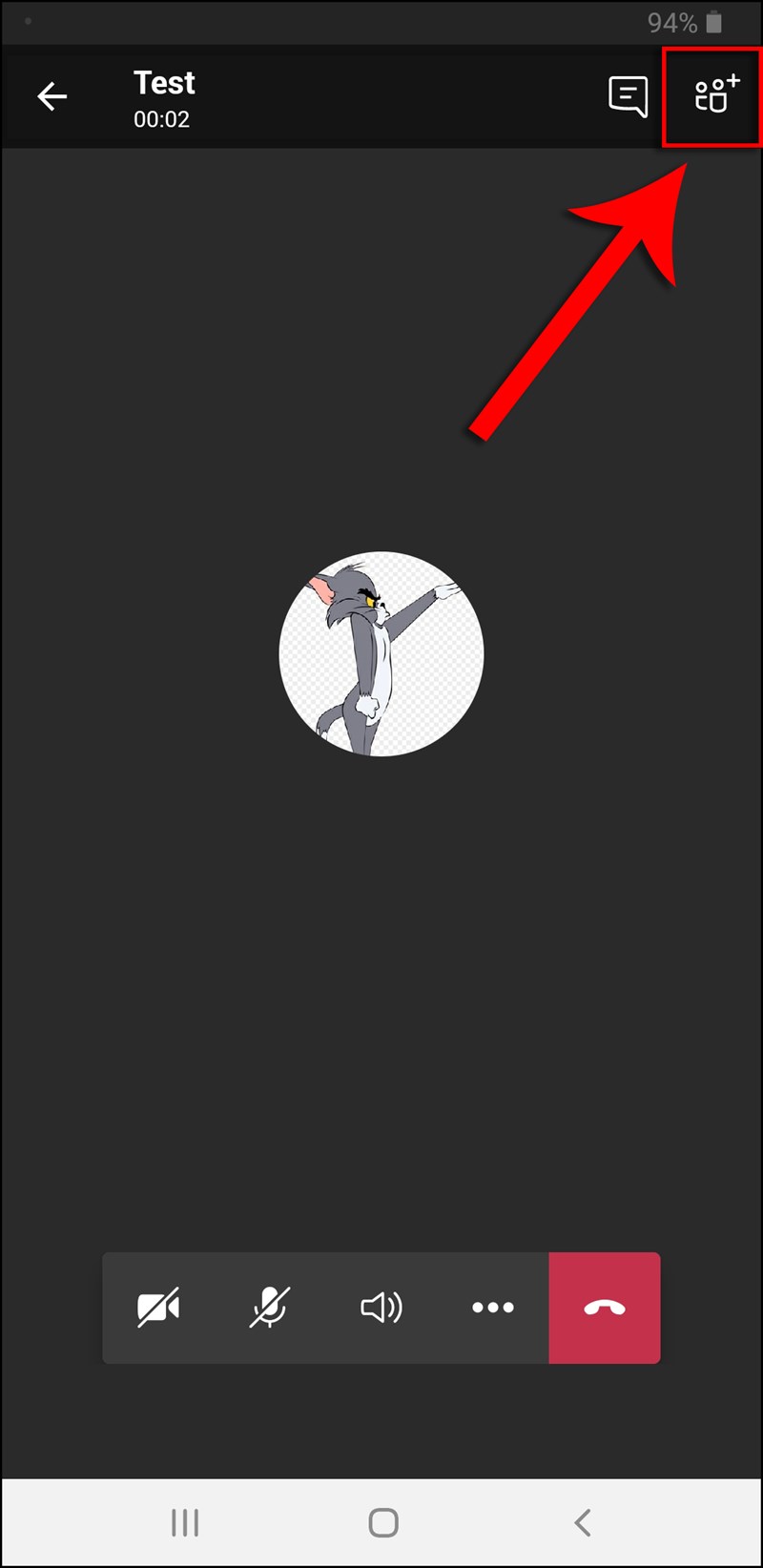
    • Xem người tham dự: Ngay cạnh biểu tượng Trò chuyện là biểu tượng Xem thành viên, tại đây bạn có thể thêm thành viên mới để tham dự cuộc họp của bạn.
    Chọn biểu tượng xem thành viên
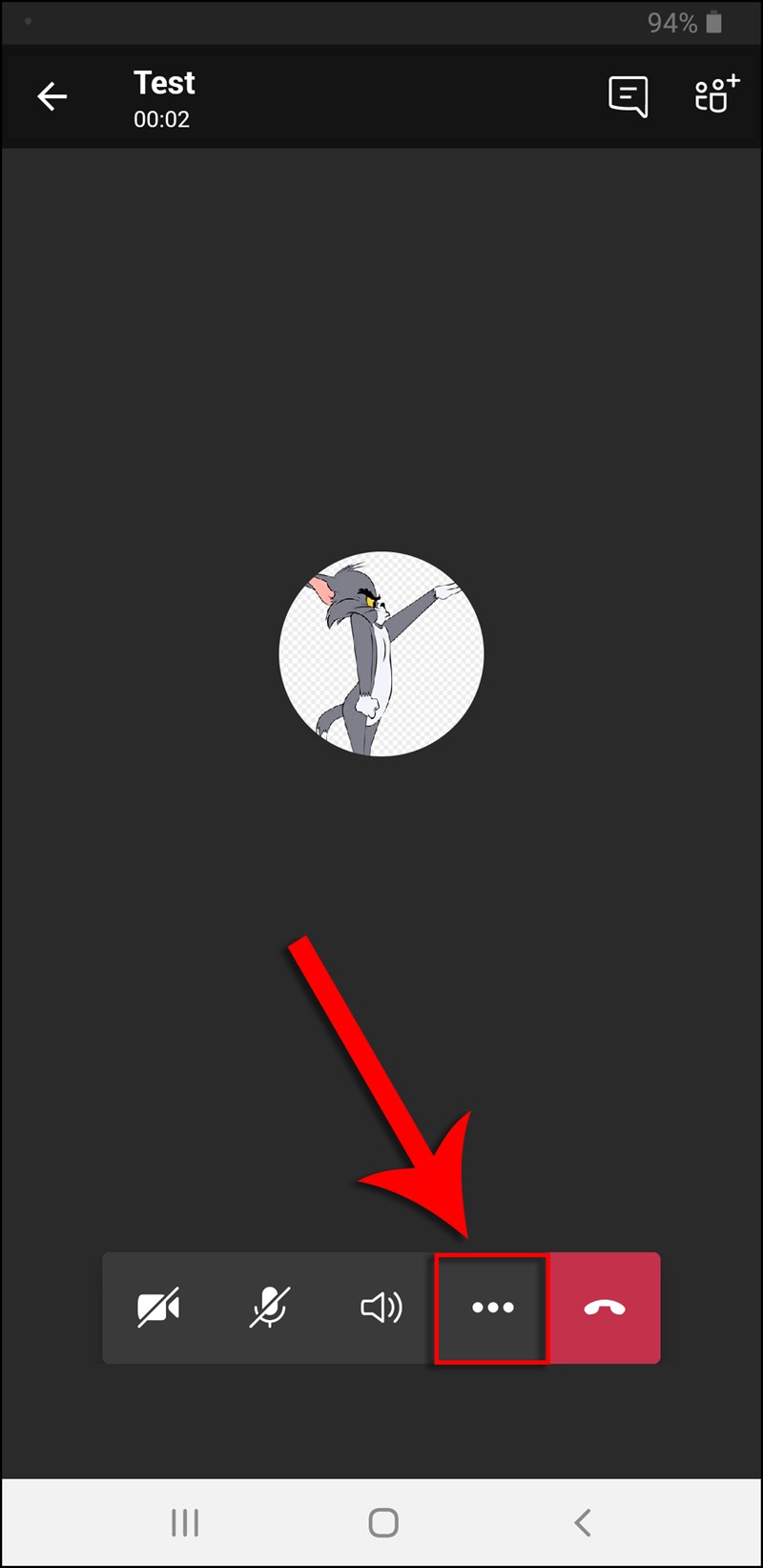
    • Các tính năng khác: Ngoài ra Teams còn cung cấp các tính năng khác với biểu tượng ... trên thanh công cụ như ghi lại cuộc họp, chia sẻ màn hình hay Giơ tay để thảo luận vấn đề,... giúp cho việc tương tác của các thành viên trở nên thuận tiện hơn.
    Bật tùy chọn tính năng khác

    Xem thêm

    • Cách dạy online và học trực tuyến trên ứng dụng Microsoft Teams
    • Cách họp trực tuyến bằng Microsoft Teams trên máy tính và điện thoại
    • Hướng dẫn tải, đăng ký và sử dụng Microsoft Teams về máy tính
    • Cách đăng ký, đăng nhập tài khoản Microsoft Teams trên điện thoại

    Qua các mà Trungtambaohanh.com đã hướng dẫn, hi vọng sẽ giúp bạn nắm rõ cách họp trực tuyến bằng Microsoft Teams trên máy tính và điện thoại một cách nhanh chóng và hiệu quả. Nếu thấy hữu ích hãy để lại bình luận bên dưới bạn nhé!

    Trung tâm bảo hành có bán linh kiện và dịch vụ chính hãng, gọi là có ngay hỗ trợ miễn phí, bảo hành suốt đời.
    Xem thêm ↓

    Cần tuyển kỹ thuật thay thế ĐT laptop PC làm tại nhà, tặng đồng phục đồ nghề trọn gói 10.000.000đ đặt lịch pv ngay không cần HS đặt lịch hẹn trên zalo hoặc ĐK nhận việc chỉ 1 Phút

    Viện máy tính nhận đào tạo học viên miễn học phí 1 kèm 1, có phụ cấp, bao ra nghề