
-
7:30 - 20:30
Cả CN & Lễ -

-


Hướng dẫn 3 cách hủy lệnh Shutdown, hủy hẹn giờ tắt máy tính Windows 10 hiệu quả, dễ thực hiện. Hướng dẫn chi tiết chỉ với 2 bước nhanh chóng. Click xem ngay!
Cách hủy lệnh Shutdown, hủy hẹn giờ tắt máy tính Windows 10 đơn giản
Bài viết này hướng dẫn 3 cách hủy lệnh Shutdown, hủy hẹn giờ trên máy tính Dell Inspiron 14 chạy Windows 10, bạn có thể thực hiện tương tự cho các dòng máy tính nền tảng Windows khác.
Nhấn tổ hợp phím Windows + R trên bàn phím > Nhập lệnh shutdown -a vào mục Open > Nhấn OK.
Bước 1: Nhấn tổ hợp phím Windows + R trên bàn phím để mở hộp thoại Run > Nhập lệnh shutdown -a vào mục Open > Nhấn OK.
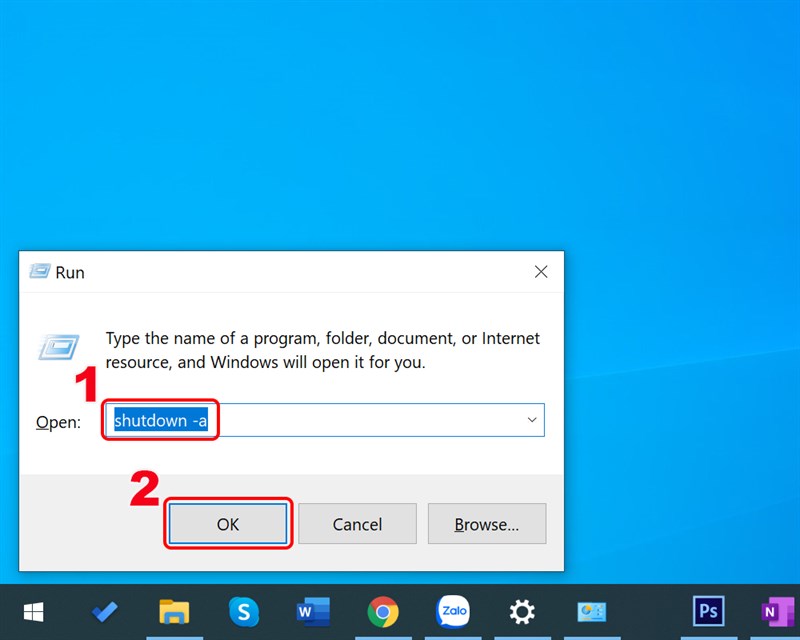
Nhập lệnh shutdown -a
Bước 2: Ngay lập tức, màn hình sẽ hiện hộp thoại thông báo Logoff is cancelled, thông báo lệnh hủy hẹn giờ tắt máy đã được thực hiện.
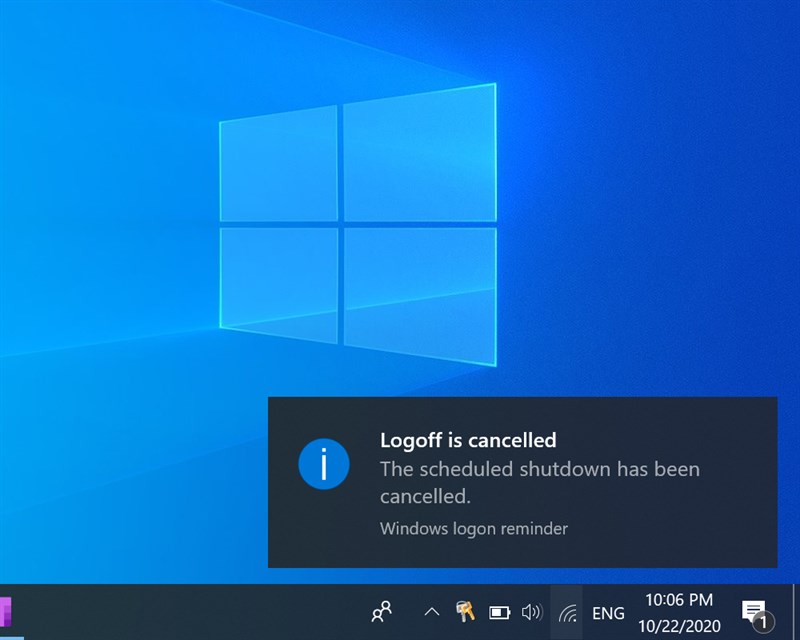
Hủy hẹn giờ tắt máy thành công
Nhấn tổ hợp phím Windows + R trên bàn phím > Nhập lệnh cmd vào mục Open > Nhấn OK > Nhập lệnh shutdown -a > Nhấn Enter
Bước 1: Nhấn tổ hợp phím Windows + R trên bàn phím để mở hộp thoại Run > Nhập lệnh cmd vào mục Open > Nhấn OK.
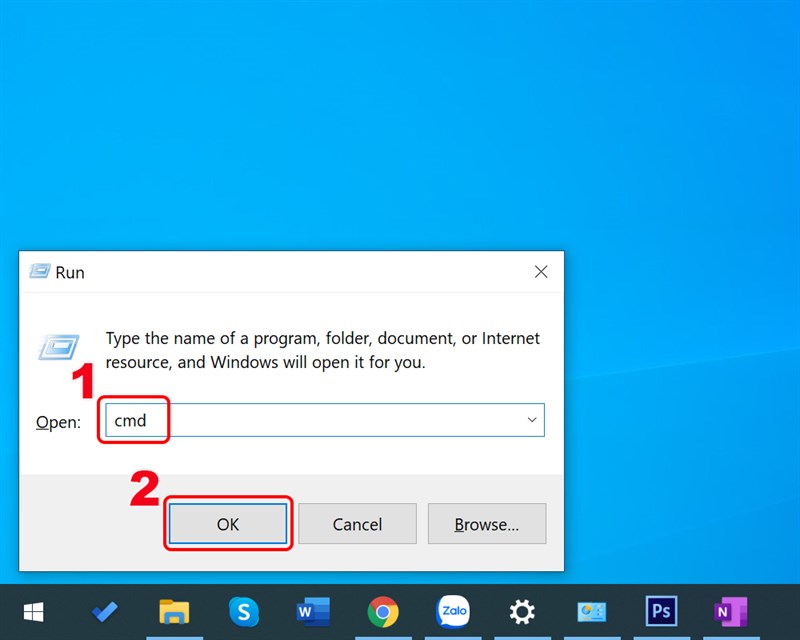
Mở cmd
Bước 2: Sau đó, bạn hãy nhập lệnh shutdown -a > Nhấn Enter để thực hiện chỉ lệnh.
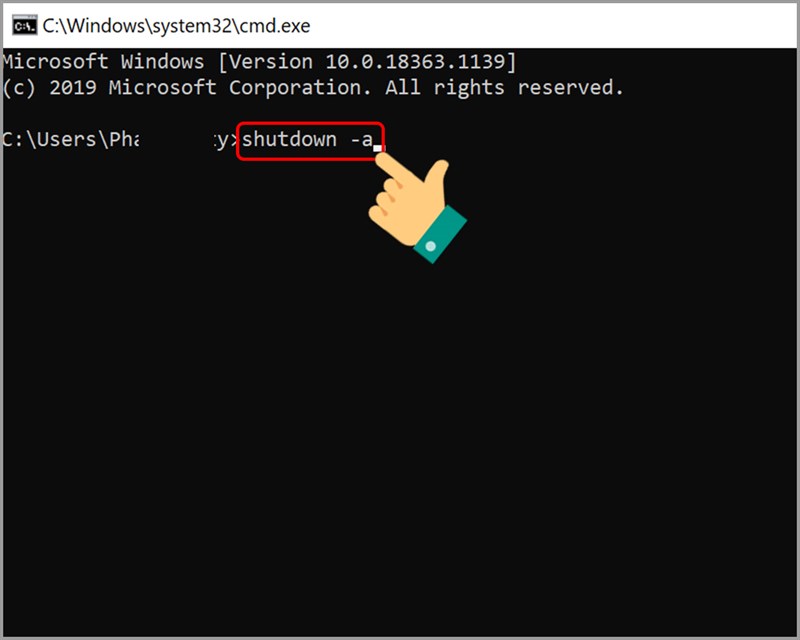
Nhập lệnh shutdown -a trong cmd
Ngay lập tức, màn hình sẽ hiện hộp thoại thông báo Logoff is cancelled, thông báo lệnh hủy hẹn giờ tắt máy đã được thực hiện.
Hủy hẹn giờ tắt máy thành công
Nhấn vào phím Windows > Nhấn vào biểu tượng Power > Chọn Restart hoặc Shutdown.
Cách đơn giản để hủy hẹn giờ tắt máy tính chính là khởi động hoặc tắt máy tính. Cách thao tác:
Nhấn vào phím Windows > Nhấn vào biểu tượng Power > Chọn Restart hoặc Shutdown để hủy lệnh hẹn giờ tắt máy tính.
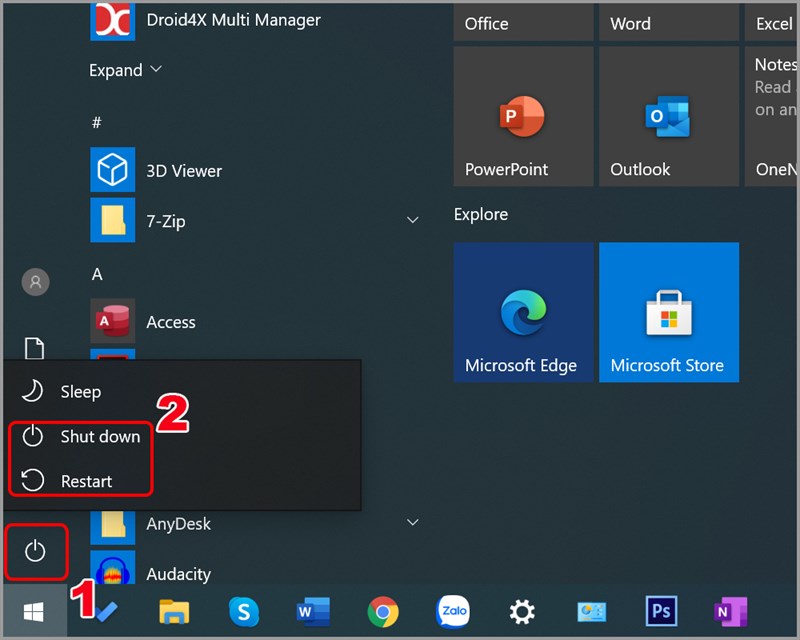
Tắt hoặc khởi động lại máy tính
Trên đây là bài viết hướng dẫn bạn 3 cách hủy lệnh Shutdown, hủy hẹn giờ tắt máy tính Windows 10 đơn giản, dễ thực hiện. Hy vọng bài viết này sẽ có ích cho bạn. Chúc các bạn thành công!
Trung tâm bảo hành có bán linh kiện và dịch vụ chính hãng, gọi là có ngay hỗ trợ miễn phí, bảo hành suốt đời.
 0967891080

