
-
7:30 - 20:30
Cả CN & Lễ -

-


Hướng dẫn cách in file Excel vừa trang giấy A4 cực đơn giản, chi tiết nhất, có video hướng dẫn. Nhấn vào xem ngay!!!
Cách in Excel vừa trang giấy A4 đơn giản, chi tiết, có video hướng dẫn
Bài viết được thực hiện trên laptop HP với phiên bản Excel 2016, ngoài ra bạn cũng có thể thực hiện trên các phiên bản Excel 2003, 2007, 2010, 2013, 2019 với thao tác tương tự.
Đôi khi bạn có 1 file Excel với rất nhiều dữ liệu theo từng cột và khi in ra thì trang tính lại bị chia làm 2 phần ben trái và bên phải làm cho dữ liệu không được trọn vẹn. Vậy nên bạn cần phải thiết lập cho nội dung đều hiển thị ở 1 trang.
Lợi ích của việc in file Excel vừa 1 trang giấy A4:
Bước 1: Mở file Excel cần in > Nhấp vào thẻ Page Layout.
-800x450.jpg "Mở file Excel cần in > Nhấp vào thẻ Page Layout")
Mở file Excel cần in > Nhấp vào thẻ Page Layout
Bước 2: Mở hộp thoại Page Setup bằng cách nhấn vào biểu tượng mũi tên chéo xuống.
-Copy-800x450.jpg "Mở hộp thoại Page Setup bằng cách nhấn vào biểu tượng mũi tên chéo xuống")
Mở hộp thoại Page Setup bằng cách nhấn vào biểu tượng mũi tên chéo xuống
Bước 3: Chọn thẻ Page > Thiết lập trang in như sau:
-800x450.jpg "Chọn thẻ Page > Thiết lập trang in")
Chọn thẻ Page > Thiết lập trang in
-800x450.jpg "Orientation: Chọn in trang giấy theo chiều dọc (Portrait) hay chiều ngang (Landscape)")
Orientation: Chọn in trang giấy theo chiều dọc (Portrait) hay chiều ngang (Landscape)
-Copy-800x450.jpg "Scaling: Chọn độ rộng của trang giấy tại Adjust to hoặc chọn gom tất cả dữ liệu vào 1 trang giấy tại Fit to")
Scaling: Chọn độ rộng của trang giấy tại Adjust to hoặc chọn gom tất cả dữ liệu vào 1 trang giấy tại Fit to
-800x450.jpg "Paper size: Chọn kiểu giấy A4")
Paper size: Chọn kiểu giấy A4
Kết quả sau khi hoàn thành thiết lập trang.
-800x450.jpg "Kết quả sau khi hoàn thành thiết lập trang")
Kết quả sau khi hoàn thành thiết lập trang
Bước 4: Nhấn vào Margins > Thiết lập căn lề.
Mẹo: Vì khi in thì thường Excel sẽ để trống 1 khoảng, ở đây bạn có thể tận dụng điều đó để chỉnh sao cho nội dung bạn muốn in ở giữa trang giấy.
-800x450.jpg "Nhấn vào Margins > Thiết lập căn lề")
Nhấn vào Margins > Thiết lập căn lề
Để nội dung bạn muốn in nằm ở giữa trang bạn tích chọn vào 2 ô ở phần Center on page.
-800x450.jpg "Tích chọn vào 2 ô ở phần Center on page")
Tích chọn vào 2 ô ở phần Center on page
Bước 5: Thiết lập vùng in và lặp lại tiêu đề.
Ngoài ra nếu bạn muốn in lặp lại tiêu đề hãy nhấn vào thẻ Sheet và thiết lập nhé:
Trong đó bạn hãy chú ý 2 phần sau:
Print area: Vùng được in.
Print titles: Chọn lặp lại dòng tại Rows to repeat at top và lặp lại cột tại Columns to repeat at left.
-800x450.jpg "Chọn thẻ Sheet và thiết lập vùng in và có lặp lại tiêu đề")
Chọn thẻ Sheet và thiết lập vùng in và có lặp lại tiêu đề
Sau khi hoàn thành các bước trên các bạn nhấn vào Print Preview để xem trước bản sẽ được in, nếu nội dung vẫn chưa in vừa 1 trang A4 thì các bạn thực hiện thêm 1 thao tác như sau:
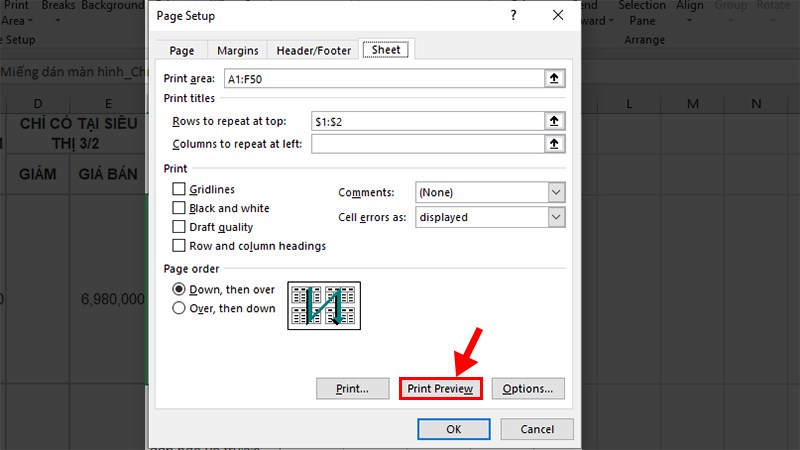
Nhấn vào Print Preview để xem trước
Bước 5: Thiết lập luôn vừa với trang in (Fit to).
Lưu ý:
Mở hộp thoại Page Setup > Chọn thẻ Page > Ở mục Scaling > Tích chọn vào Fit to > Vào Print Preview để xem trước.
-800x450.jpg "Mở hộp thoại Page Setup > Chọn thẻ Page > Ở mục Scaling > Tích chọn vào Fit to")
Mở hộp thoại Page Setup > Chọn thẻ Page > Ở mục Scaling > Tích chọn vào Fit to > Vào Print Preview để xem trước
Sau khi thực hiện xong vào Print Preview và xem lại nội dung đã được như ý chưa nhé!!!
Với dữ liệu quá dài thì khi in bạn sẽ thấy hình ảnh bị bóp lại cực kỳ nhỏ.
Ở đây bạn chỉ cần tăng phần thứ 2 của Fit to lên đến khi nào vừa đủ nhìn là xong.
-800x450.jpg "Với dữ liệu quá dài")
Với dữ liệu quá dài
Ở đây bạn chỉ cần tăng phần thứ 2 của Fit to lên đến khi nào vừa đủ nhìn là xong.
Mình sẽ tăng lên 4 để có thể xem được toàn bộ hình ảnh khi in nhé.
-800x450.jpg "Tăng phần 2 lên 4")
Tăng phần 2 lên 4
Sau khi tăng lên 4 thì lúc in bạn sẽ được sản phẩm như sau:
-800x450.jpg "Kết quả sau khi tăng phần 2 lên 4")
Kết quả sau khi tăng phần 2 lên 4
Để hiểu rõ hơn về cách làm bạn có thể xem video sau đây:
Và đó là những cách có thể giúp bạn thực hiện in 1 file Excel vừa với khổ giấy A4 1 cách nhanh chóng. Nếu bạn có thắc mắc hay khó hiểu về cách làm hãy đê lại bình luận bên dưới nhé. Hy vọng bài viết sẽ hữu ích với bạn. Chúc bạn thành công!!!
Trung tâm chuyên sửa chữa thay thế, bảo hành miễn phí, nhượng quyền thương hiệu trungtambaohanh.com + marketing.
 0967891080

