
-
7:30 - 20:30
Cả CN & Lễ -

-


Hướng dẫn cách in file Excel, những điều cơ bản và những lưu ý trước khi in Excel bạn cần biết. Vào xem ngay!!!
Cách in bảng tính trong Excel và những lưu ý trước khi in bạn cần biết
Bài viết được thực hiện trên laptop hệ điều hành Windows với phiên bản Excel 2016, ngoài ra bạn cũng có thể thực hiện trên Excel 2003, 2007, 2010, 2013, 2019 và trên MacOS với thao tác tương tự.
Bạn hoàn toàn có thể in được các file Excel 1 cách dễ dàng với 2 cách là in trực tiếp bằng Excel và in gián tiếp bằng Word hoặc PDF mà ở bài viết này mình sẽ hướng dẫn. Tuy nhiên, có những điều bạn cần phải biết và lưu ý khi in các file Excel. Hãy tiếp tục theo dõi bài viết để biết cách nhé!
Cũng như mình đã đề cập ở phần trên thì việc đầu tiên chúng ta phải chỉnh sửa trang tính trước khi in với các thao tác như sau:
Việc chọn khổ giấy và thiết lập vùng in là 1 việc cực kỳ quan trong khi bạn thực hiện in Excel. Điều này sẽ quyết định file Excel bạn in ra sẽ như thế nào, có mất dòng, mấy cột hay thậm chí là quá nhỏ để xem hay không.
Bạn có thể tham khảo cách thiết lập vùng in và khổ giấy in tại đây!!!
Ngoài việc thiết lập vùng in và khổ giấy thì tiếp theo bạn sẽ quyết định các tiêu đề trong file Excel của bạn có được lặp lại sau khi qua trang mới hay không.
Điều này có nghĩa là tiêu đề của bạn vẫn sẽ giữ cố định tại chỗ khi qua các trang mới và chỉ có dữ liệu bên dưới được thay đổi thôi.
Bạn có thể tham khảo cách thiết lập lặp lại tiêu đề trong Excel khi in tại đây!!!
Và cái cuối cùng là cái mà mọi người cần phải biết nhất đó chính là làm thế nào để có thể in được 2 mặt trong Excel.
Tuy nhiên, để in được 2 mặt thì bạn sẽ có 2 cách như sau:
Sau đây sẽ là cách in file Excel giúp bạn có thể thao tác khi in nhanh, chuẩn xác và hiệu quả nhất.
Mở file Excel muốn in > Chọn thẻ File > Chọn mục Print > Chọn các chỉnh sửa cơ bản khi in > Nhấn Print để in file Excel.
Bước 1: Mở file Excel muốn in > Chọn thẻ File.
-800x450.jpg "Mở file Excel muốn in > Chọn thẻ File")
Mở file Excel muốn in > Chọn thẻ File
Bước 2: Chọn mục Print.
-800x450.jpg "Chọn mục Print")
Chọn mục Print
Bước 3: Chọn các chỉnh sửa cơ bản khi in.
Ở phần Printer: Lựa chọn máy in bạn muốn dùng.
-800x450.jpg "Phần Printer")
Phần Printer
Ở phần Settings: Bạn thực hiện các thiết lập cho trang in.
-798x449.jpg "Phần Settings")
Phần Settings
Bước 4: Xem trước nội dung sẽ được in ở phía bên phải.
-800x450.jpg "Xem trước nội dung sẽ được in")
Xem trước nội dung sẽ được in
Bước 5: Chọn số lượng bản cần in > Nhấn Print để in file Excel.
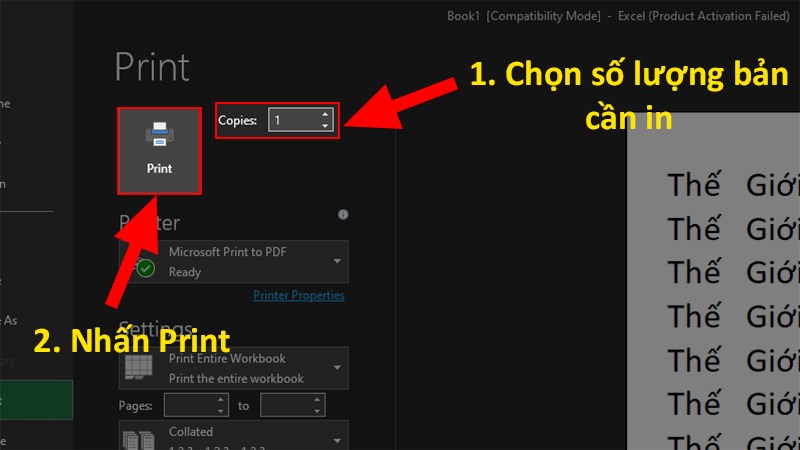
Chọn số lượng bản cần in > Nhấn Print để in file Excel
Và đó là những cách chỉnh sửa cũng như cách để có thể in được 1 file Excel. Nếu có thắc mắc về cách làm bạn hãy để lại bình luận bên dưới nhé. Hy vọng bài viết sẽ hữu ích với bạn. Chúc bạn thành công!
Trung tâm chuyên sửa chữa thay thế, bảo hành miễn phí, nhượng quyền thương hiệu trungtambaohanh.com + marketing.
 0967891080

