
-
7:30 - 20:30
Cả CN & Lễ -

-


Bạn muốn khen thưởng cho học sinh hoặc đồng nghiệp bằng giấy khen. Bài viết này sẽ hướng dẫn cho bạn cách in giấy khen hàng loạt trong Word. Click xem ngay!
- Máy tính cài sẵn chương trình soạn thảo văn bản Word. Bài viết này, mình sử dụng Word 2016.
- Sử dụng một mẫu giấy khen .doc sẵn có để chỉ việc trộn thư.
- Bạn cần có một file Excel danh sách khen thưởng đã tạo sẵn, có thể tạo 1 danh sách khen thưởng như hình dưới.
- Chuẩn bị máy in, giấy in và mực in để không bị gián đoạn khi in.

Chuẩn bị trước khi in giấy khen hàng loạt trong Excel
Bước 1: Mở file Word là mẫu giấy khen lên, nhấn vào tab Mailings > Chọn Start Mail Merge, chọn Step-by-Step Mail Merge Wizard để thực hiện các bước Mail Merge.

Mở file Word là mẫu giấy khen lên
Bước 2: Ở đây là dùng Giấy khen nên bạn chọn Letters, chọn Next: Starting document.
Tiếp theo, chọn Use the current document (sử dụng tài liệu hiện tại), chọn Next: Select recipients.
Bạn sẽ phải thêm danh sách tên học sinh cho phần khen tặng, lớp, đạt danh hiệu gì,... để ứng dụng Word tự động thêm các thông tin vào trong Giấy khen. Nếu chưa có thì bạn sẽ chọn là Type a new list để tạo mới.

Chọn kiểu cần trộn văn bản Word
Bước 3: Bạn đã có danh sách khen thưởng trong file Excel, nên bạn chọn Use an existing list (sử dụng danh sách có sẵn) > Chọn Browse để tìm đến file danh sách khen thưởng > Chọn file Excel muốn thêm > Nhấn Open.

Bạn đã có danh sách khen thưởng trong file Excel
Trong hộp thoại Mail Merge Recipients, mặc định tất cả người nhận đều được chọn, nếu bạn muốn không gửi đến ai thì bạn bỏ tick chọn trước tên của người đó, chọn xong bạn nhấn OK.

Mặc định tất cả người nhận đều được chọn
Bước 4: Bạn đặt con trỏ chuột vào trường muốn chèn thông tin, chọn Mailings > Chọn Insert Merge Field > Chọn thông tin phù hợp với các thông tin trong file Excel danh sách khen thưởng.

Chọn thông tin phù hợp với các thông tin trong file Excel danh sách khen thưởng
Bạn cũng có thể thực hiện việc chọn trực tiếp trường ở cửa sổ Mail Merge ở bên phải, sau khi đã thêm xong > Chọn Next: Preview your letters để chuyển sang bước xem trước thư.

Bạn cũng có thể thực hiện việc chọn trực tiếp trường ở cửa sổ Mail Merge
Bước 5: Bạn nhấn chọn vào biểu tượng next và previous như hình dưới để xem từng giấy khen (mỗi giấy khen sẽ là 1 tên người, 1 lớp, 1 danh hiệu tương ứng). Sau khi đã kiểm tra và chỉnh sửa nội dung chính xác bạn chọn Next: Complete the merge.

Bạn nhấn chọn vào biểu tượng next và previous như hình dưới để xem từng giấy khen
Bước 6: Để in giấy khen thì bạn nhấn chọn Print > Bạn có thể in toàn bộ danh sách khen thưởng, còn nếu chỉ in 1 bản hiện tại thì bạn chọn Current record hoặc chủ động chọn in những giấy khen mình muốn theo danh sách file Excel đều được.

Bạn có thể in toàn bộ danh sách khen thưởng
Nếu in bằng khen với số lượng lớn thì bạn nên sử dụng giấy couche.
Nếu cần in gấp với số lượng ít thì sử dụng in laser, với kiểu in này cần sử dụng một tờ giấy Fort kích thước giấy khen khổ A4, đặt lồng cuống dưới tờ giấy khen. Như vậy giấy khen sẽ không bị hỏng hay biến dạng trong quá trình sử dụng máy sấy laser.
Chọn một trong các mẫu giấy khen đẹp file word hoặc dùng luôn phôi giấy khen học sinh và tiến hành các thao tác như trên là cùng lúc làm xong tất cả giấy khen theo danh sách khen thưởng mà không sót một ai.

Một số lưu ý khi in giấy khen hàng loạt trong Excel
Máy chủ là máy kết nối máy in và với các máy tính khác. Nếu các máy trạm không có cùng địa chỉ IP với máy chủ thì máy tính của bạn sẽ không thể tìm thấy máy in trong mạng LAN.
Để biết chi tiết hơn về cách khắc phục bạn hãy tham khảo Cách xử lý lỗi máy tính Windows không tìm thấy máy in trong mạng LAN.
Lý do bởi vì khổ giấy bạn sử dụng để soạn thảo văn bản trên máy tính không tương thích với loại giấy được thiết lập bên trong máy in. Người sử dụng thường gặp phải vấn đề này khi dùng khổ giấy A5. Tuy nhiên, khi in các khổ A4 vẫn có thể bị lỗi.
Để biết chi tiết hơn về cách khắc phục bạn hãy tham khảo Lỗi máy in chỉ in được 1 trang nguyên nhân và cách khắc phục đơn giản.
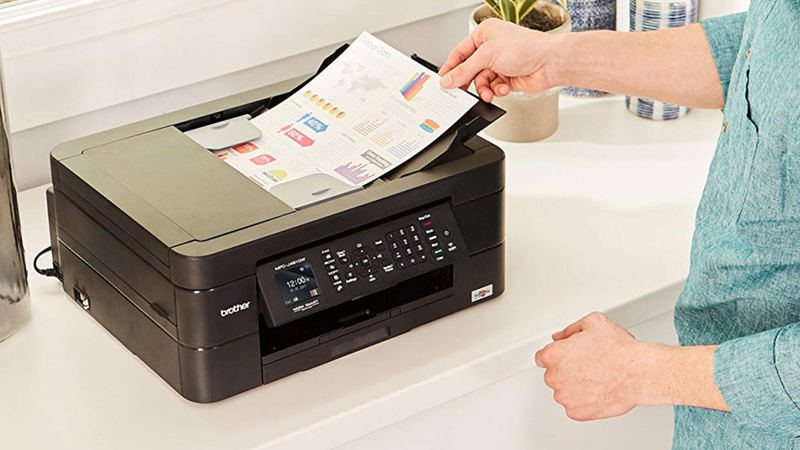
Lỗi máy in chỉ in được 1 trang
Đây là bộ phận kết nối máy tính với máy in, nên khi cáp kết nối gặp sự cố thì máy sẽ không nhận diện được lệnh in mặc dù đã báo Ready To Print. Vì vậy, bạn cần phải kiểm tra cáp đầu tiên nếu gặp phải tình trạng trên.
Bạn có thể tham khảo chi tiết cách khắc phục Lỗi máy in báo Ready To Print nhưng không in được và cách khắc phục.
Khi bản in cho ra màu không như mong muốn của bạn hay xuất hiện những vết sọc hay sai màu, bạn hãy tiến hành in một bản kiểm tra đầu in để tìm ra lỗi và cách khắc phục trước khi có ý định thay mới máy in của mình.
Bạn hãy tham khảo cách khắc phục qua bài viết Cách khắc phục lỗi bản in bị sọc, sai màu trên máy in phun màu Canon.
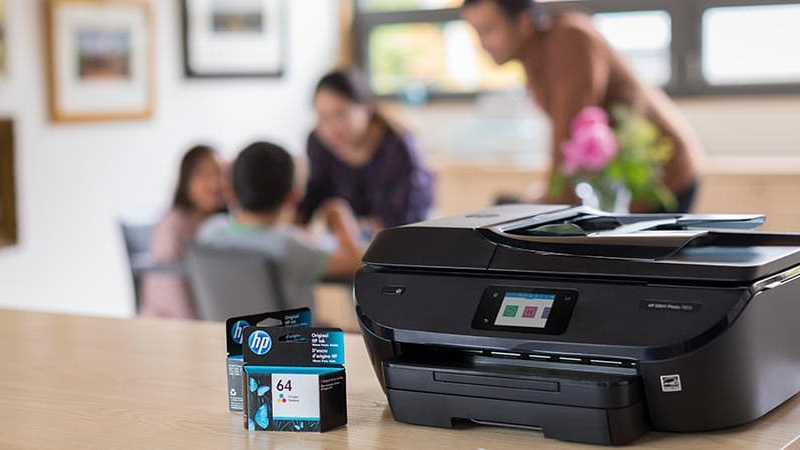
Cách khắc phục lỗi bản in bị sọc, sai màu trên máy in Canon
- Máy tính của bạn đang bị lỗi hệ điều hành.
- Dây cáp kết nối máy in với máy tính có thể bị hỏng hoặc bị lỏng.
- Máy in chưa được bật nguồn.
Để biết chi tiết hơn về cách khắc phục bạn hãy tham khảo Lỗi máy in không nhận lệnh in - Cách khắc phục nhanh chóng và hiệu quả.
- Hộp mực đã hết mực.
- Hộp mực bị hỏng.
- Trục từ máy in đã hỏng.
- Máy in bị tắc đầu phun.
Để biết chi tiết hơn về cách khắc phục bạn hãy tham khảo Máy in in ra giấy trắng - Nguyên nhân và cách khắc phục nhanh chóng.

Máy in in ra giấy trắng
Khi cần in một tài liệu, bạn ra lệnh in và máy đã xác nhận lệnh nhưng khi tiến hành lấy giấy thì không được và nhận được thông báo lỗi: Đèn chuyển sang màu đỏ và báo hết giấy (paper-out).
Để biết chi tiết hơn về cách khắc phục bạn hãy tham khảo Máy in không kéo giấy - Nguyên nhân và cách khắc phục hiệu quả.
Lý do có thể bắt nguồn từ việc bạn đổ mực không đúng loại hay không đúng cách, máy in sẽ in mờ chữ. Chất lượng của các loại mực hay mực in chính hãng sẽ ảnh hưởng đến chất lượng in.
Bạn có thể tham khảo thêm Cách khắc phục lỗi máy in bị mờ chữ, không đậm, không rõ nét.
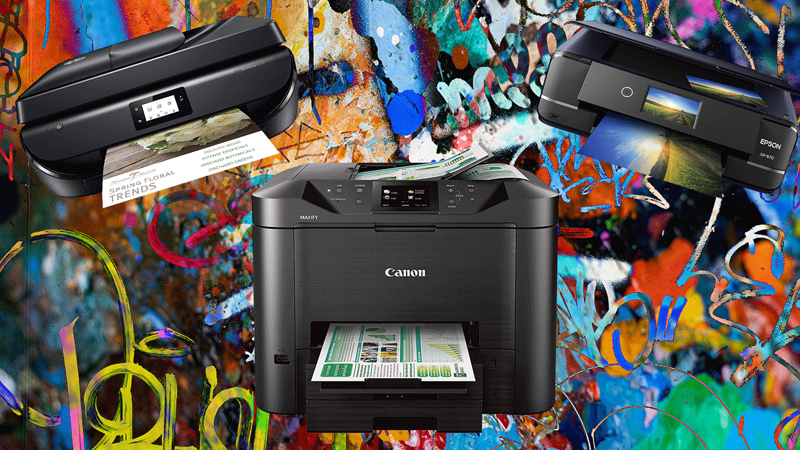
Máy in bị mờ chữ, không đậm, không rõ nét
- Bề mặt giấy trơn làm ống cuộn không đều.
- Giấy quá mỏng, có độ ẩm cao hoặc giấy bị ẩm do tiếp xúc nước.
- Đặt không đúng cách trên khay in.
Để biết chi tiết hơn về cách khắc phục bạn hãy tham khảo Máy in kéo nhiều tờ giấy cùng một lúc - Nguyên nhân và cách khắc phục.
Với những văn bản dài, bạn có thể căn lề in 2 mặt đối xứng nhau trong Word rồi đóng gáy thành tập nhằm tiết kiệm giấy và nhìn cũng đẹp mắt hơn.
Để biết chi tiết hơn về cách khắc phục bạn hãy tham khảo Hướng dẫn cách in 2 mặt khớp nhau trong Word đơn giản, nhanh chóng.
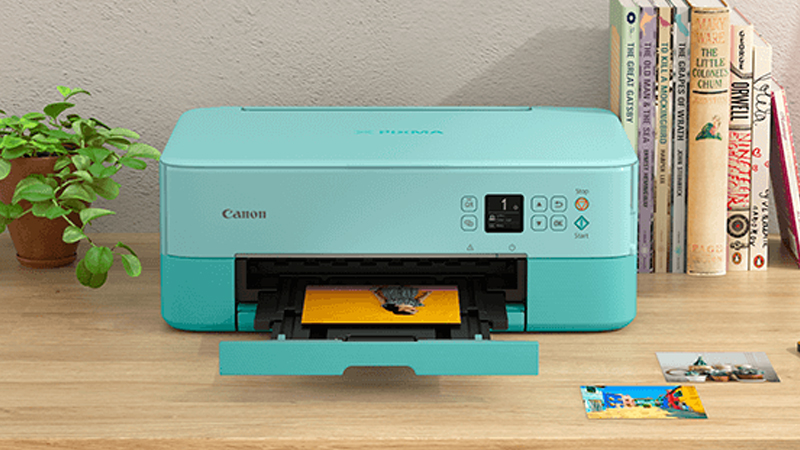
Hướng dẫn cách in 2 mặt khớp nhau trong Word
Yếu tố đầu tiên bạn có thể nghĩ đến khi gặp phải lỗi in ấn là máy in. Trước khi kiểm tra lỗi xuất phát từ phần mềm, bạn hãy tiến hành kiểm tra máy in trước vì đây là nguyên nhân phổ biến nhất bạn có thể gặp phải.
Để biết chi tiết hơn về cách khắc phục bạn hãy tham khảo Máy in không in được file PDF - Nguyên nhân và cách khắc phục hiệu quả.
Bài viết trên đây đã hướng dẫn cho bạn cách in giấy khen hàng loạt trong Excel đơn giản. Hẹn gặp lại bạn ở các bài viết tiếp theo!
Trung Tâm Bảo Hành chuyên cấp cứu laptop điện thoại máy tính bảng ổ cứng 24/7 cho khách hàng.
 0967891080

