
-
7:30 - 20:30
Cả CN & Lễ -

-


Hướng dẫn cách in trang chẵn, trang lẻ trong PDF, Word cực đơn giản, chi tiết nhất. Nhấn vào xem ngay!!!
Cách in trang chẵn lẻ trong PDF, Word cực đơn giản, chi tiết nhất
Bài viết được thực hiện trên laptop với phiên bản PDF 2.0 và Word 2016. Ngoài ra bài viết cũng hướng dẫn cách thực hiện trên các phiên bản PDF và Word khác.
Mục đích của việc in chẵn lẻ trong PDF, Word chính là giúp bạn có thể quản lý, sắp xếp được tài liệu in ra 1 cách tốt nhất. Vì khi in, nếu bạn chọn trang chẵn thì máy in chỉ in ra trang chẵn, còn chọn trang lẻ thì chỉ in ra trang lẻ.
Lợi ích của việc in chẵn lẻ trong PDF, Word:
Lưu ý: Để có thể in được trang chẵn lẻ thì việc bạn cần làm đầu tiên đó là đánh số trang, để có thể biết được cách đánh số trang trong PDF, Word thì bạn có thể tham khảo ở:
Lưu ý:
Bước 1: Mở file PDF cần in chẵn lẻ > Chọn Print.
Nếu bạn chưa có phần mềm Foxit Reader thì bạn có thể tham khảo cách tải phần mềm Foxit Reader tại đây!!!
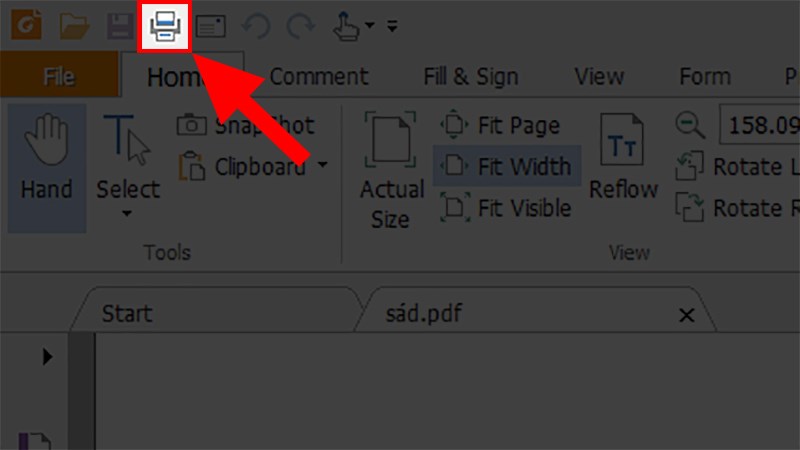
Mở file PDF cần in chẵn lẻ > Chọn Print
Bước 2: Tại mục Subset > Chọn All Pages in range.
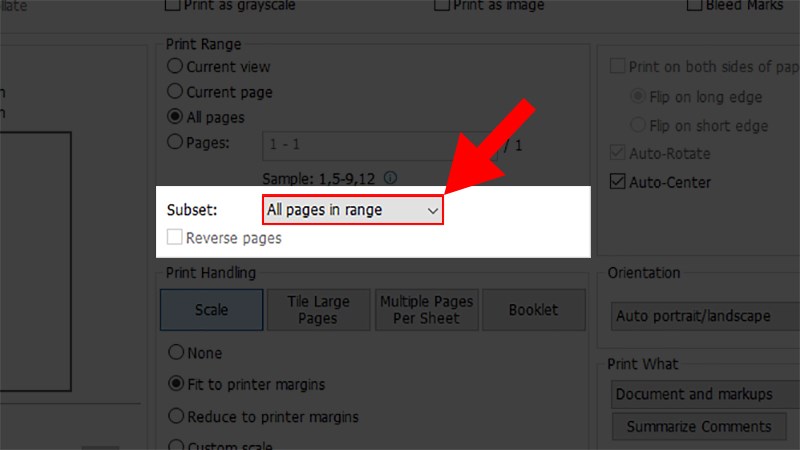
Tại mục Subset > Chọn All Pages in range
Bước 3: Danh sách xổ xuống chọn Odd pages only.
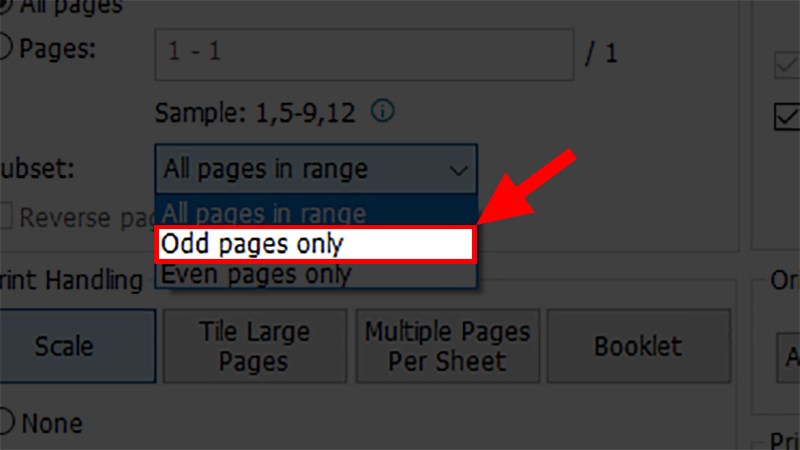
Danh sách xổ xuống chọn Odd pages only
Sau khi in xong trang lẻ bạn tiến hành đảo mặt giấy lại để in trang chẵn nhé. Lúc này PDF sẽ thông báo in xong mặt lẻ và bạn chỉ cần lật giấy lại và tiếp tục thực hiện in mặt chẵn là xong.
Bước 1: Mở file PDF cần in chẵn lẻ bằng phần mềm Foxit Reader > Chọn Print.
Nếu bạn chưa có phần mềm Foxit Reader thì bạn có thể tham khảo cách tải phần mềm Foxit Reader tại đây!!!
Mở file PDF cần in chẵn lẻ > Chọn Print
Bước 2: Tại mục Subset > Chọn All Pages in range.
Tại mục Subset > Chọn All Pages in range
Bước 3: Danh sách xổ xuống chọn Even pages only.
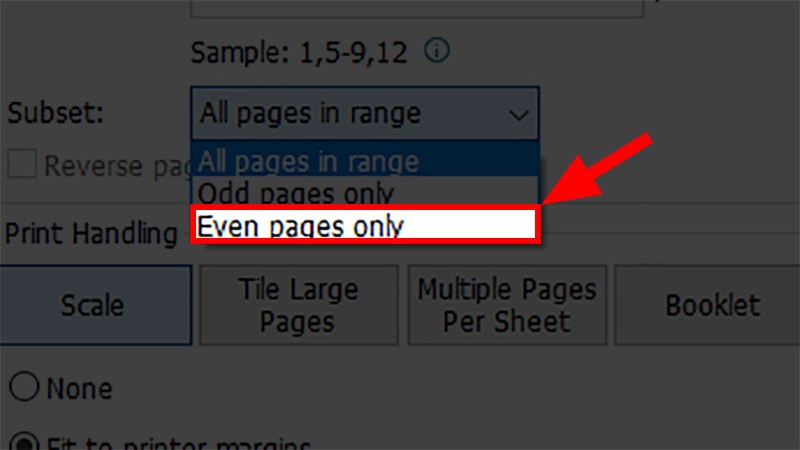
Danh sách xổ xuống chọn Even pages only
Lưu ý:
Bước 1: Mở file Word cần in chẵn lẻ > Chọn thẻ File.
-800x450.jpg "Mở file Word cần in chẵn lẻ > Chọn thẻ File")
Mở file Word cần in chẵn lẻ > Chọn thẻ File
Bước 2: Chọn mục Print > Nhấn vào Print All Pages.
-800x450.jpg "Chọn mục Print > Nhấn vào Print All Pages")
Chọn mục Print > Nhấn vào Print All Pages
Bước 3: Ở danh sách hiện ra chọn Only Print Odd Pages > Nhấn Print.
-800x450.jpg "Ở danh sách hiện ra chọn Only Print Odd Pages > Nhấn Print")
Ở danh sách hiện ra chọn Only Print Odd Pages > Nhấn Print
Sau khi in xong trang lẻ bạn tiến hành đảo mặt giấy lại để in trang chẵn nhé. Lúc này PDF sẽ thông báo in xong mặt lẻ và bạn chỉ cần lật giấy lại và tiếp tục thực hiện in mặt chẵn là xong.
Bước 1: Mở file Word cần in chẵn lẻ > Chọn thẻ File.
Mở file Word cần in chẵn lẻ > Chọn thẻ File
Bước 2: Chọn mục Print > Nhấn vào Print All Pages.
Chọn mục Print > Nhấn vào Print All Pages
Bước 3: Ở danh sách hiện ra chọn Only Print Even Pages > Nhấn Print.
-800x450.jpg "Ở danh sách hiện ra chọn Only Print Even Pages > Nhấn Print")
Ở danh sách hiện ra chọn Only Print Even Pages > Nhấn Print
Và đó là những cách có thể giúp bạn in trang chẵn lẻ trong PDF, Word và Excel cực đơn giản và chi tiết nhất. Nếu có thắc mắc hay khó hiểu về cách làm bạn hãy để lại bình luận bên dưới nhé. Hy vọng bài viết sẽ hữu ích với bạn. Chúc bạn thành công!!!
Trung tâm chuyên sửa chữa thay thế, bảo hành miễn phí, nhượng quyền thương hiệu trungtambaohanh.com + marketing.
 0967891080

