
-
7:30 - 20:30
Cả CN & Lễ -

-


Các bước để kiểm tra Bluetooth trên MacBook và Window, hướng dẫn kết nối tai nghe Bluetooth Airpods đơn giản nhất. Xem ngay nhé!
-800x450.png)
Bài viết được thực hiện trên Macbook Air 2017 hệ điều hành MacOS, tuy nhiên bạn cũng có thể thực hiện trên các thiết bị Macbook Air, Macbook Pro, Macbook M1 và các thiết bị sử dụng hệ điều hành MacOS.
Nhấn giữ nút sau Airpods → Mở bluetooth trên Macbook → Nhấn kết nối với Airpods.
Nếu bạn đã thiết lập tai nghe với iPhone và thiết bị Mac của bạn đã đăng nhập vào iCloud bằng cùng một ID Apple, Airpods của bạn đã sẵn sàng để ghép nối khi bạn bật Bluetooth.
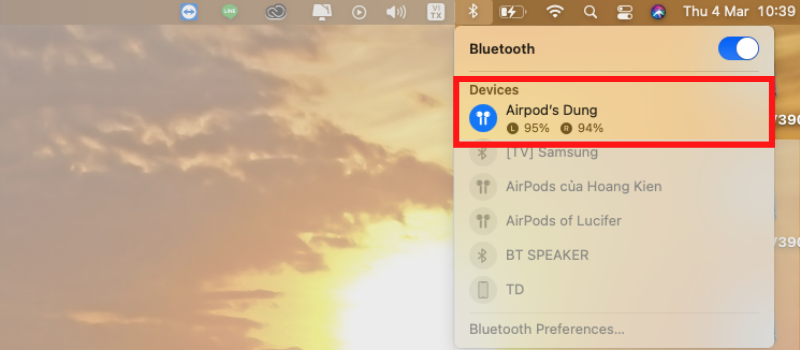
Nếu Macbook của bạn lần đầu kết nối với Airpods, hãy kiểm tra theo cách sau:
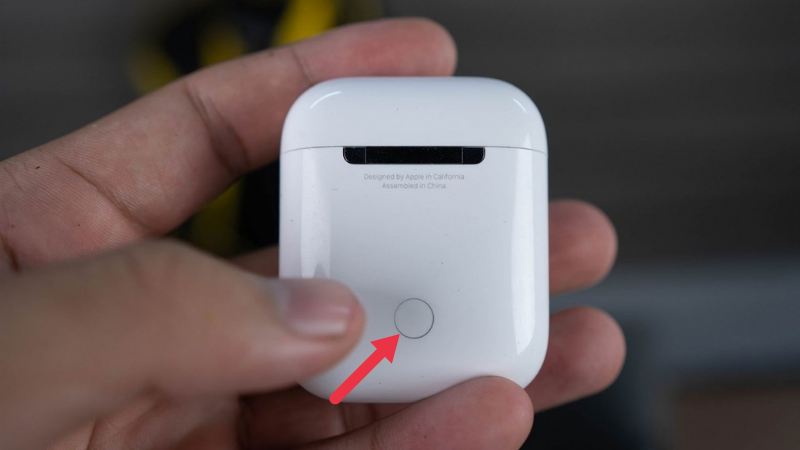
Bước 1: Đảm bảo AirPods ở trong hộp sạc và mở nắp. Giữ nút cài đặt ở mặt sau của hộp cho đến khi đèn bắt đầu nhấp nháy màu trắng.
Bước 2: Nhấn vào biểu tượng Apple ở góc trên cùng bên trái → nhấn chọn Tùy chọn hệ thống (System Preferences) → nhấp vào Bluetooth. Đảm bảo rằng Bluetooth trên máy Mac của bạn đã được bật. Sau đó, bạn sẽ thấy AirPods trong danh sách Thiết bị của menu Bluetooth.
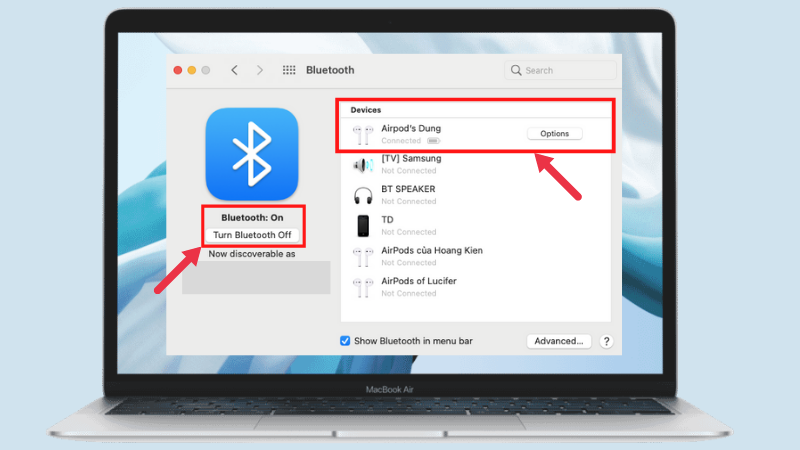
Bước 3: Nhấn Kết nối (Connect) để hoàn tất.
Kiểm tra Bluetooth trên Laptop Window → Nhấn Thêm Bluetooth hoặc thiết bị khác → Nhấn giữ nút nhỏ sau case airpods → Kết nối với Airpods → Hoàn tất.
Lưu ý: Đảm bảo Airpods còn đủ pin và được đặt trong case sạc.
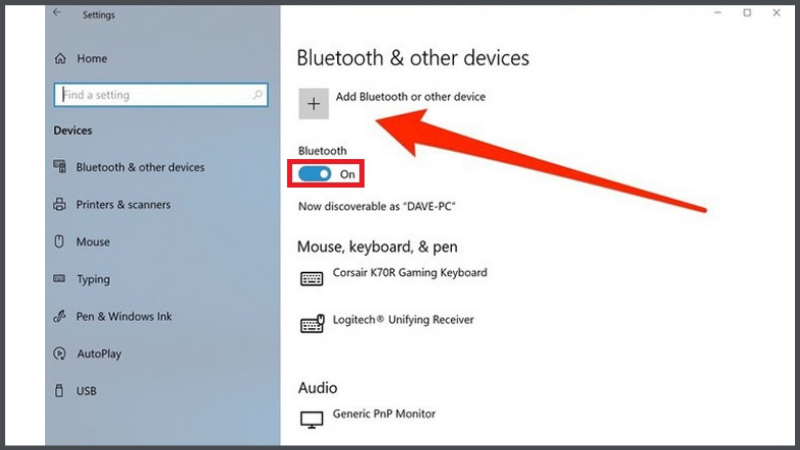
Bước 1: Trên máy tính vào phần Cài đặt (Setting), sau đó chọn phần Thiết bị (Devices) để kiểm tra Bluetooth được bật hay chưa.
-800x450.png)
Bước 2: Nhấn chọn Thêm Bluetooth hoặc thiết bị khác (Add Bluetooth or other device).
Bước 3: Mở Case airpods và nhấn giữ nút nhỏ phía sau cho đến khi đèn chuyển sang màu trắng.
Bước 4: Sau đó, bạn sẽ thấy AirPods trong danh sách 'Thêm thiết bị' của menu Bluetooth - nhấp để ghép nối.
-800x450.png)
Bước 5: Nhấn Hoàn tất (Done) để kết thúc.
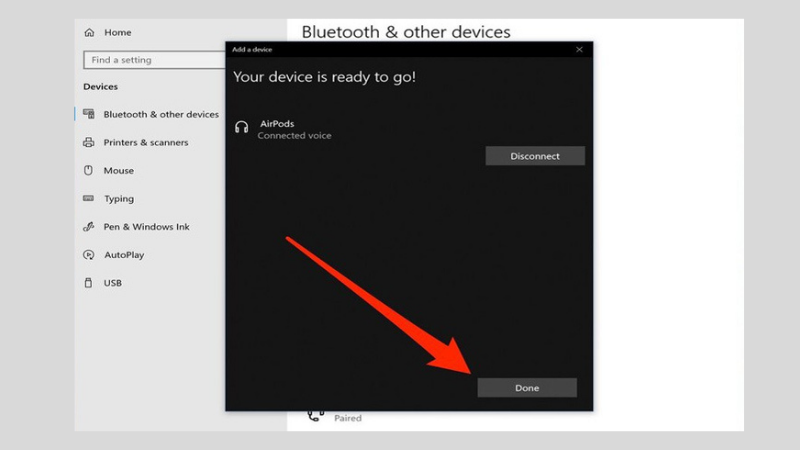
Bạn sẽ không phải lặp lại bước này mỗi khi muốn ghép nối AirPods với PC của mình. Tuy nhiên, bạn sẽ phải truy cập thủ công danh sách các thiết bị Bluetooth được liên kết với máy tính và nhấp vào để kết nối. Ngoài ra, bạn sẽ không thể sử dụng Siri khi được ghép nối.
Trên đây là hướng dẫn chi tiết cách kết nối Airpods với Macbook và Laptop Window đơn giản nhất. Nếu có gì thắc mắc hãy để lại bình luận nhé. Chúc các bạn thành công!
Trung tâm chuyên sửa chữa thay thế, bảo hành miễn phí, nhượng quyền thương hiệu trungtambaohanh.com + marketing.
 0967891080

