• 7:30 - 20:30
    Cả CN & Lễ
  • Lịch hẹn
  • TTBH gần bạn
Cách kết nối Camera điện thoại với máy tính để làm Webcam học online, cực đơn giản mà ai cũng có thể làm được

Cách kết nối Camera điện thoại với máy tính để làm Webcam học online, cực đơn giản mà ai cũng có thể làm được

964,500₫ 1,014,500₫

Có chổ đậu ô tô (Có thể mất phí)

    Cửa hàng bạn đã chọn

    Còn hàng sẵn có xem ngay lấy liền

    Bạn có thể dùng Camera trên điện thoại để biến thành Webcam trên máy tính. Sau đây là cách kết nối Camera điện thoại với máy tính để làm Webcam học online...
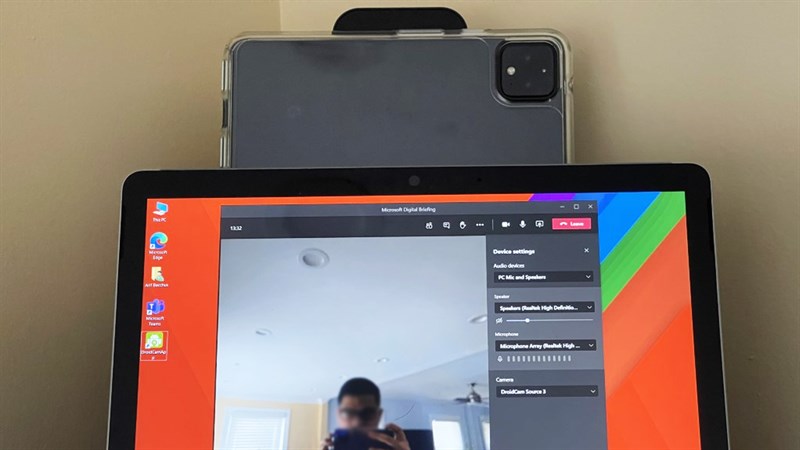
    Cách kết nối camera điện thoại với máy tính

    Nếu Webcam trên máy tính của bạn không sử dụng được, hoặc không có, thì có thể dùng Camera trên điện thoại để thay thế. Cách này rất hiệu quả cho những bạn học sinh đang học online tại nhà. Sau đây là cách kết nối Camera điện thoại với máy tính để làm Webcam học online.

    Cách kết nối Camera điện thoại với máy tính để làm Webcam

    Bước 1. Đầu tiên, bạn tải ứng dụng DroidCam về điện thoại của mình.
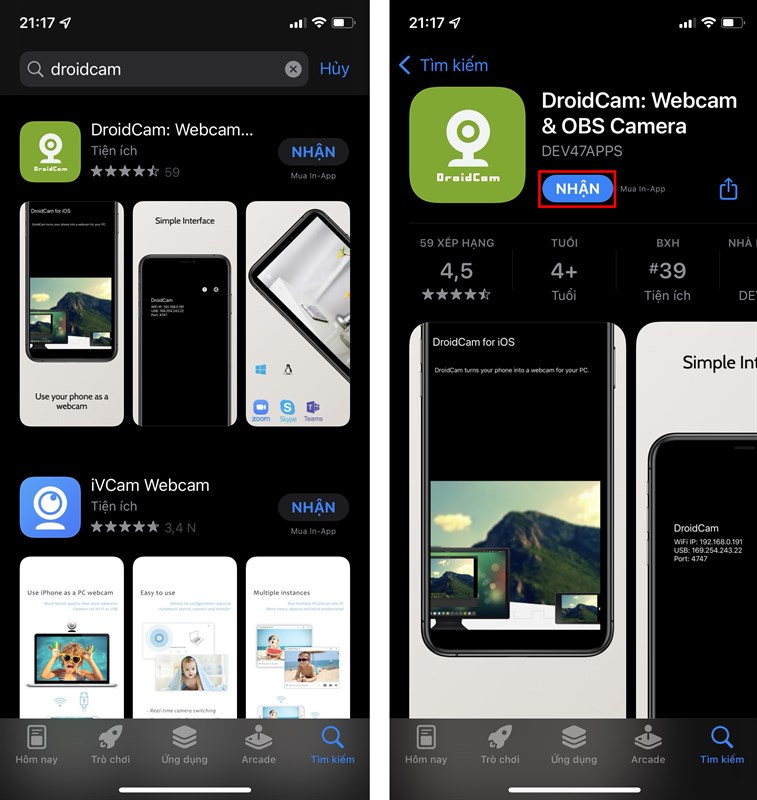
    • DroidCam dành cho Android
    • DroidCam dành cho iOS
    Cách kết nối camera điện thoại với máy tính

    Bước 2. Tiếp theo, bạn tải DroidCam cho máy tính của mình theo link bên dưới, tiến hành cài đặt.
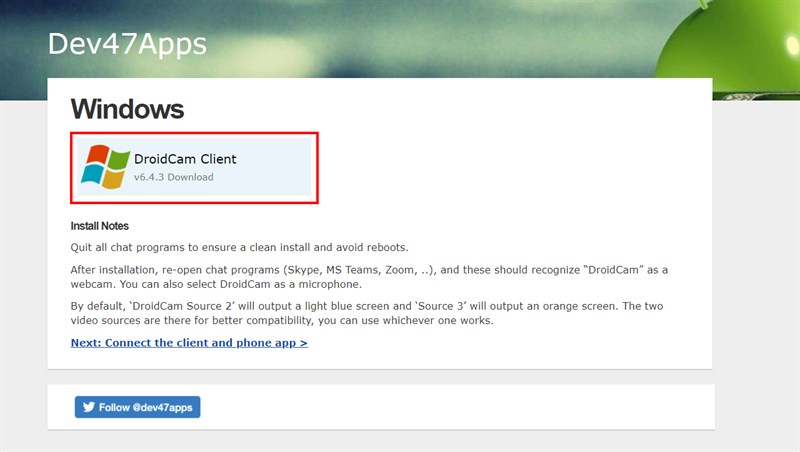
    • DroidCam dành cho Windows
    Cách kết nối camera điện thoại với máy tính

    Bước 3. Mở ứng dụng DroidCam trên điện thoại lên, kết nối cùng một mạng Wi-Fi với máy tính. Bạn cấp quyền truy cập Camera và Micro cho ứng dụng, sau đó, bạn sẽ có địa chỉ WiFi IP và Port.
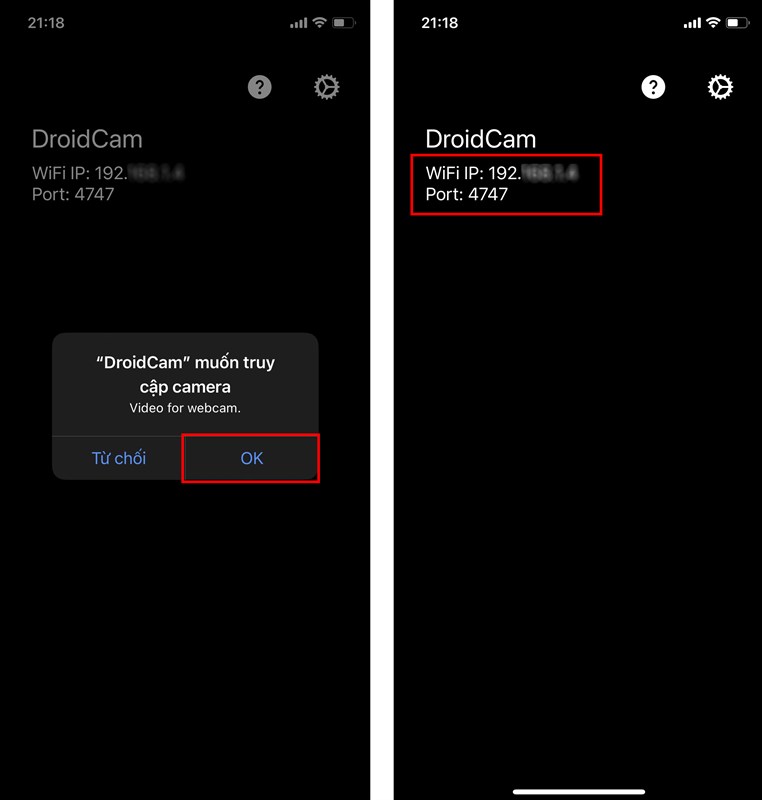
    Cách kết nối camera điện thoại với máy tính

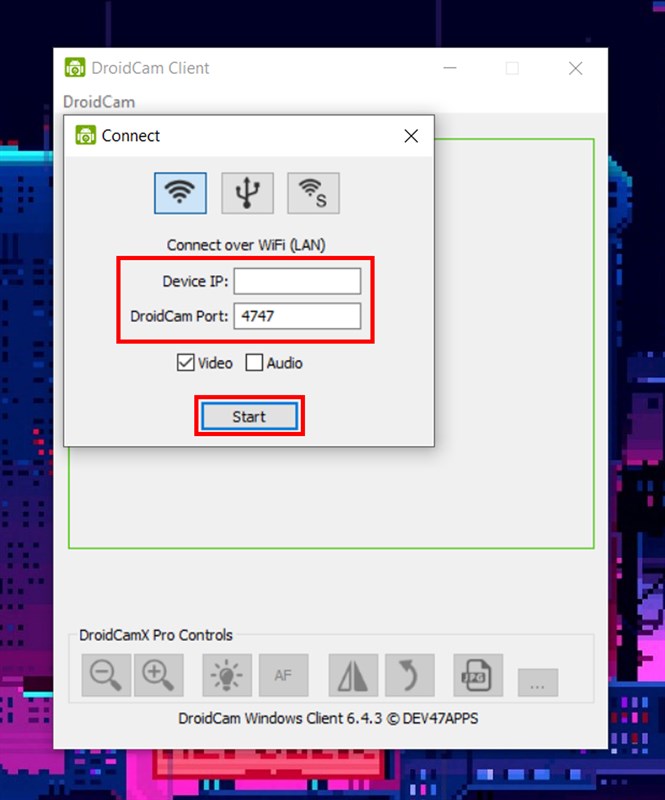
    Bước 4. Mở DroidCam trên máy tính, bạn nhập thông tin Device IP và DroidCam Port trên điện thoại, chọn Video và Audio. Nhấn Start.
    Cách kết nối camera điện thoại với máy tính

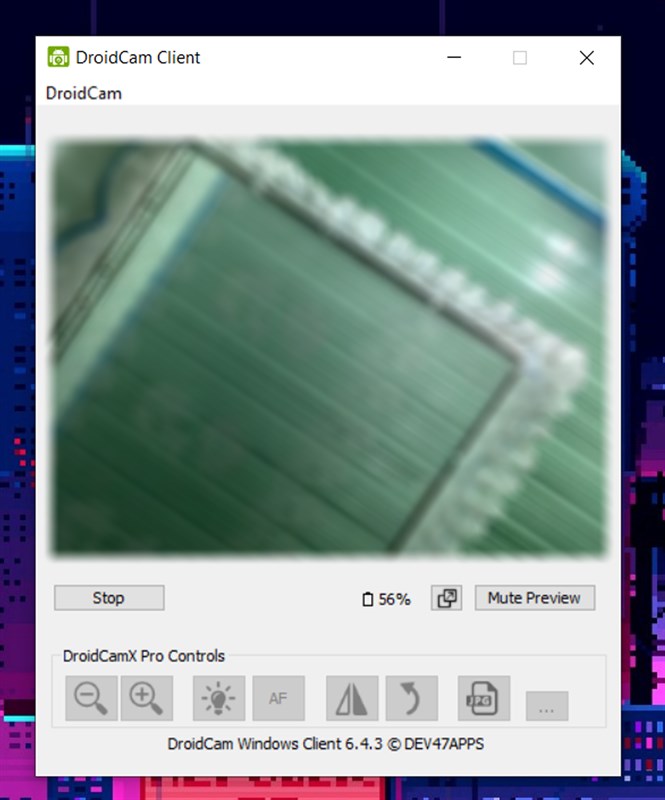
    Bước 5. Giờ thì bạn đã kết nối Camera điện thoại với máy tính thành công rồi đấy!
    Cách kết nối camera điện thoại với máy tính

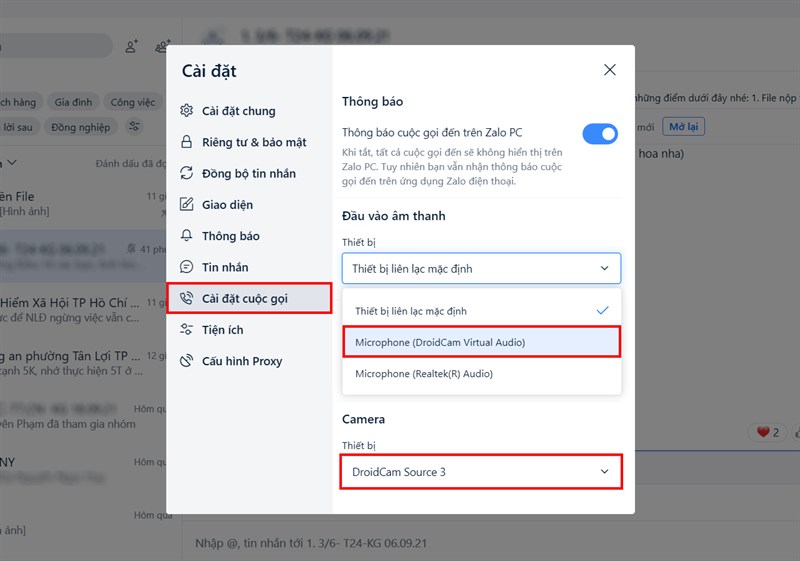
    Bước 6. Để dùng Webcam của DroidCam trên Zoom, Messenger, Zalo… thì bạn vào Cài đặt > Cài đặt cuộc gọi của những ứng dụng này, chọn nguồn Camera là Droidcam Source 2 hoặc Droidcam Source 3 và Đầu vào âm thanh (Micro) là Droidcam Virtual Audio.
    Cách kết nối camera điện thoại với máy tính

    Hi vọng cách kết nối Camera điện thoại với máy tính này sẽ hữu ích cho bạn. Còn thắc mắc nào, bạn hãy bình luận bên dưới nhé. Nhớ ấn Like và Chia sẻ ủng hộ mình.

    • 11 cách sử dụng Google Meet trên điện thoại và máy tính
    • Cách sử dụng VnEdu cho học sinh và giáo viên mới nhất
    Trung Tâm Bảo Hành chuyên cấp cứu dữ liệu laptop điện thoại máy tính bảng ổ cứng ssd/hdd, ổ cứng di động 24/7.
    Xem thêm ↓

    Cần tuyển kỹ thuật thay thế ĐT laptop PC làm tại nhà, tặng đồng phục đồ nghề trọn gói 10.000.000đ đặt lịch pv ngay không cần HS đặt lịch hẹn trên zalo hoặc ĐK nhận việc chỉ 1 Phút

    Viện máy tính nhận đào tạo học viên miễn học phí 1 kèm 1, có phụ cấp, bao ra nghề

    © 2027. Trungtambaohanh.com Thay Pin Điện Thoại Laptop, Phone PAD PC lấy liền
    Công Ty Cổ Phần Máy Tính VIỆN - GPĐKKD: 0305916372 do sở KHĐT TP.HCM cấp ngày 18/07/2008 ĐT: 028.3844.2008