
-
7:30 - 20:30
Cả CN & Lễ -

-


Cách kết nối, chuyển hình, tải video từ máy ảnh Canon về điện thoại bằng Wifi đơn giản và nhanh chóng, chi tiết từng bước, áp dụng cho nhiều dòng máy ảnh. Click xem ngay!
Bài viết được thực hiện trên điện thoại Xiaomi Redmi Note 5, hệ điều hành Android cùng với máy ảnh Canon 70D. Bạn có thể thực hiện tương tự trên các điện thoại iOS, Android và các loại máy ảnh Canon có hỗ trựo kết nối Wifi khác.
Vào Menu chọn Wifi > Chọn Enable để bật Wifi lên > Sau đó bạn đặt tên cho Wifi máy ảnh nhấn OK > Tại cửa sổ Wifi Function lựa chọn kết nối Connect to Smartphone > Chọn Camera accsess point mode nhấn OK > Sau đó chọn Easy connection > Kết nối điện thoại của bạn với máy ảnh Canon.
Bước 1: Đầu tiên các bạn vào mục Menu chọn Wifi.
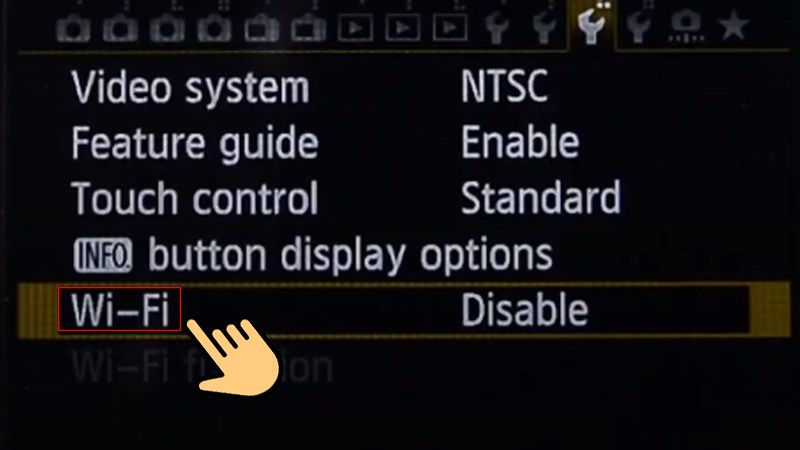
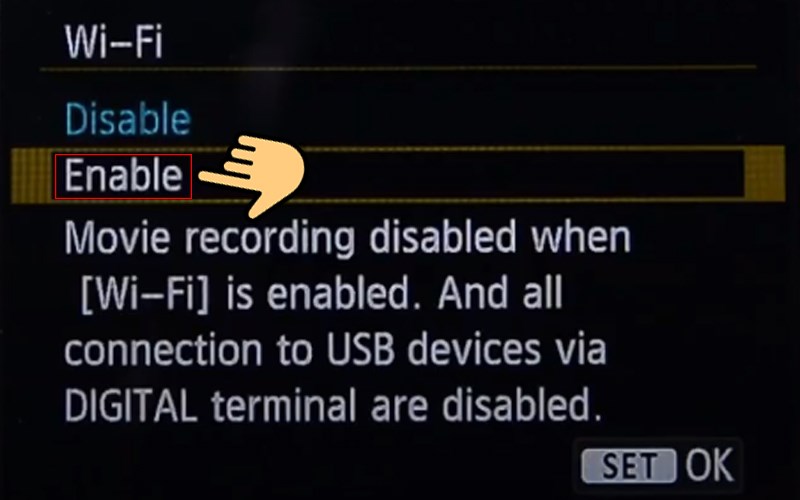
Bước 2: Ở mục Wifi thường máy ảnh sẽ tắt chức năng này. Để bật lên các bạn chọn Enable.
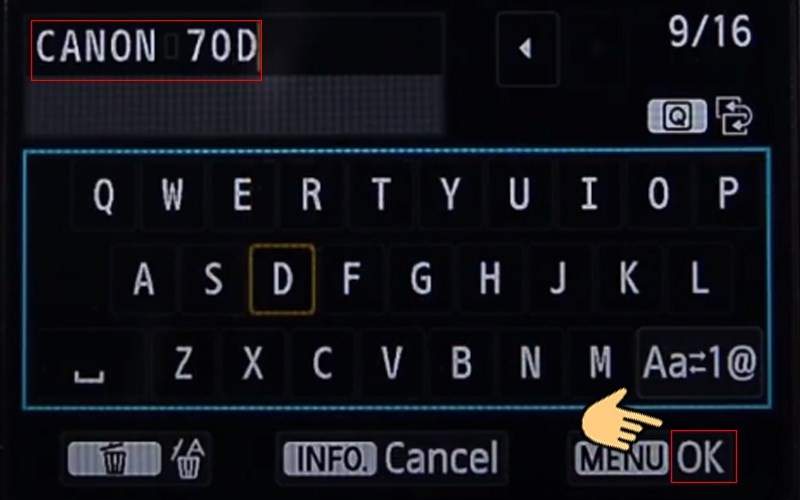
Bước 3: Khi đã bật chức năng Wifi tiếp theo bạn sẽ đặt tên cho Wifi máy ảnh. Tùy vào mỗi người đặt sẽ đặt tên khác nhau sau khi đặt tên xong các bạn nhấn OK.
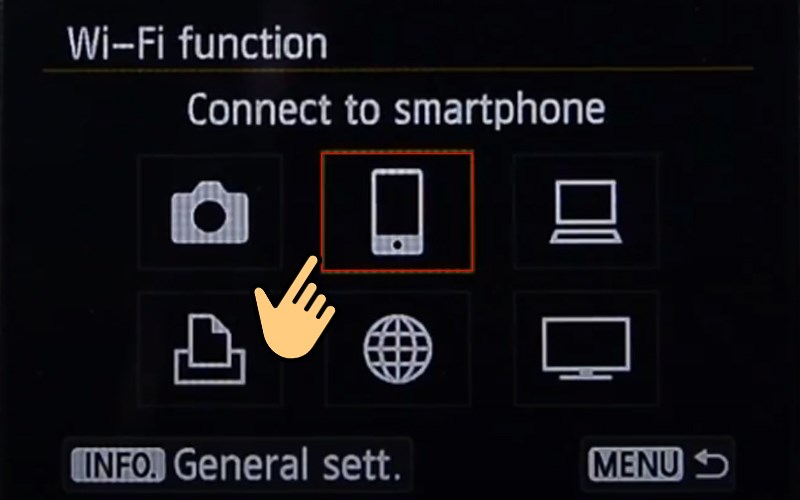
Bước 4: Cửa sổ Wifi Function hiện ra với rất nhiều thiết bị kết nối để bạn lựa chọn. Để kết nối với điện thoại bạn chọn Connect to Smartphone.
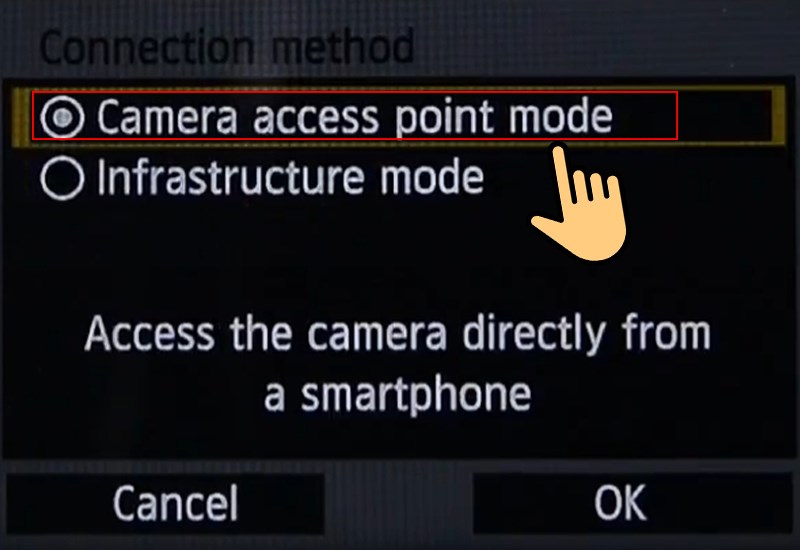
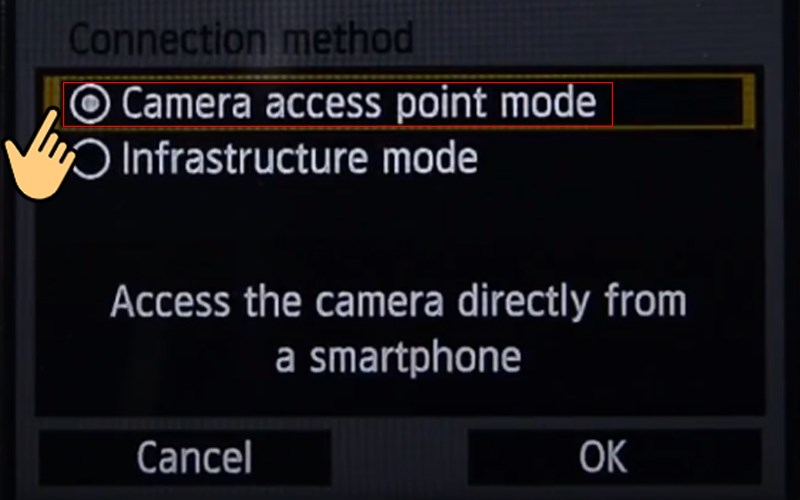
Bước 5: Tại cửa sổ Connection method bạn sẽ có 2 lựa chọn kết nối cho bạn. Với Connect to Smartphone, 2 thiết bị của bạn sẽ kết nối trực tiếp với nhau qua Wifi của máy ảnh. Còn với Infrastructure mode, 2 thiết bị sẽ kết nối qua một Wifi trung gian. Để kết nối dễ dàng và ổn định hơn các bạn chọn Connect to Smartphone.
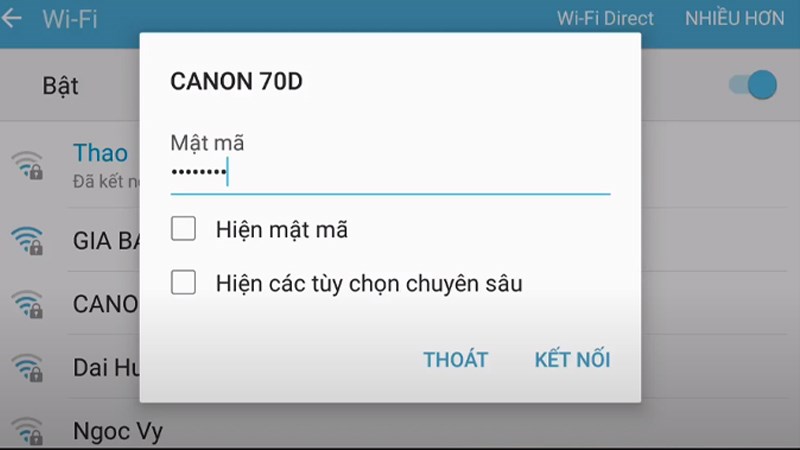
Bước 6: Sau đó bạn sẽ chọn Easy connection. Lúc đó máy ảnh sẽ tự động thiết lập và đưa cho bạn một mật khẩu Wifi giờ đây bạn có thể dễ dàng kết nối máy ảnh với điện thoại của mình rồi nhé.
Bước 7: Cuối cùng, bạn chỉ cần kết nối điện thọai của mình với Wifi máy ảnh.
Cách này thực hiện khi điện thoại của bạn đã kết nối với máy ảnh qua Wifi như hướng dẫn trên.
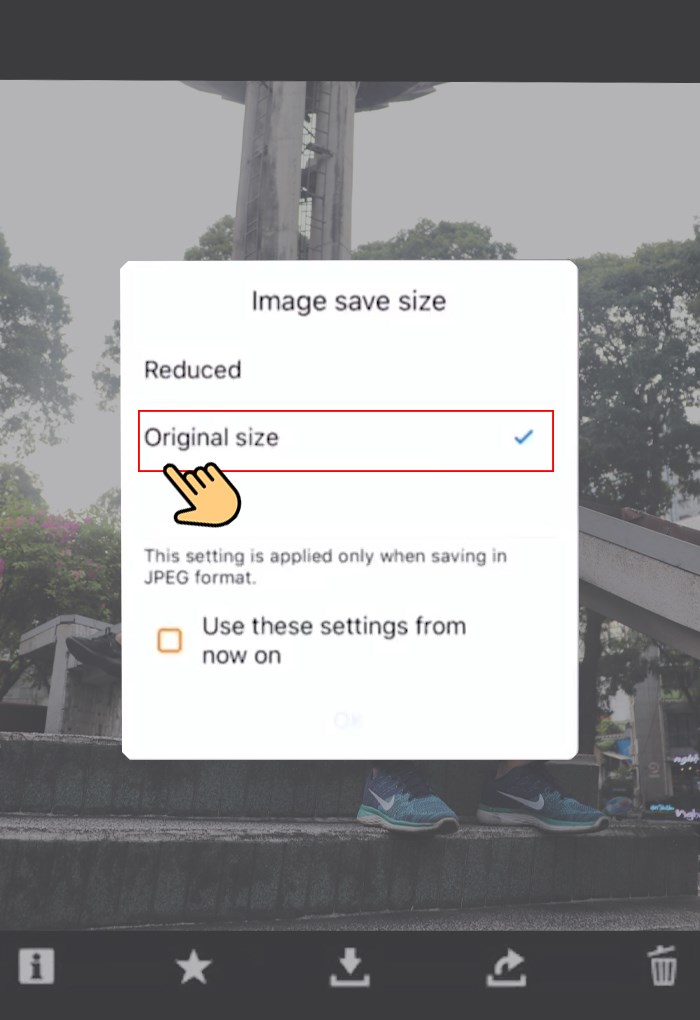
Tải ứng dụng Canon Camera Connect > Mở ứng dụng chọn Images on camera > Lựa chọn bức ảnh bạn muốn tải nhấn biểu tượng tải xuống > Chọn Original size nhấn OK.
Bước 1: Tải ứng dụng Canon Camera Connect về điện thoại của bạn.
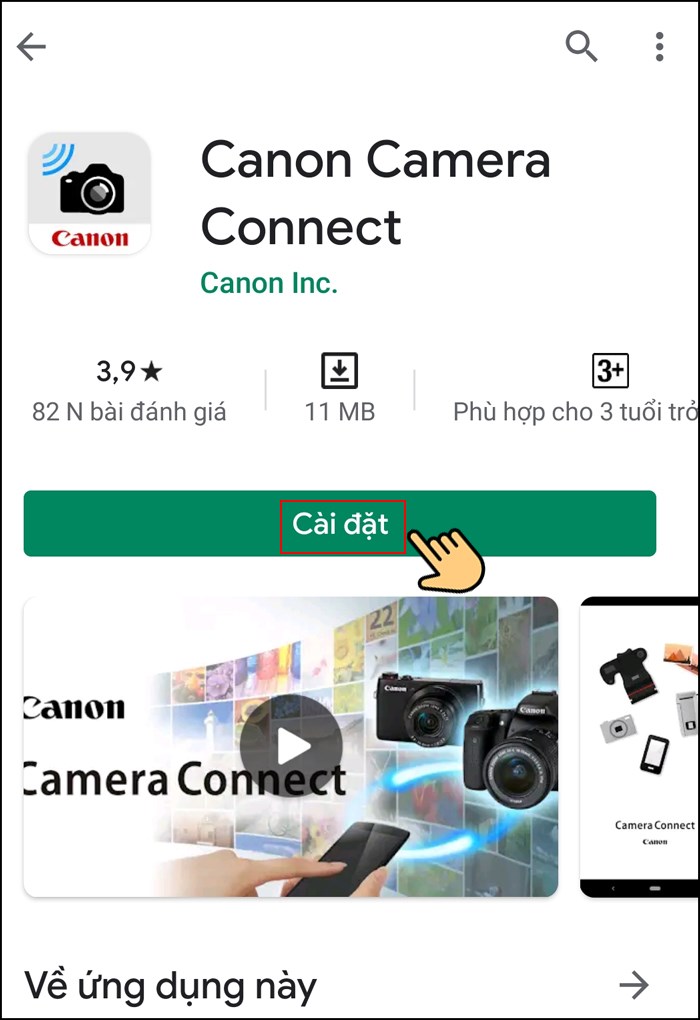
Bước 2: Mở ứng vừa tải lên. Sau đó bạn chọn Images on camera.
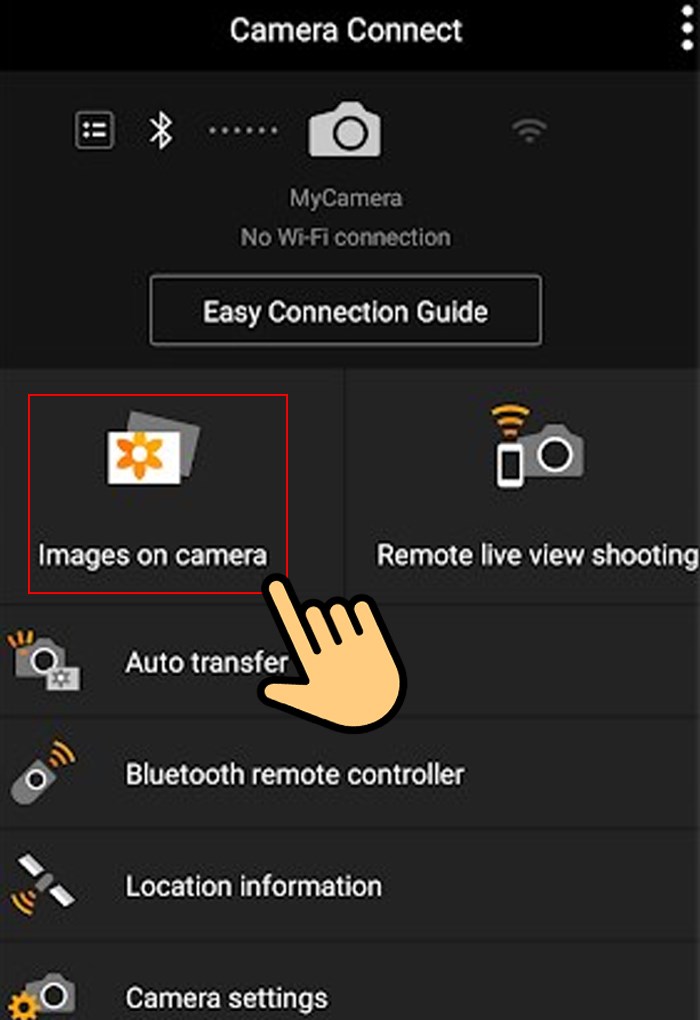
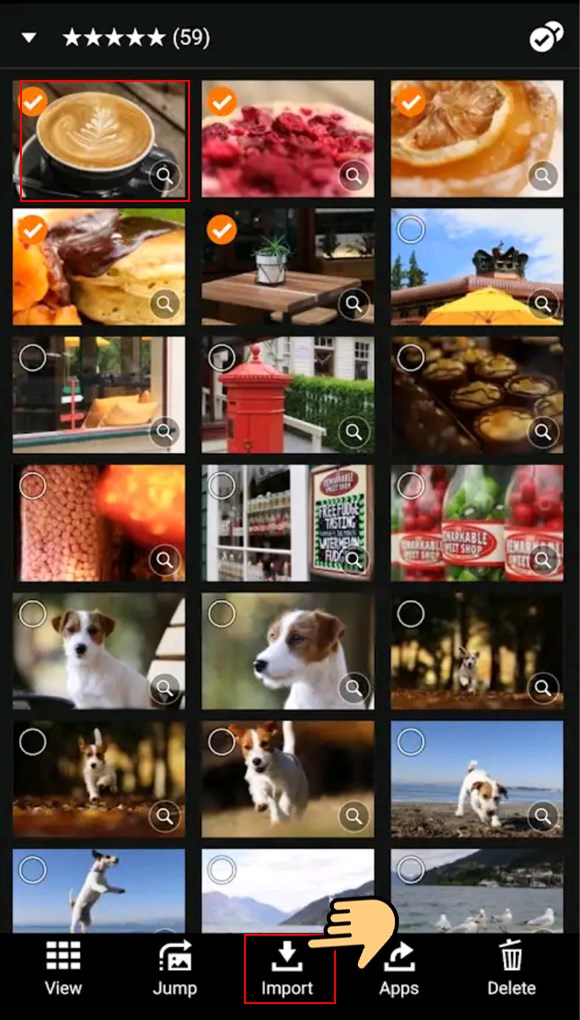
Bước 3: Thư viện ảnh của máy ảnh sẽ hiển thị trên điện thoại bạn lựa chọn tấm ảnh muốn tải về và nhấn biểu tượng tải xuống.

Bước 4: Để tải một lúc nhiều bức ảnh, bạn nhấn và giữ vào một bức ảnh muốn tải, dấu tích V sẽ hiện ra sau đó, bạn tích chọn từng tấm ảnh rồi nhấn biểu tượng tải xuống.
Bước 5: Lúc đó sẽ có 2 mục hiện lên là Reduced (thu nhỏ kích thước) và Original size (giữ nguyên kích thước). Các bạn có thể chọn một trong hai nhưng theo mình các bạn nên chọn Original size để ảnh có chất lượng tốt nhất. Và sau đó các bạn chỉ việc chờ đợi bức ảnh được lưu về máy nữa thôi.
Trên đây là hướng dẫn cách kết nối, chuyển hình từ máy ảnh Canon về điện thoại nhanh chóng nhất. Hãy trải nghiệm tính năng hữu ích này và đừng quên để lại bình luận ở phía dưới nhé. Chúc bạn thành công!
Trung tâm bảo hành có bán linh kiện và dịch vụ chính hãng, gọi là có ngay hỗ trợ miễn phí, bảo hành suốt đời.
 0967891080

