
-
7:30 - 20:30
Cả CN & Lễ -

-


Hướng dẫn cách kết nối điện thoại với máy chiếu có dây và không dây đầy đủ, chi tiết nhất. Cùng thử trên cả điện thoại Android và iPhone trong bài viết sau đây nhé!
Việc chiếu màn hình của các thiết bị nhỏ lên một màn hình có kích thước lớn hơn rất nhiều như máy chiếu rất hữu ích trong các cuộc hội họp, thuyết trình trước đám đông. Bạn có thể vừa nói vừa đưa nội dung minh họa để mọi người cùng thấy và dễ theo dõi.
Tuy nhiên, đôi khi laptop lại khá nặng nề, bạn không thể mang chúng đi mọi nơi, mọi lúc, hoặc chỉ đơn giản là bạn muốn chiếu một đoạn video hay đoạn phim ngắn lên máy chiếu thì điện thoại là thiết bị tối ưu hơn.
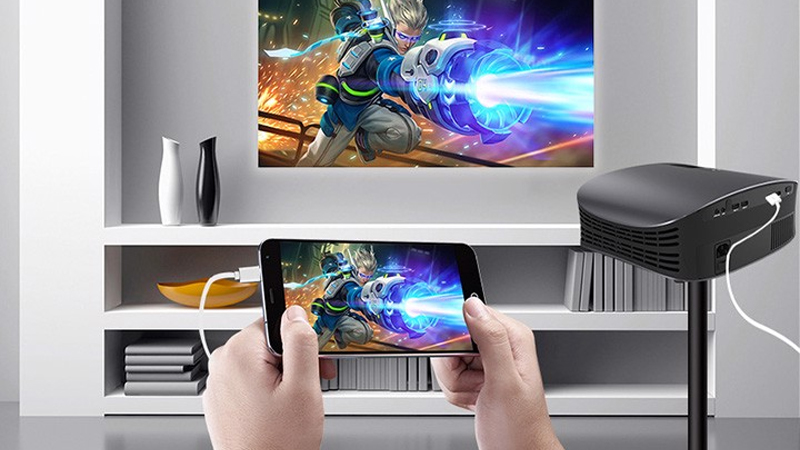
Chiếu màn hình điện thoại lên máy chiếu
Kết nối điện thoại với máy chiếu sẽ giúp việc trình chiếu của bạn nhanh gọn và tiện lợi hơn rất nhiều, và cũng phù hợp trong các tình huống khẩn cấp, vì hầu như lúc nào bạn cũng mang theo điện thoại bên mình cả.
Kết nối đơn giản nhất là kết nối thông qua dây cáp. Để nối trực tiếp điện thoại Android hoặc iPhone với máy chiếu, bạn hãy dùng dây kết nối MHL. Loại dây này sẽ có 2 cổng, bạn cắm 1 cổng vào điện thoại và cổng còn lại vào máy chiếu là đã có trình chiếu trực tiếp màn hình điện thoại lên màn hình máy chiếu.
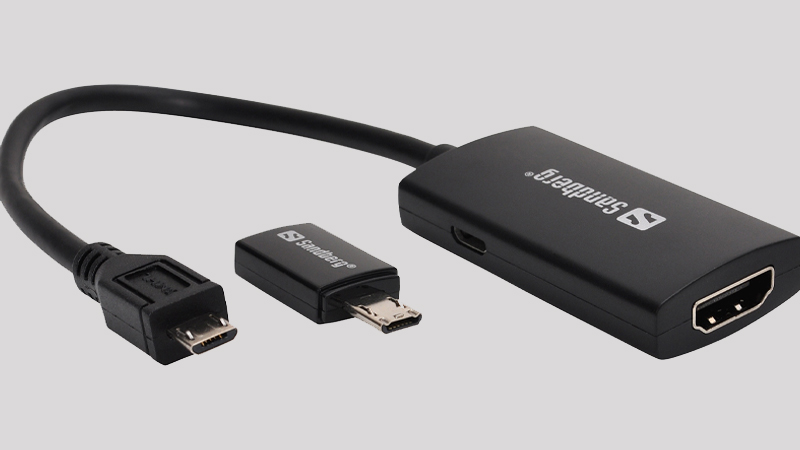
Dây kết nối MHL
Tuy nhiên, trước khi thực hiện, bạn cần đảm bảo:
- Điện thoại của bạn có hỗ trợ kết nối với máy chiếu: Một số dòng thiết bị cũ có thể không được hỗ trợ tính năng này, để kiểm tra bạn hãy thử kết nối xem có chiếu màn hình được không nhé.
- Cổng kết nối điện thoại phù hợp với 1 đầu dây cáp MHL: Với iPhone bạn cần chọn dây cáp MHL có cổng Lightning, còn với điện thoại Android đầu cáp sẽ thường là cổng Micro USB hoặc USB Type-C.
Xem thêm về các loại cổng kết nối trên điện thoại tại: Tìm hiểu các cổng kết nối trên điện thoại và cách phân biệt dễ dàng
Chromecast là một tính năng của Google cho phép kết nối và trình chiếu giữa 2 thiết bị với nhau. Để sử dụng tính năng này kết nối điện thoại với máy chiếu, bạn thực hiện như sau:
Bước 1: Tải ứng dụng Google Home về điện thoại và đăng nhập.
Tải Google Home cho Android: TẠI ĐÂY.
Tải Google home cho iOS: TẠI ĐÂY.
*Lưu ý:
+ Nếu đã có tải ứng dụng và đăng nhập trước đó, vui lòng bỏ qua bước này.
+ Một số ứng dụng như YouTube, Facebook, Netflix, Spotify,… đã có sẵn nút Chromecast. Nếu muốn chiếu màn hình ngoài các ứng dụng trên thì bạn mới cần tải Google Home.
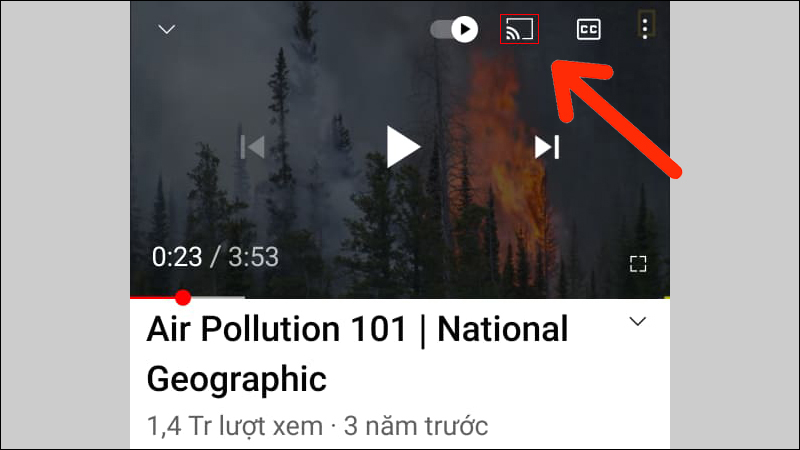
Nút Chromecast trên YouTube
Bước 2: Mở Google Home > Nhấn vào biểu tượng tài khoản > Mirror Device (Thiết bị phản chiếu).
-800x600.jpg)
Chọn Mirror Device trong Google Home
(*) Nếu bạn thấy xuất hiện thông báo "This device is not optimised for casting..." nghĩa là thiết bị chưa được tối ưu hóa để truyền, bạn nhấn OK và tiếp tục thao tác nhé.
Bước 3: Nhấn vào Cast Screen/Audio > Chọn Chromecast để bắt đầu kết nối.
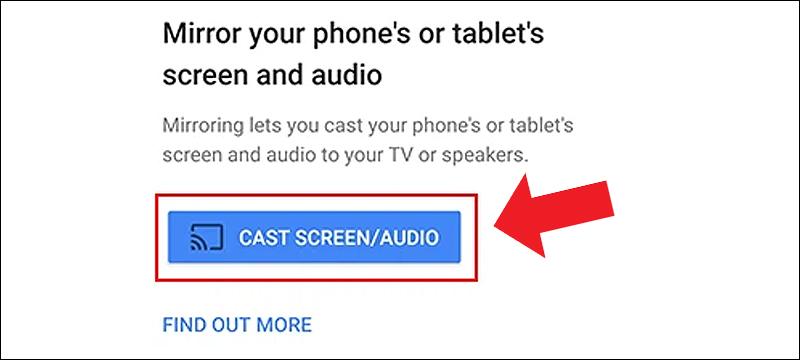
Nhấn vào Cast Screen/Audio
Bước 1: Tìm và chuyển máy chiếu sang chế độ Screen Mirroring, Device Mirroring hoặc tương tự.
Bước 2: Trên điện thoại, vào Cài đặt > Kết nối > WiFi > Bật WiFi.
-800x300.jpg)
Bật kết nối Wi-Fi
Bước 3: Chọn WiFi Direct > Đợi máy dò tìm > Nhấn vào tên thiết bị máy chiếu tại mục CÁC THIẾT BỊ HIỆN CÓ để kết nối.
Trên một số dòng điện thoại bạn sẽ phải tìm tùy chọn WiFi Direct trong mục Advanced hoặc WiFi Preferences.
-800x450.jpg)
Vào Wi-Fi Direct để kết nối thiết bị
Ngoài các kết nối kể trên, bạn cũng có thể sử dụng ứng dụng bên thứ 3 để kết nối điện thoại Android, iPhone với máy chiếu.
+ Ứng dụng EZCast
Nhà phát hành: EZCast.
Phiên bản: 2.14.0.1276 (Android), 2.13.0 (iOS).
Giá: Miễn phí.
Tương thích: Android 4.4 trở lên, iOS 10.0 trở lên, HarmonyOS 2.0.
Link tải: TẠI ĐÂY.
EZCast là một ứng dụng cho hỗ trợ kết nối không dây giữa các thiết bị. Cách sử dụng ứng dụng để kết nối điện thoại và máy chiếu như sau:
Bước 1: Tải và mở ứng dụng trên điện thoại.
Bước 2: Nhấn vào dòng có biểu tượng kính lúp để dò tìm thiết bị.

Nhấn vào dòng có biểu tượng kính lúp
Bước 3: Nhấn vào tên thiết bị máy chiếu đã dò được để bắt đầu kết nối.
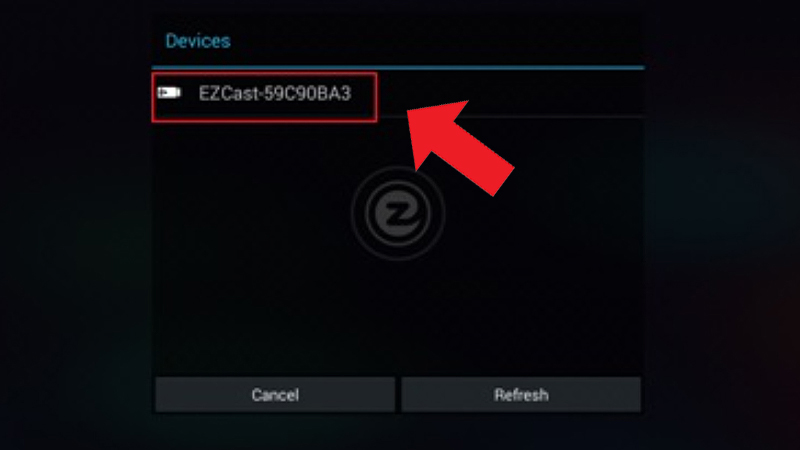
Nhấn vào tên thiết bị máy chiếu
+ Ứng dụng Smart View trên thiết bị Samsung
Nhà phát hành: Samsung.
Giá: Miễn phí.
Tương thích: Android OS 4.1 trở lên, iOS 7.0 trở lên.
Link tải: TẠI ĐÂY.
Smart View không chỉ giúp kết nối mà còn cho phép điều khiển từ xa giữa các thiết bị như máy tính với tivi, điện thoại với tivi, điện thoại với máy chiếu.
Cách sử dụng Smart View như sau:
Bước 1: Kéo thanh thông báo từ trên xuống > Chọn Smart View.
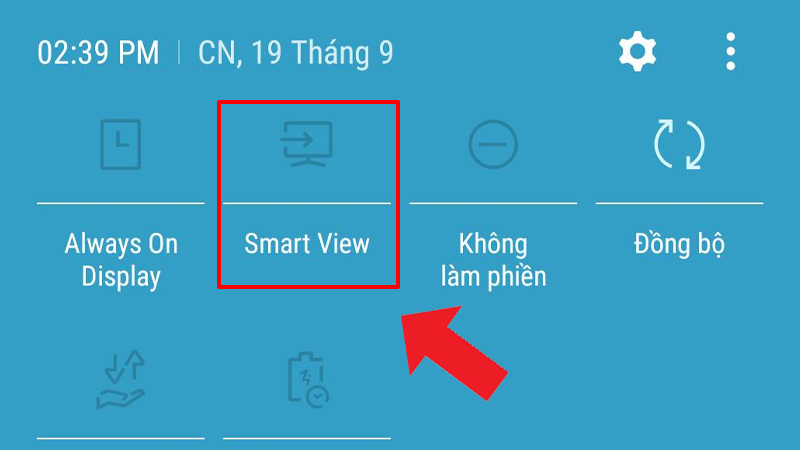
Chọn Smart View trên thanh thông báo
Bước 2: Đợi dò tìm và nhấn vào tên thiết bị để bắt đầu kết nối.
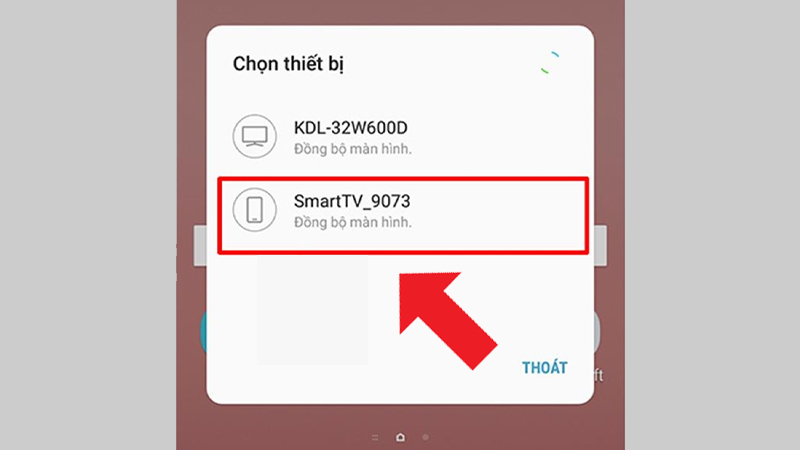
Nhấn vào tên thiết bị để bắt đầu kết nối
+ Ứng dụng ApowerMirror
Nhà phát hành: Apowersoft.
Dung lượng: 61M (Android), 122,7 MB (iOS).
Phiên bản: 1.7.46 (Android), 1.4.0 (iOS).
Giá: Miễn phí, có phí với các tính năng nâng cao.
Tương thích: Android 5.0 trở lên, iOS 10.1 trở lên.
Link tải: TẠI ĐÂY.
ApowerMirror là một ứng dụng cung cấp đa dạng các tính năng liên quan đến kết nối và trình chiếu vô cùng tiện ích.
Hướng dẫn sử dụng ApowerMirror như sau:
Bước 1: Tải và cài đặt ứng dụng về điện thoại.
Bước 2: Tại giao diện chính, nhấn chọn Mirror > Đợi dò tìm thiết bị.
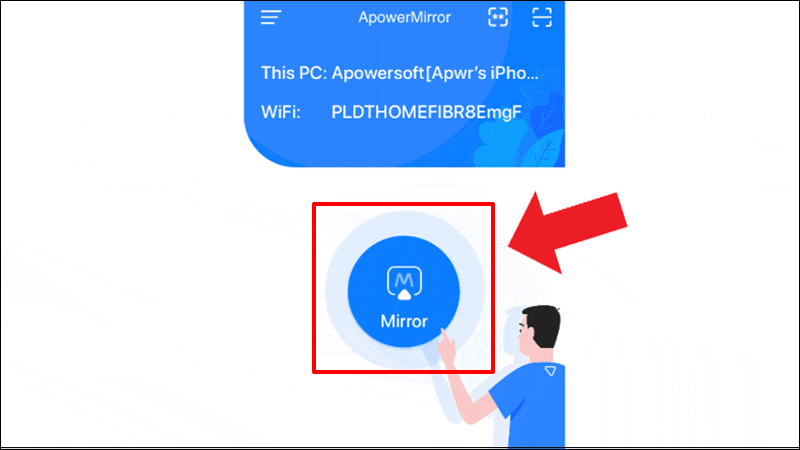
Nhấn chọn Mirror
Bước 3: Nhấn vào tên thiết bị muốn kết nối (có chữ ApowerMirror ở đầu) > START NOW.
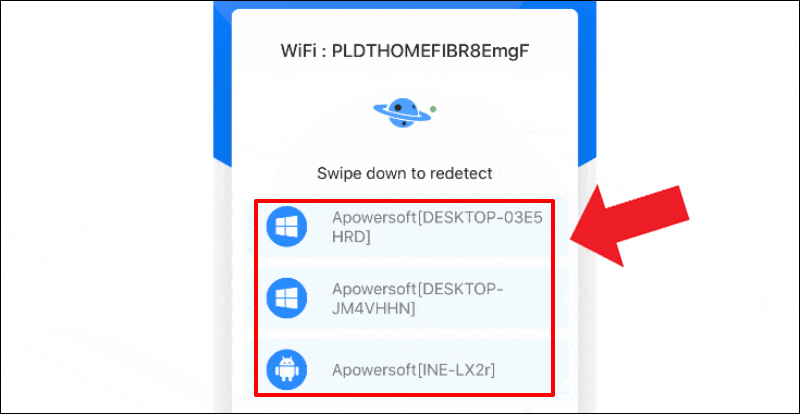
Nhấn vào tên thiết bị muốn kết nối
Vừa rồi là các cách đơn giản để kết nối iPhone và điện thoại Android với máy chiếu. Cảm ơn bạn đã theo dõi, chúc bạn thực hiện thành công!
Trungtambaohanh.com chuyên cấp cứu dữ liệu trên điện thoại laptop máy tính bảng 24/7 cho tất cả khách hàng trên toàn quốc.
 0967891080

