
-
7:30 - 20:30
Cả CN & Lễ -

-


Bạn muốn chia sẻ hình ảnh, video từ điện thoại Android, iPhone lên tivi để có thể trải nghiệm tốt hơn khi xem hoặc xem cùng gia đình. Click xem ngay bài viết để biết chi tiết!
Tính năng Screen Mirroring cho phép bạn có thể chiếu màn hình điện thoại từ video, hình ảnh lên màn hình của tivi thông qua việc cùng một kết nối mạng WiFi.
+ Bước 1: Nhấn nút HOME trên điều khiển, chọn vào Screen Mirroring.

Nhấn nút HOME trên điều khiển, chọn vào Screen Mirroring
+ Bước 2: Trên điện thoại, bạn vào Cài đặt, chọn Kết nối > Chọn WiFi.

Trên điện thoại, bạn vào Cài đặt, chọn Kết nối, chọn WiFi
+ Bước 3: Nhấn vào Wi-Fi Direct > Chọn vào tivi mà bạn cần chia sẻ hình ảnh, video.

Chọn WiFi Direct, chọn vào tivi mà bạn cần chia sẻ hình ảnh, video
+ Bước 4: Bạn mở hình ảnh, video muốn chia sẻ, nhấn vào biểu tượng mũi tên như hình > Chọn tivi để Phát nội dung.

Mở hình ảnh, video muốn chia sẻ, nhấn vào biểu tượng mũi tên
Cổng kết nối MHL là một chuẩn kết nối cho phép bạn có thể truyền tải hình ảnh, âm thanh từ thiết bị điện thoại ra màn hình bên ngoài.
Để có thể kết nối điện thoại với tivi Sony thì bạn cần chuẩn bị:
Điện thoại có hỗ trợ cổng nối MHL.
Dây cáp MHL.
Tivi có cổng nối HDMI (có hỗ trợ MHL). Nếu tivi chỉ có mỗi cổng HDMI thông thường, thì cũng có khả năng kết nối được nhưng khả năng hỗ trợ của nó không cao được như HDMI.
+ Bước 1: Nối đầu nhỏ nhất của dây cáp MHL vào điện thoại.

Nối đầu nhỏ nhất của dây cáp MHL vào điện thoại
+ Bước 2: Nối đầu còn lại của dây MHL vào cổng HDMI trên tivi, tiếp tục nối đầu USB vào cổng nối USB nằm trên tivi.

Nối đầu còn lại của dây MHL vào cổng HDMI trên Tivi
+ Bước 3: Sử dụng điều khiển và nhấn Nút nguồn vào, chọn vào tín hiệu MHL.

Điều khiển và nhấn Nút nguồn vào, chọn vào tín hiệu MHL
Ứng dụng Sony Video & TV SideView giúp bạn có thể dễ dàng điều khiển Android Tivi Sony hoặc Internet TIvi Sony có giao diện Sony Entertainment Network.
+ Bước 1: Tải ứng dụng Video & TV SideView.
- Cho điện thoại Android: TẠI ĐÂY.
- Cho iPhone: TẠI ĐÂY.

Tải ứng dụng Video & TV SideView về điện thoại
+ Bước 2: Mở ứng dụng Video & TV SideView > Chọn vào biểu tượng 3 gạch.
 .
.
Vào ứng dụng Video & TV SideView và chọn vào biểu tượng 3 gạch
+ Bước 3: Chọn Thêm thiết bị > Nhấn vào thiết bị cần kết nối.

Tìm thiết bị muốn kết nối
+ Bước 4: Sau khi được kết nối thành công bạn sẽ nhận được thông báo trên điện thoại và tivi. Chọn vào OK trên điện thoại và nhấn vào Finish để có thể kết thúc kết nối.
Hầu hết hiện nay các Model Android Tivi Sony hay Internet Tivi Sony đều được trang bị tính năng Photo Share. Bạn có thể chia sẻ hình ảnh từ điện thoại lên tivi một cách rất nhanh chóng và tiện lợi khi có thể kết nối đến 10 chiếc điện thoại mà vẫn giữ nguyên được đúng kích thước ban đầu của hình ảnh hiển thị.
+ Bước 1: Chọn vào nút HOME trên Remote.

Chọn vào nút HOME trên Remote
+ Bước 2: Chọn vào ứng dụng Photo Sharing Plus.

Vào ứng dụng Photo Sharing Plus
+ Bước 3: Chọn vào Bắt đầu để kết nối, tên của WiFi phát từ tivi sẽ hiển thị, chọn Kế tiếp để tivi hiển thị mật khẩu.
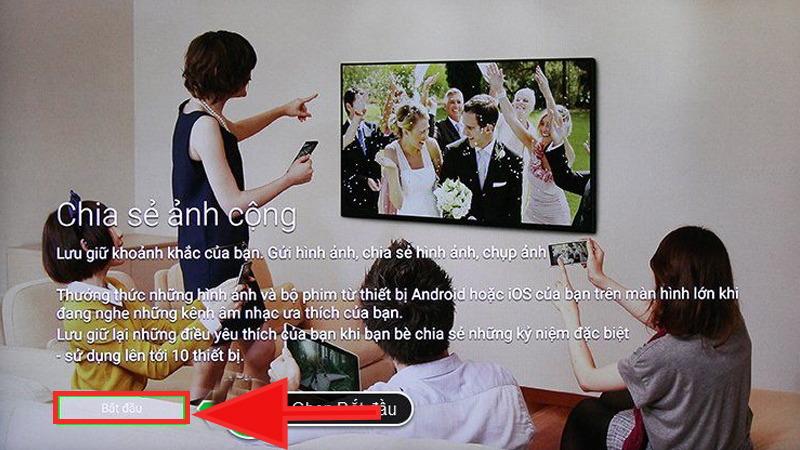
Nhấn Bắt đầu và tiến hành kết nối
+ Bước 4:Trên điện thoại bạn chọn vào tivi cần kết nối > Nhập mật khẩu của tivi ở bước vừa làm > Nhấn Connect.

Chọn tivi cần kết nối, nhập mật khẩu của tivi ở bước vừa làm
+ Bước 5: Tivi sẽ hiển thị địa chỉ IP để truy cập vào giao diện chia sẻ ảnh. Trên điện thoại, bạn bật trình duyệt bất kỳ, sau đó nhập địa chỉ IP của tivi vào (ở đây là http://192.168.49.1). Lúc này, trình duyệt web của thiết bị kết nối sẽ hiển thị trang chia sẻ hình ảnh, nhập tên hiển thị, nhấn Start để chia sẻ hình ảnh.

Tìm địa chỉ IP trên màn hình tivi
+ Bước 1: Mở ứng dụng YouTube trên điện thoại, chọn vào biểu tượng chia sẻ > Chọn vào tivi cần chia sẻ.

Chọn vào biểu tượng chia sẻ trên YouTube
+ Bước 2: Sau khi nhận được tín hiệu thì tivi sẽ tự động chạy ứng dụng YouTube và phát video mà bạn vừa chia sẻ.

Sau khi nhận được tín hiệu thì tivi sẽ tự động chạy ứng dụng YouTube
Để có thể ngắt kết nối này rất đơn giản thôi. Bạn chỉ cần bấm lại vào biểu tượng Google Cast trên điện thoại và chọn vào ngắt kết nối là xong.
Một số model điện thoại Android đã được hỗ trợ tích hợp tính năng NFC, chỉ cần một cú chạm nhẹ là đã có tất cả tự liệu được chuyển qua thiết bị khác một cách vô cùng nhanh chóng. Để có thể kết nối với Tivi Sony qua kết nối tiện lợi này thì tivi phải hỗ trợ remote NFC thông minh.
+ Bước 1: Kết nối remote NFC với tivi.
+ Bước 2: Chạm Remote NFC và điện thoại vào nhau là bạn đã kết nối điện thoại với tivi được rồi.

Chạm Remote NFC và điện thoại vào nhau
Chỉ được thoại có cổng hồng ngoại mới sử dụng được tính năng này bạn có thể tham khảo bài viết: Cổng hồng ngoại là gì? Cách kiểm tra điện thoại có cảm biến hồng ngoại không cực nhanh chóng và đơn giản.
+ Bước 1: Khởi động ứng dụng Quick Remote được cài đặt sẵn trên điện thoại.
+ Bước 2: Chọn thiết bị điều khiển là tivi > Chọn hãng của tivi mà bạn muốn điều khiển.

Tìm tivi mà bạn muốn điều khiển
+ Bước 3: Hướng điện thoại vào tivi, nhấn vào This model works > Thực hiện điều khiển.

Tiến hành các thao tác điều khiển
Sử dụng AirPlay là một ứng dụng cho phép bạn truyền tải nội dung do Apple phát triển cho sản phẩm của mình, nó có tác dụng kết nối iPhone, iPad với tivi bằng WiFi, mà không cần sử dụng bất cứ một dụng cụ nào.
Để chuyển hình lên tivi bằng Airplay, bạn cần các thiết bị sau :
Điện thoại iiPhone 4 trở lên.
Tivi có trang bị cổng HDMI
Apple TIvi có thế hệ 2 trở về sau.
+ Bước 1: Kết nối Apple tivi bằng những sợi dây cáp HDMI, nhấn nút HOME > Chọn AirScreen.

Kết nối iPhone với tivi Sony bằng AirPlay
+ Bước 2: Bạn chọn "Bắt đầu"/"Start" để chạy và đợi vài giây để tivi sẵn sàng cho tín hiệu kết nối.

Chọn Bắt đầu và tiến hành kết nối
Giao diện AirScreen cũng sẽ hiển thị "tên tivi" để bạn dễ nhận diện.

Giao diện AirScreen cũng sẽ hiển thị tên thiết bị kết nối
+ Bước 3: Trên iPhone vuốt từ cạnh dưới lên để hiện khu vực Control Center, tìm chọn mục Phản chiếu màn hình > Chọn vào tivi cần phản chiếu.

Tìm tên tivi muốn phản chiếu trên iPhone
Đây là giao tiếp tín hiệu kỹ thuật số có chất lượng cao mà Apple sử dụng cho các sản phẩm cầm tay của mình. Chuẩn HDMI cho phép thể hiện nội dung ở độ phân giải HD 720p hay Full HD1080p với đầy đủ cả âm thanh và hình ảnh.
Sau khi cắm bộ chuyển đổi vào cổng sạc của iPhone, bạn cắm đầu cáp HDMI vào bộ chuyển đổi, đầu còn lại thì cắm vào tivi.
Tiếp đến, chọn nguồn vào trên tivi bằng cách nhấn nút SOURCE hoặc INPUT, chọn HDMI trên tivi. Từ đây nhạc, phim hay hình ảnh được mở trên iPhone sẽ chiếu trên tivi..

Kết nối với tivi bằng cổng HDMI
Bạn có thể tham khảo bài viết: Cách kết nối điện thoại Android, iPhone với Tivi đơn giản, hiệu quả.
+ Bước 1: Kết nối sợi cáp vào cổng sạc trên iPhone.

Kết nối sợi cáp vào cổng sạc trên iPhone
+ Bước 2: Kết nối cáp vào tivi.
- Đối với cáp Composite hoặc Component: Bạn phải cắm chính xác màu sắc tương ứng với các cổng trên tivi, nếu không nó sẽ không hoạt động.
- Đối với VGA: Phải đảm bảo rằng chắc chắn rằng nó đã vừa khít vào cổng VGA, nếu muốn cố định bạn nên vặn chặt các ốc vít ở đầu cáp.

Kết nối cáp vào tivi thông qua cáp
+ Bước 3: Chọn nguồn vào trên tivi bằng cách nhấn nút SOURCE hoặc INPUT, hoặc nút có biểu tượng nguồn vào có hình mũi tên trên remote (tuỳ tivi) > Trên tivi chọn VGA hoặc AV, và hình, nhạc, video từ iPhone sẽ truyền lên tivi.

Nhấn SOURCE hoặc INPUT trên remote tivi
Bài viết hướng dẫn cho bạn cách kết nối điện thoại Android, iPhone với tivi Sony. Chúc bạn thành công!
Trungtambaohanh.com chuyên sửa chữa bảo hành các dòng điện thoại laptop máy tính bảng PC Surface Đồng Hồ cho tất cả khách hàng.
 0967891080

