
-
7:30 - 20:30
Cả CN & Lễ -

-


Việc kết nối điện thoại và máy tính với nhau sẽ giúp việc chuyển đổi dữ liệu trở nên dễ dàng hơn. Sau đây là 4 cách kết nối điện thoại Android với máy tính đơn giản. Click xem ngay!
Lợi ích của việc kết nối điện thoại Android với máy tính: Dễ dàng trao đổi, truyền dữ liệu, hình ảnh giữa điện thoại và máy tính.
Hướng dẫn được thực hiện trên điện thoại OPPO A5S, hệ điều hành Android.
Với các dòng điện thoại Android khác, có thể khác một vài giao diện nhưng cách thực hiện vẫn tương tự.
Sử dụng cáp điện thoại hoặc cáp USB để kết nối máy tính với điện thoại.
Sau khi kết nối, bạn có thể tùy chọn truyền tệp hoặc truyền ảnh giữa hai thiết bị.
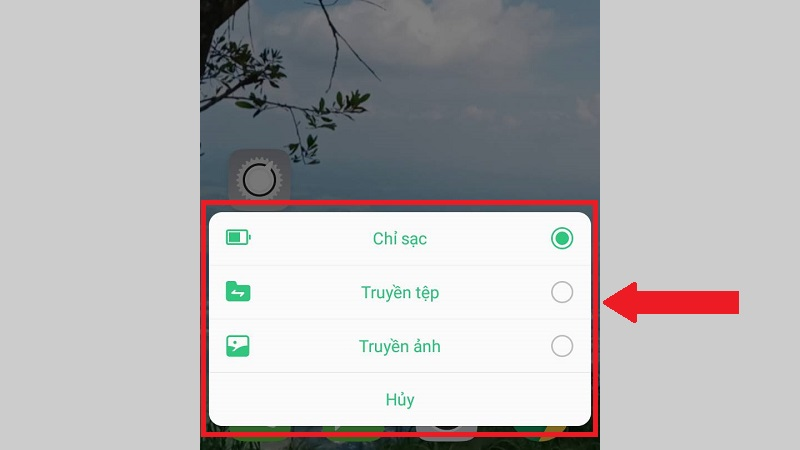
Kết nối điện thoại và máy tính bằng dây cáp
Mở quản lý file trên máy tính (This PC) > Chọn ổ đĩa bộ nhớ điện thoại (tên điện thoại) của bạn.
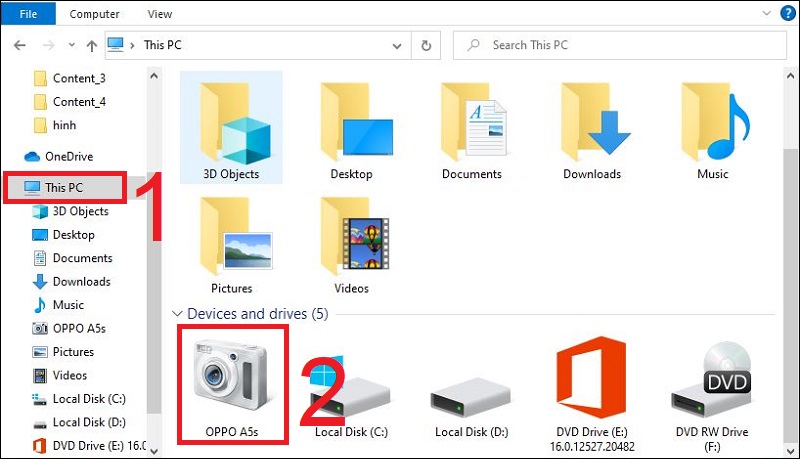
Chọn ổ đĩa bộ nhớ điện thoại trên máy tính của bạn
Bây giờ bạn có thể tùy ý sao chép hay lấy dữ liệu, chuyển đổi dữ liệu giữa điện thoại và máy tính một cách đơn giản, nhanh chóng.
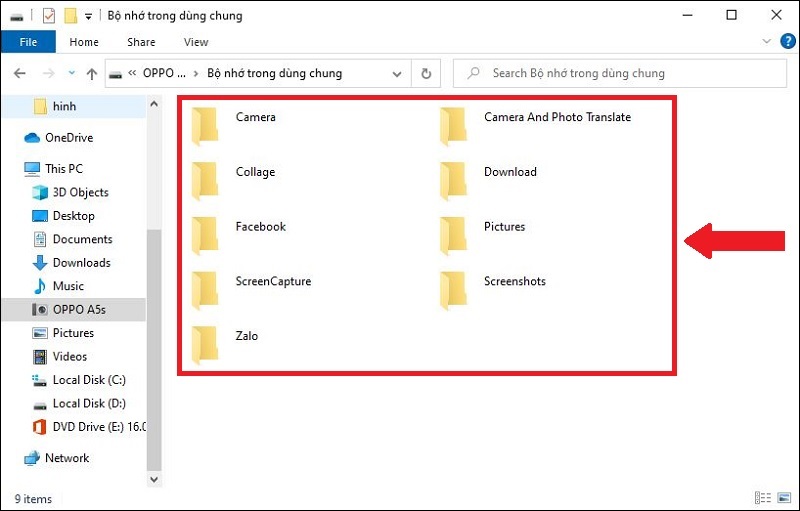
Chuyển đổi dữ liệu giữa điện thoại và máy tính
Bạn mở CH Play trên điện thoại > Tìm kiếm và cài đặt ứng dụng AirDroid.
Hoặc bạn có thể truy cập nhanh TẠI ĐÂY để tải AirDroid cho điện thoại Android.
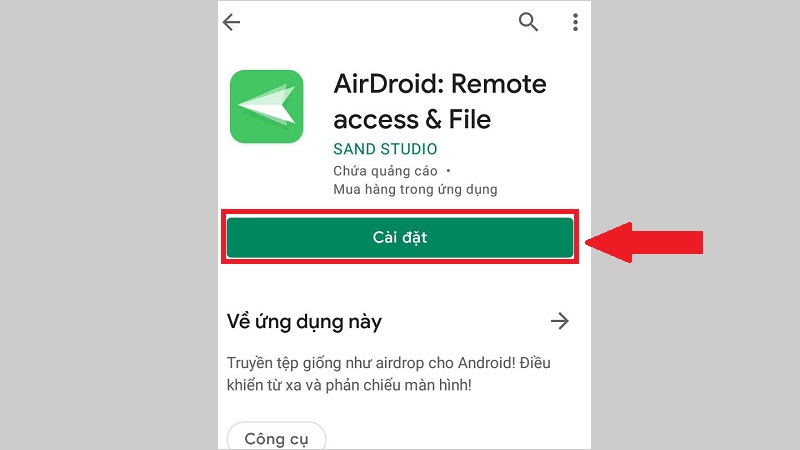
Cài đặt ứng dụng AirDroid
Mở ứng dụng AirDroid trên điện thoại > Nhập thông tin đăng nhập > Nhấn SIGN IN.

Mở và đăng nhập vào tài khoản AirDroid
Truy cập trang web của AirDroid trên trình duyệt của máy tính, laptop để đăng nhập vào tài khoản. Bạn nhập thông tin đăng nhập > Nhấn Sign in.

Truy cập và đăng nhập AirDroid trên máy tính
Ngoài ra bạn còn có thể sử dụng điện thoại quét mã QR để đăng nhập vào AirDrop trên máy tính.
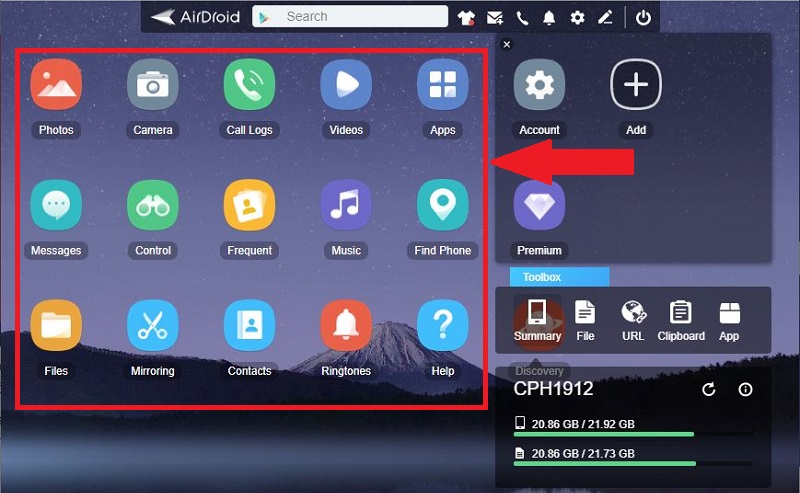
Truy cập các thư mục bộ nhớ điện thoại băng AirDroid trên máy tính
Bạn vào mục Cài đặt > Chọn Bật Bluetooth.
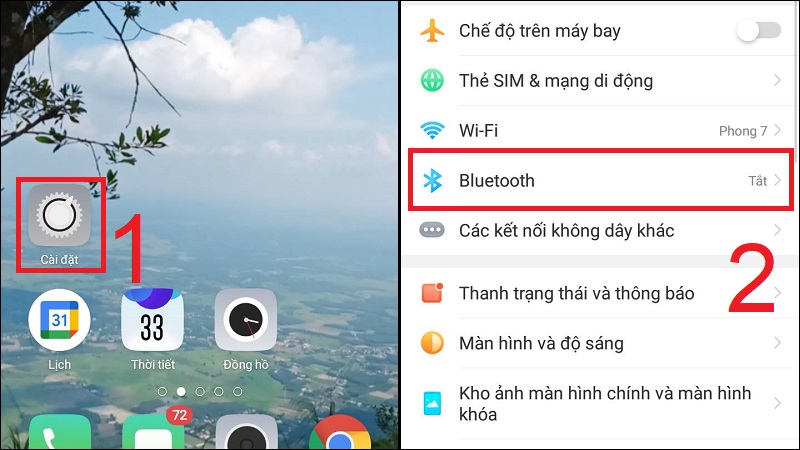
Bật tính năng bluetooth trên điện thoại trong mục cài đặt
Vào mục Bluetooth & other devices > Chuyển Bluetooth sang chế độ On.
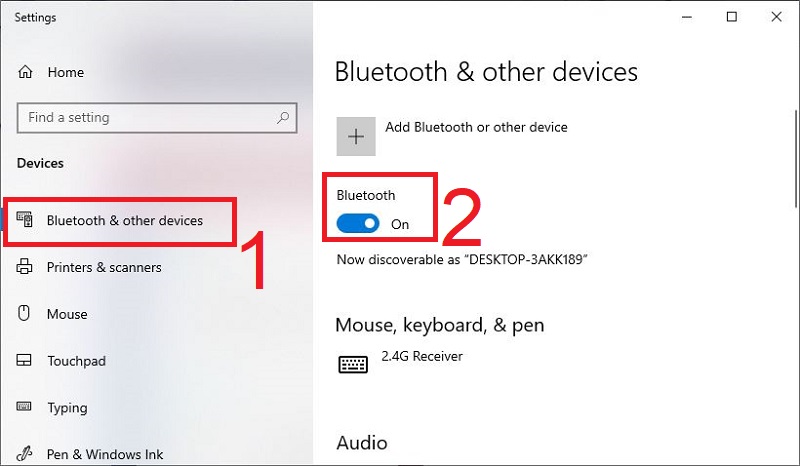
Bật Bluetooth trên máy tính của bạn
Trong mục Bluetooth trên điện thoại > Chọn Tên máy tính của bạn để thực hiện ghép nối.

Ghép nối điện thoại với máy tính
Sau khi ghép nối thành công, bạn có thể chuyển dữ liệu giữa 2 thiết bị thông qua chia sẻ Bluetooth.
Phần mềm trung gian được sử dụng phổ biến nhất là Google Drive. Bạn có thể upload, xem và tải file từ bất cứ thiết bị nào khi sử dụng nó.
Cách mở Google Drive trên điện thoại:
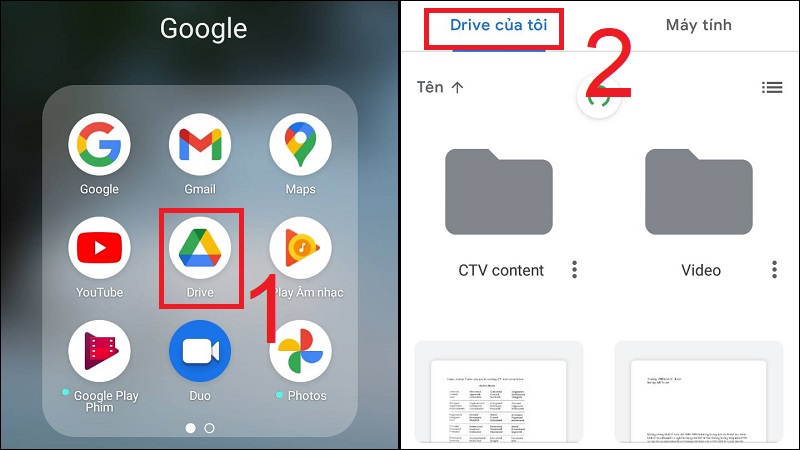
Thao tác với các dữ liệu trên Google Drive trên điện thoại
Cách mở Google Drive trên máy tính:

Thao tác với tài liệu Google Drive trên máy tính
Chi tiết mời bạn tham khảo thêm bài viết: Cách sử dụng Google Drive.
Cảm ơn bạn đã quan tâm tới bài viết này của chúng tôi. Hy vọng bài viết này sẽ mang lại cho bạn những thông tin hữu ích.
Trung tâm bảo hành có bán linh kiện và dịch vụ chính hãng, gọi là có ngay hỗ trợ miễn phí, bảo hành suốt đời. 0967891080

