
-
7:30 - 20:30
Cả CN & Lễ -

-


Nhiều bạn vẫn thắc mắc cách kết nối điện thoại và laptop lên trên tivi. Hôm nay mình sẽ hướng dẫn cách kết nối điện thoại, laptop với tivi qua WiFi Direct một cách đơn giản
Miracast là một tính năng truyền tải nội dung không dây giúp ta truyền tải nội dung từ điện thoại lên trên chiếc tivi của bạn mà không cần đồng nhất về nội dung. Các bước thực hiện như sau:
+ Bước 1: Bạn cần bật tính năng Miracast trên điện thoại của bạn.
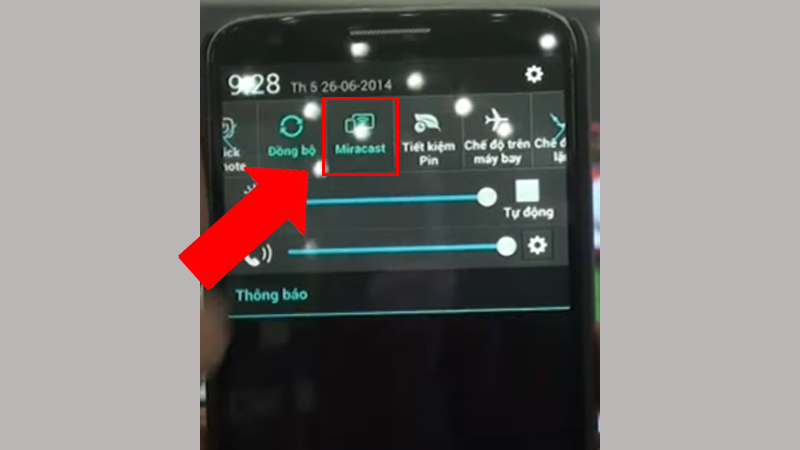
Bạn cần bật tính năng Miracast trên điện thoại của bạn
+ Bước 2: Điện thoại của bạn sẽ dò tìm chiếc tivi khả dụng.
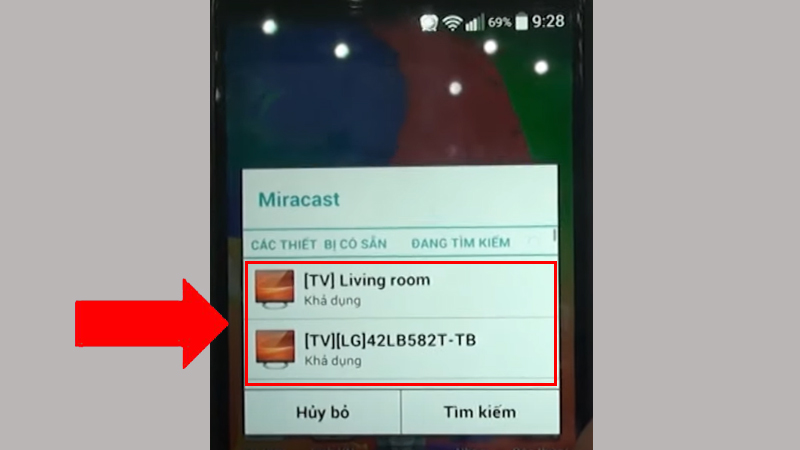
Điện thoại của bạn sẽ tự động dò tìm tivi khả dụng
+ Bước 3: Chọn tivi mà bạn muốn kết nối.
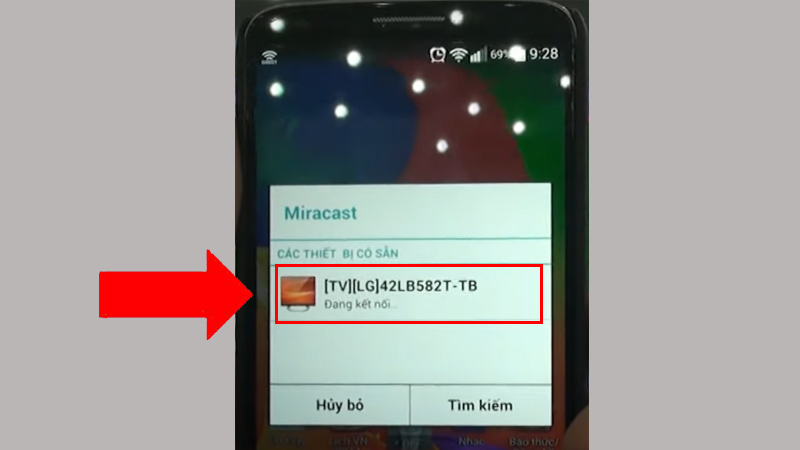
Chọn tivi mà bạn muốn kết nối
+ Bước 4: Sau khi kết nối thành công, hình ảnh trên chiếc điện thoại của bạn sẽ xuất hiện trên tivi.
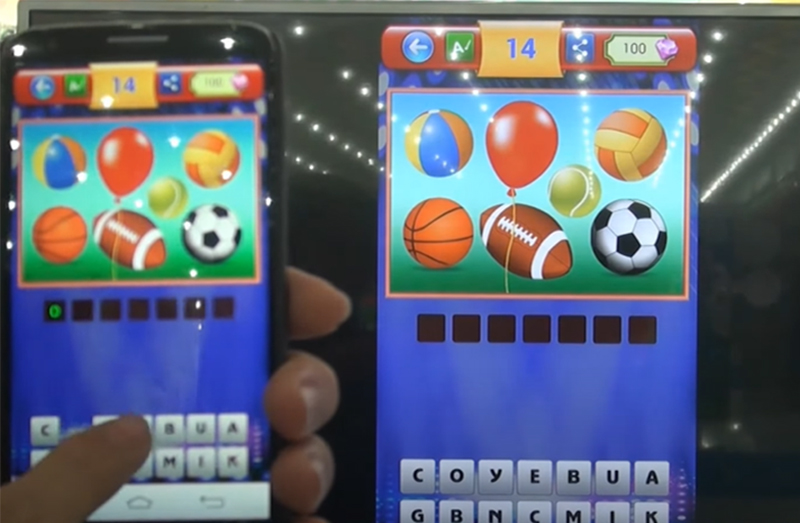
Hình ảnh trên điện thoại của bạn sẽ tự động truyền tới màn hinh tivi
Screen Mirroring là một tính năng kết nối không dây cho phép hiển thị trực tiếp hình ảnh từ điện thoại lên tivi. Các bước thực hiện như sau:
+ Bước 1: Khởi động ứng dụng Screen Mirroring trên tivi.
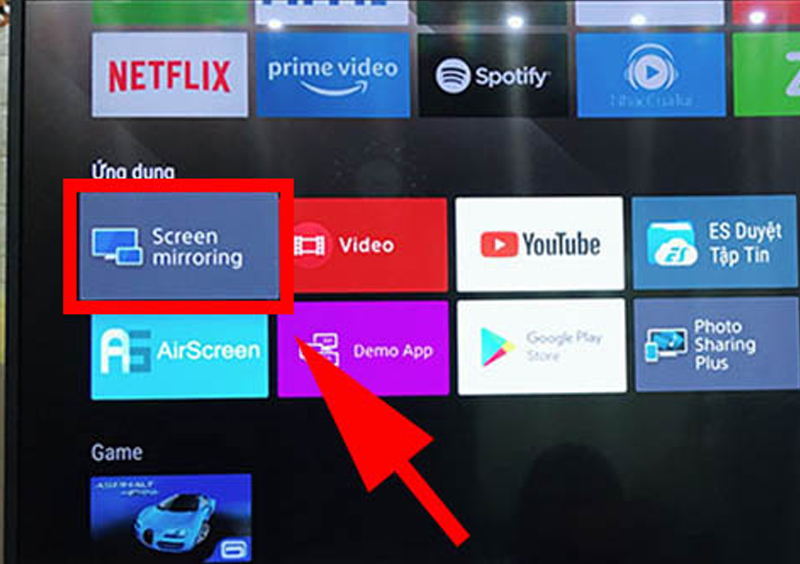
Khởi động ứng dụng Screen Mirroring trên tivi của bạn
+ Bước 2: Nhấn chọn Phản chiếu màn hình trên điện thoại của bạn.
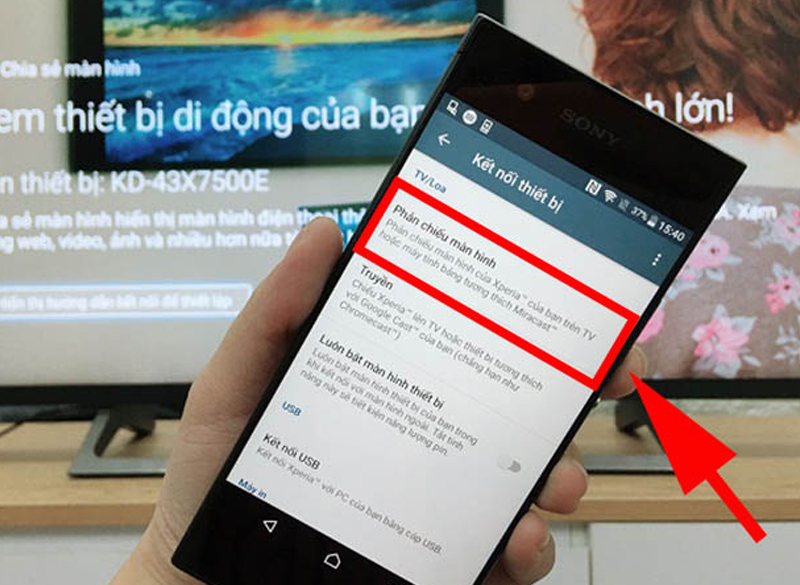
Nhấn Phản chiếu màn hình để tiếp tục
+ Bước 3: Tìm và chọn tên tivi muốn kết nối. Sau đó, nhấn nút Bắt đầu.
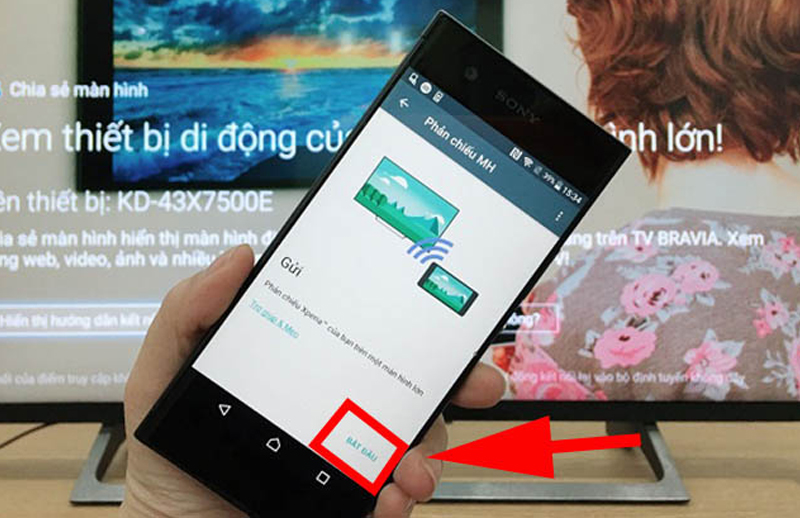
Nhấn bắt đầu để bắt đầu trình chiếu
+ Bước 4: Tivi của bạn sẽ tự động hiển thị tên thiết bị kết nối lên trên màn hình.
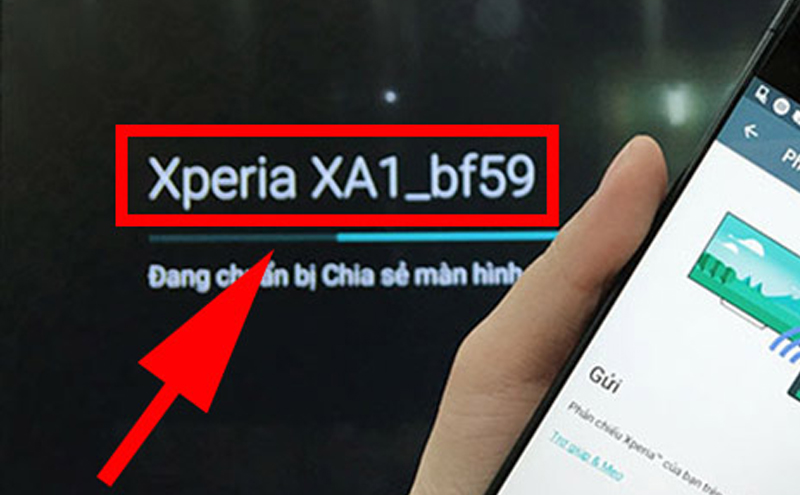
Tivi sẽ tự động hiển thị tên thiết bị kết nối với nó
+ Bước 5: Mọi nội dung trên điện thoại đã hiển thị với chất lượng cao trên màn hình tivi.
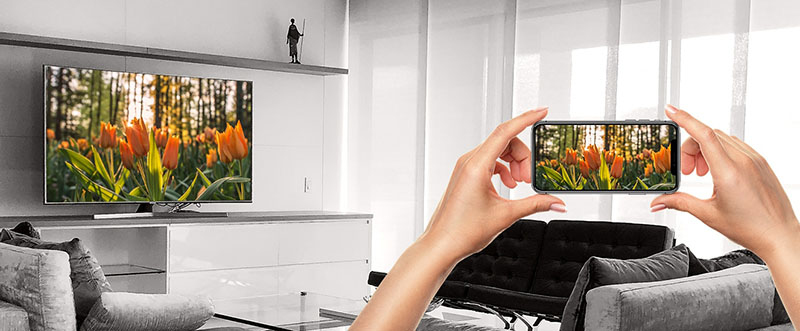
Bạn có thể thưởng thức hình ảnh chất lượng cao
Air Play là một tính năng truyền tải nội dung truyền tải nội dung không dây do Apple phát triển, nó sẽ kết nối các thiết bị có hỗ trợ Air Play thông qua kết nối chung một mạng WiFi. Đây là một trong những tính năng nổi bật của Apple. Các bước thực hiện như sau:
(Lưu ý: Kết nối tivi và điện thoại của bạn cùng chung một mạng).
+ Bước 1: Trên tivi, bạn vào Cài đặt > Chọn mạng.
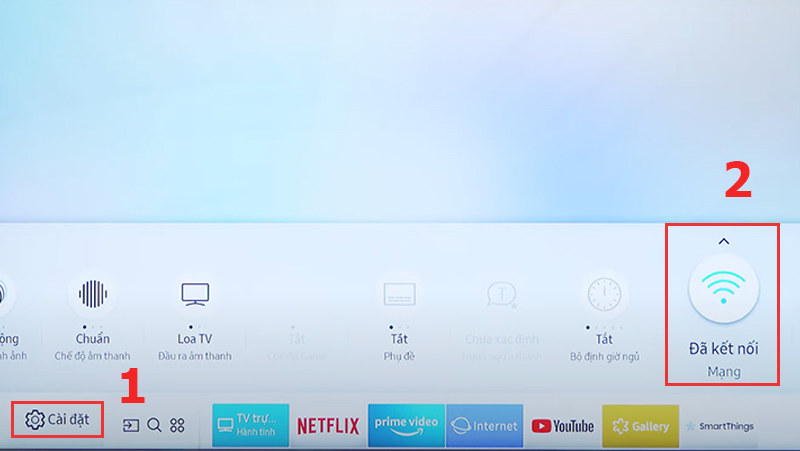
Vào Cài đặt (bên trái). Sau đó, chọn mạng (bên phải)
+ Bước 2: Chọn Loại mạng mà bạn muốn kết nối.
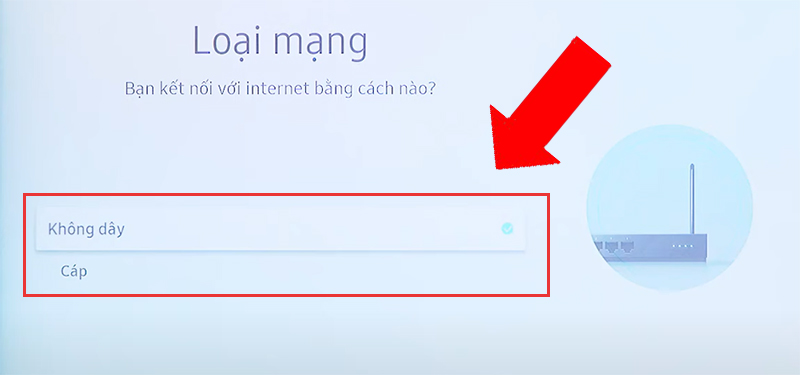
Có hai loại mạng để bạn lựa chọn
+ Bước 3: Chọn mạng cho chiếc tivi của bạn.
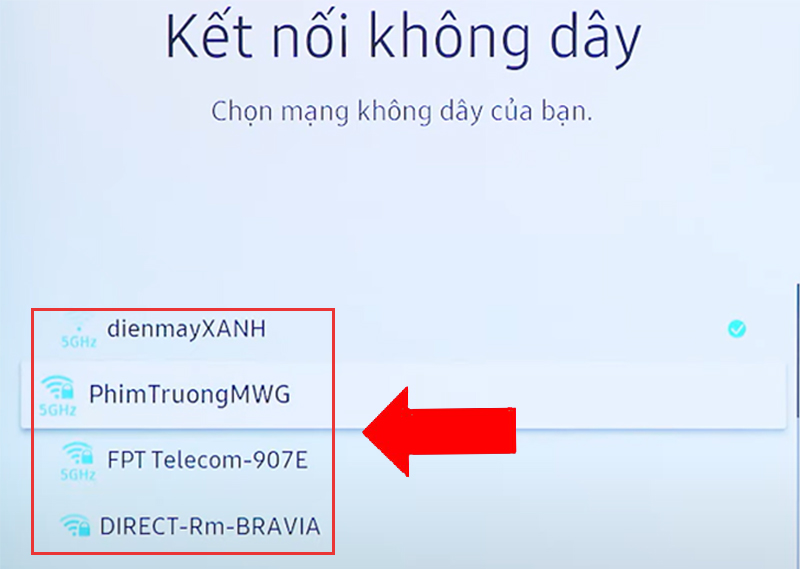
Chọn mạng cho chiếc tivi của bạn
+ Bước 4: Nhập mật khẩu.
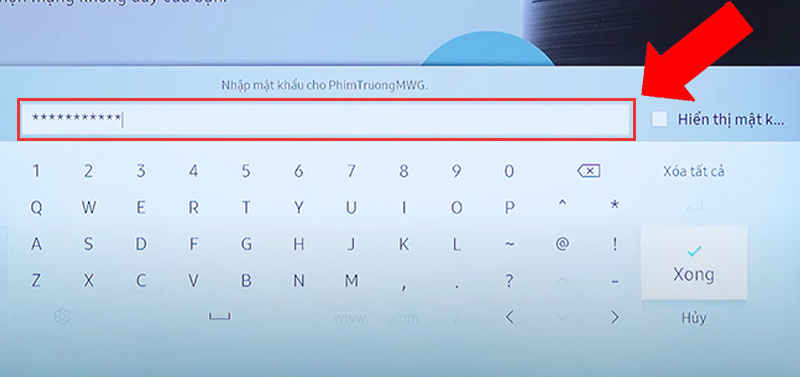
Bạn cần nhập mật khẩu WiFi của mình
+ Bước 5: Trên điện thoại, bạn nhấp chọn Phản chiếu màn hình.
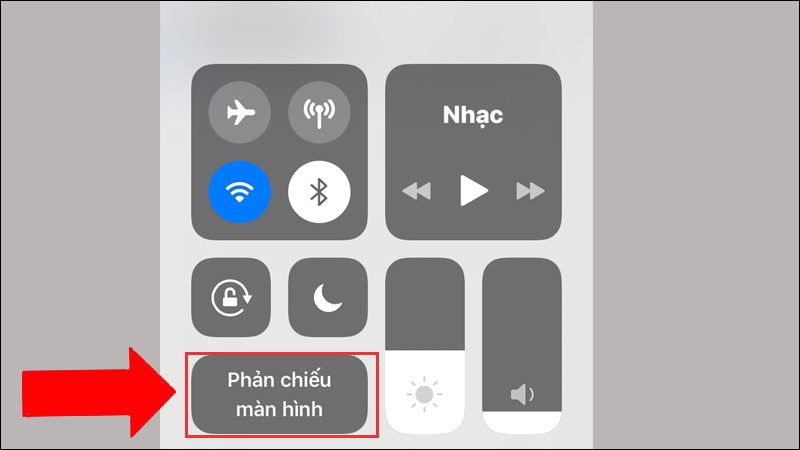
Chọn Phản chiếu màn hình
+ Bước 6: Chọn đúng mã tivi cần chiếu màn hình.
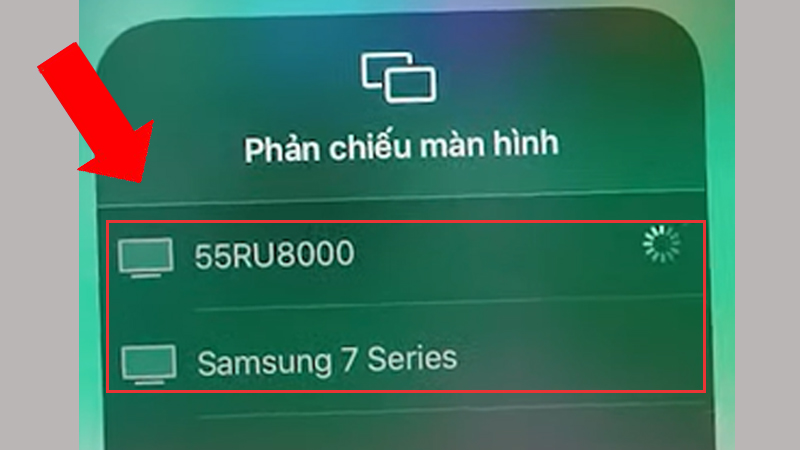
Bạn cần chọn đúng mã của tivi
+ Bước 7 : Màn hình tivi sẽ đồng bộ với màn hình điện thoại.
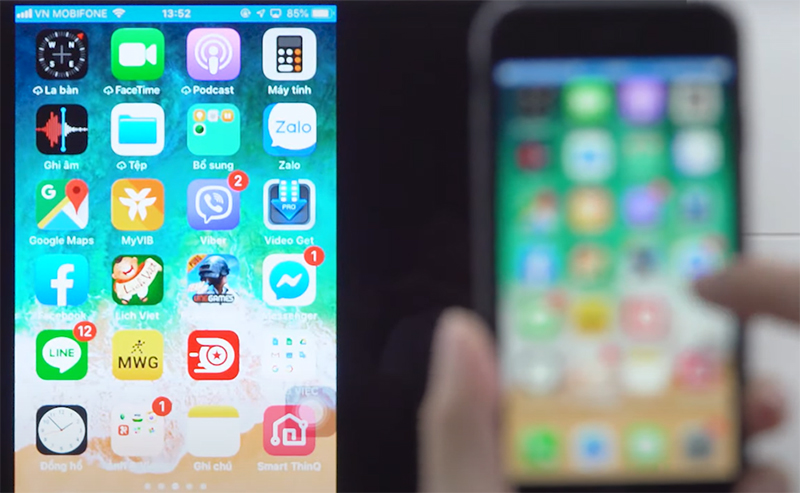
Màn hình tivi đã đồng bộ với màn hình điện thoại
WiFi Display còn được gọi ngắn gọn là WiDi là một chuẩn kết nối không dây thông WiFi được Intel phát triển. Nó giúp truyền tải nội dung từ điện thoại, laptop,... lên trên màn hình tivi. Các bước thực hiện như sau:
+ Bước 1: Vào phần Cài đặt trên chiếc laptop của bạn.
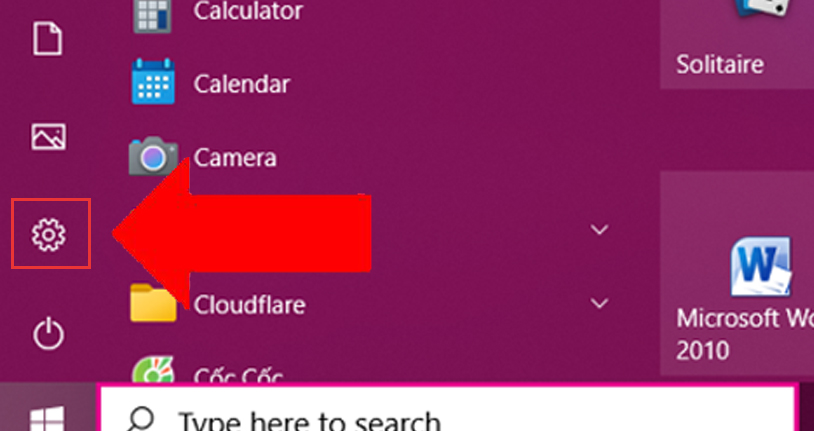
Vào Cài đặt
+ Bước 2: Nhấp chọn Devices.

Chọn Devices
+ Bước 3: Chọn Connected devices.
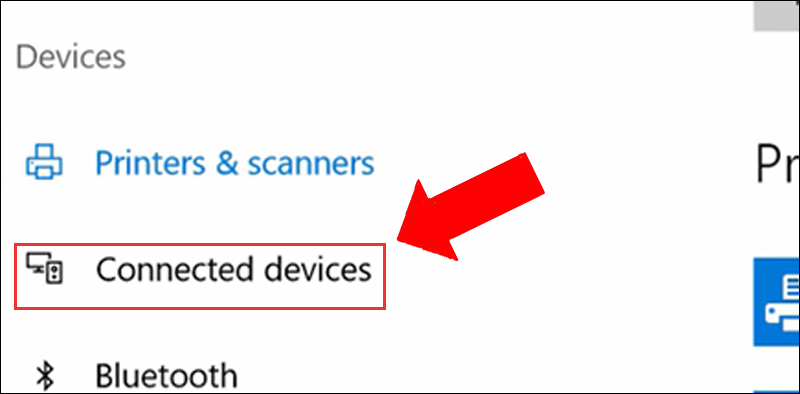
Tiếp tục chọn Connected devices
+ Bước 4: Nhấn chọn Add a device.
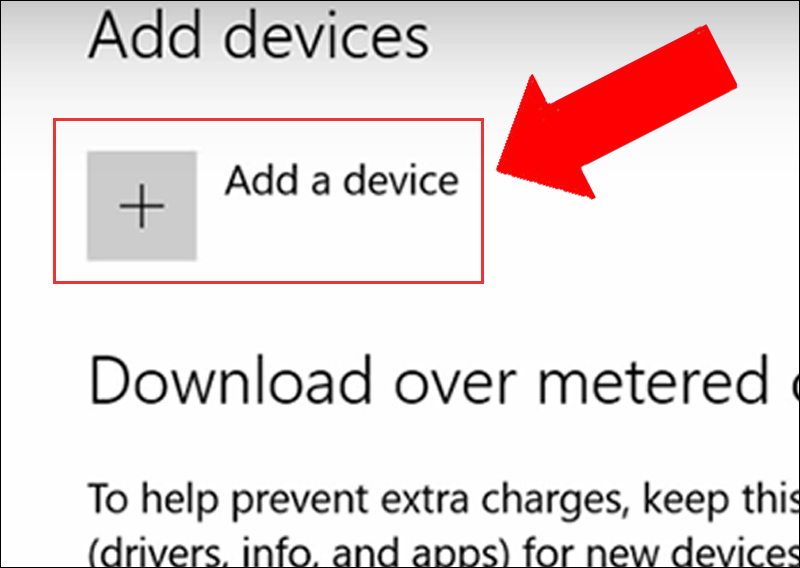
Nhấn Add a device
+ Bước 5: Chọn tivi muốn kết nối.
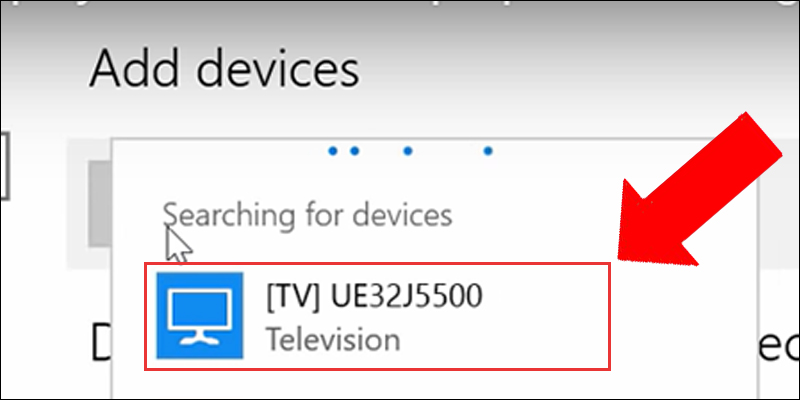
Chọn tivi của bạn
+ Bước 6: Đợi hai thiết bị kết nối với nhau.
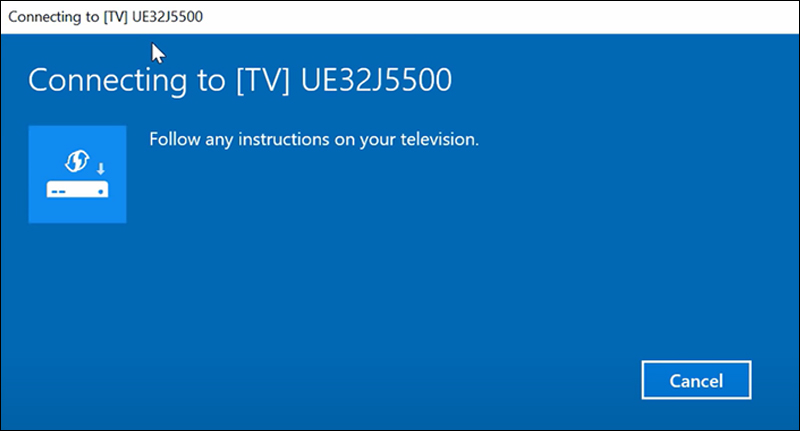
Bạn cần đợi một khoảng thời gian để hai thiết bị kết nối với nhau
+ Bước 7: Kết nối hoàn tất. Tivi của bạn đã sẵn sàng trình chiếu.
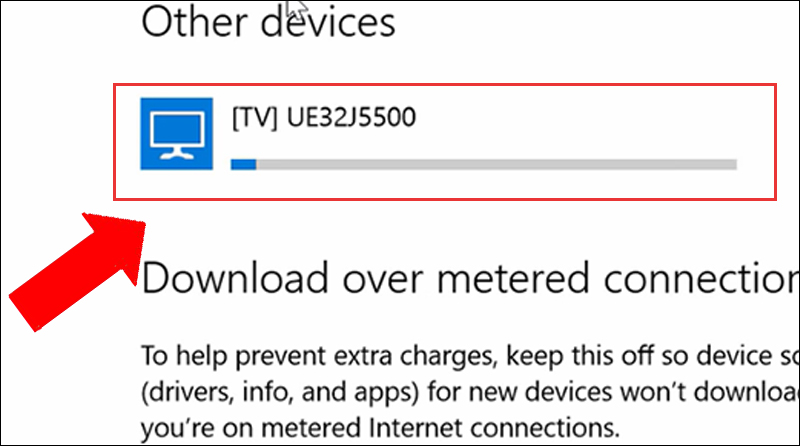
Kết nối đã hoàn thành
HDMI không dây là thiết bị hỗ trợ các chuẩn kết nối không dây dùng để cắm vào cổng HDMI hoặc USB và truyền dữ liệu nhận được vào tivi. Lúc đó, điện thoại và tivi của bạn được kết nối với nhau dù không có WiFi.
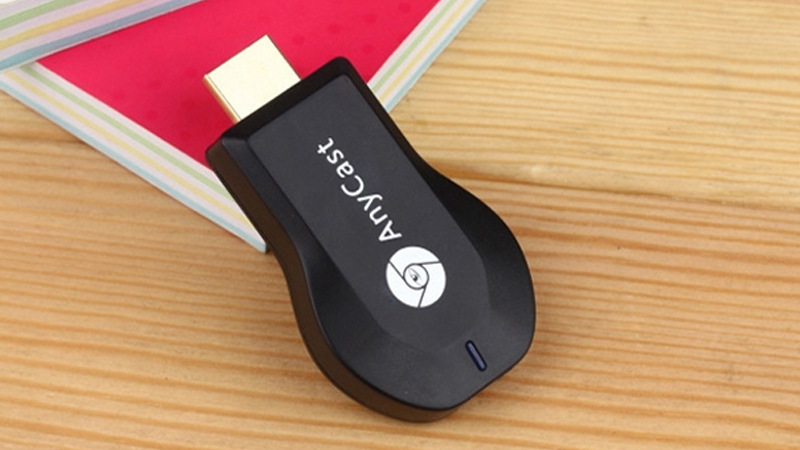
Thiết bị HDMI không dây ngoài thực tế
+ Bước 1: Bạn cần cắm thiết bị vào tivi của bạn vào cổng kết nối HDMI hoặc là USB.
+ Bước 2 : Màn hình tivi sẽ hiện lên tên WiFi và mật khẩu của thiết bị.
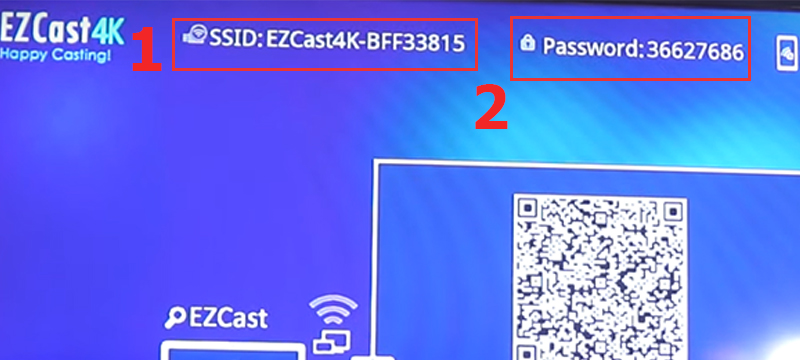
Tên wifi ( bên trái) và mật khẩu ( bên phải)
+ Bước 3: Bạn cần chọn đúng tên WiFi đã hiện trên màn hình tivi trên điện thoại của bạn.
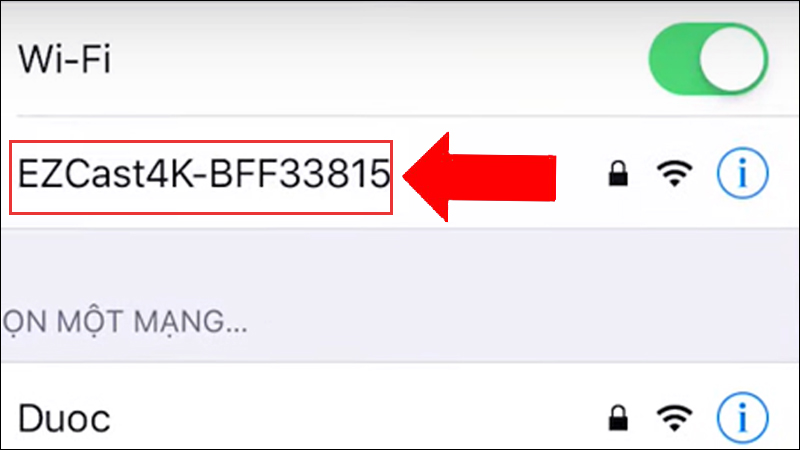
Cần chọn đúng tên wifi đã hiện trên màn hình
+ Bước 4: Sau đó, nhập mật khẩu WiFi trên màn hình tivi.
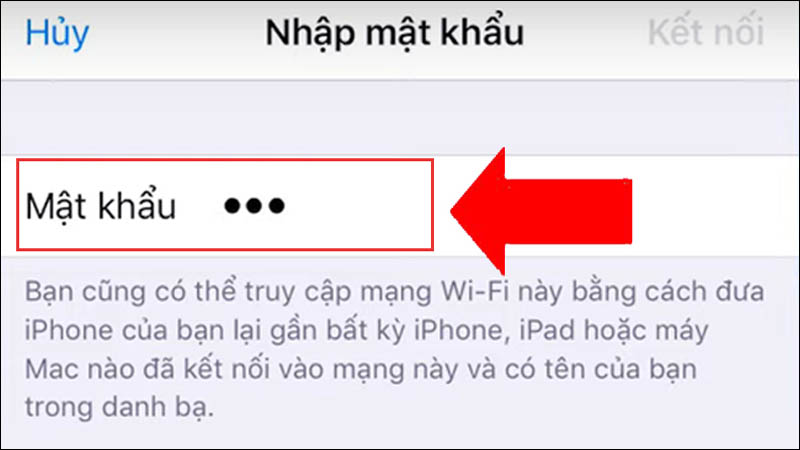
Bạn cần nhập mật khẩu được hiển thị trên màn hình tiviv
+ Bước 5: Nhấp chọn Phản chiếu màn hình.
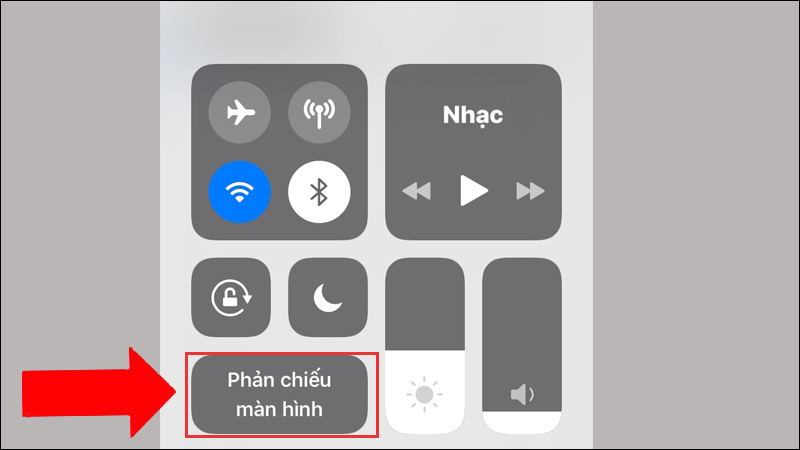
Chọn Phản chiếu màn hình
+ Bước 6: Hai thiết bị sẽ tự kết nối với nhau và sẵn sàng trình chiếu
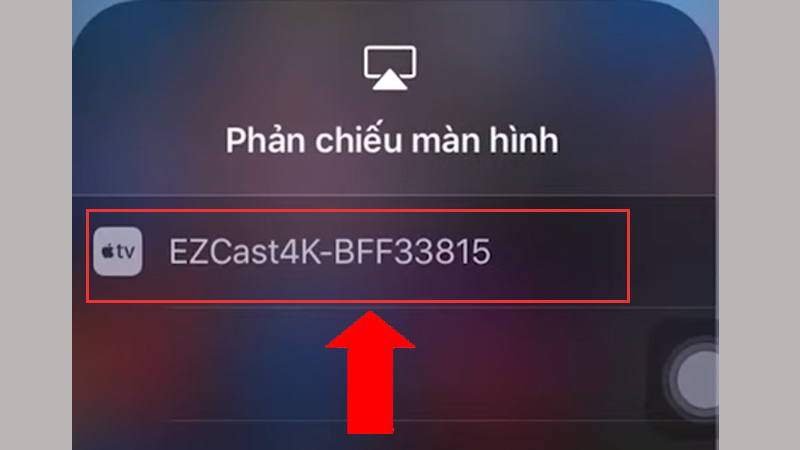
Hai thiết bị đã kết nối với nhau
+ Tivi Samsung
Bước 1: Trên remote, bấm vào Menu.
Bước 2: Vào Cài đặt chuyên môn > WiFi trực tiếp .
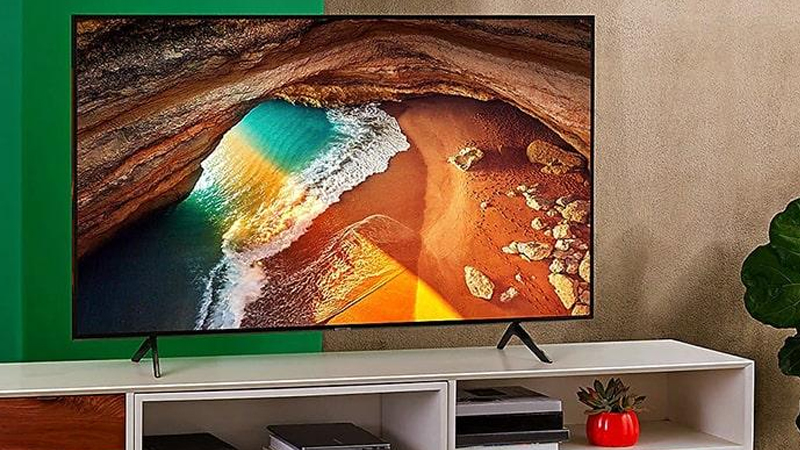
Sau khi hoàn thành các bước trên tivi Samsung của bạn đã bật tính năng WiFi Direct
+ Tivi LG
Bước 1: Trên remote, bấm vào Menu.
Bước 2: Vào Cài đặt > Mạng > WiFi Direct.
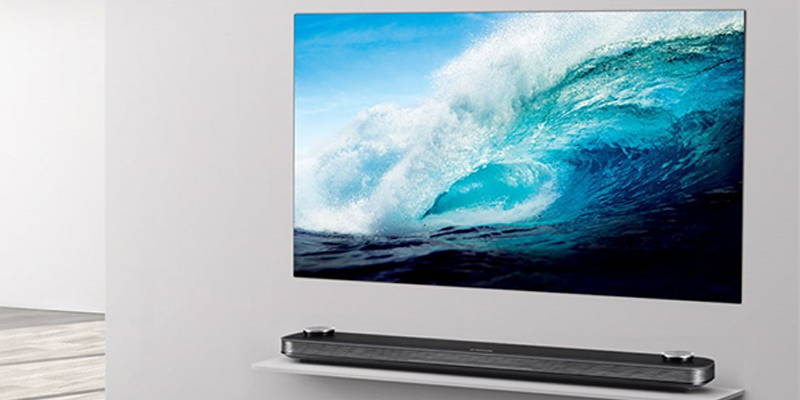
TIvi LG của bạn đã sẵn sàng kết nối mạng
+ Internet Sony
Bước 1: Trên điều khiển tivi, bạn bấm Home > Cài đặt > Cài đặt hệ thống > Mạng > WiFi Direct > Bật.
Bước 2: Bạn vào mục Cài đặt WiFi Direct, bấm nút OPTIONS trên remote > chọn Tài liệu hướng dẫn > Các phương pháp khác.
(Lưu ý: Bạn sẽ nhìn thấy mục SSID đó chính là tên WiFi, còn mục WPA là mật khẩu WiFi Direct).
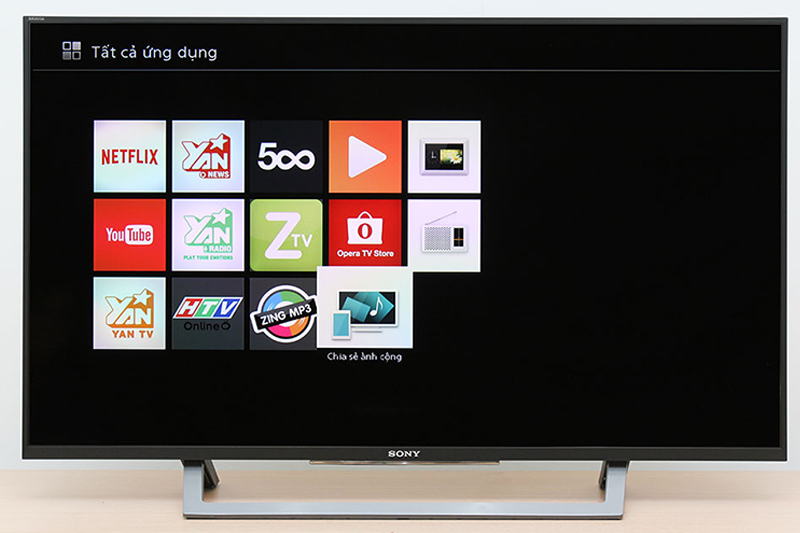
Tivi Sony của bạn đã sẵn sàng kết nối sau các bước trên
Sau các bước trên tivi của bạn đã sẵn sàng trình chiếu.
Vừa rồi là bài viết Cách kết nối điện thoại, laptop với Tivi qua WiFi Direct đơn giản nhất. Mong bài viết sẽ giúp ích cho bạn. Hẹn gặp bạn ở các bài viết tiếp theo
Trungtambaohanh.com chuyên sửa chữa bảo hành các dòng điện thoại laptop máy tính bảng PC Surface Đồng Hồ cho tất cả khách hàng.
 0967891080

