
-
7:30 - 20:30
Cả CN & Lễ -

-


Bài viết này hướng đẫn một số cách để kết nối điện thoại Samsung với máy tính dễ dàng, nhanh chóng nhất. Click bài viết để xem hướng dẫn nhé!
Bước 1: Kết nối điện thoại Samsung của bạn với máy tính bằng dây cáp USB
Bước 2: Chọn Cho phép khi hộp thoại xuất hiện.
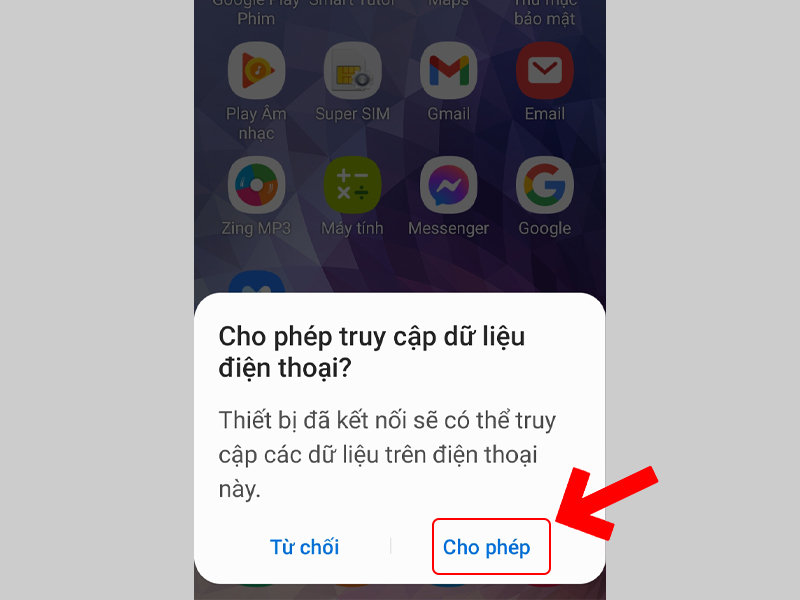
Cho phép quyền truy cập dữ liệu
Bước 3: Bạn có thể kéo thanh thông báo xuống chọn Chạm để có các tuỳ chọn USB khác > Chọn chế độ kết nối bạn muốn.
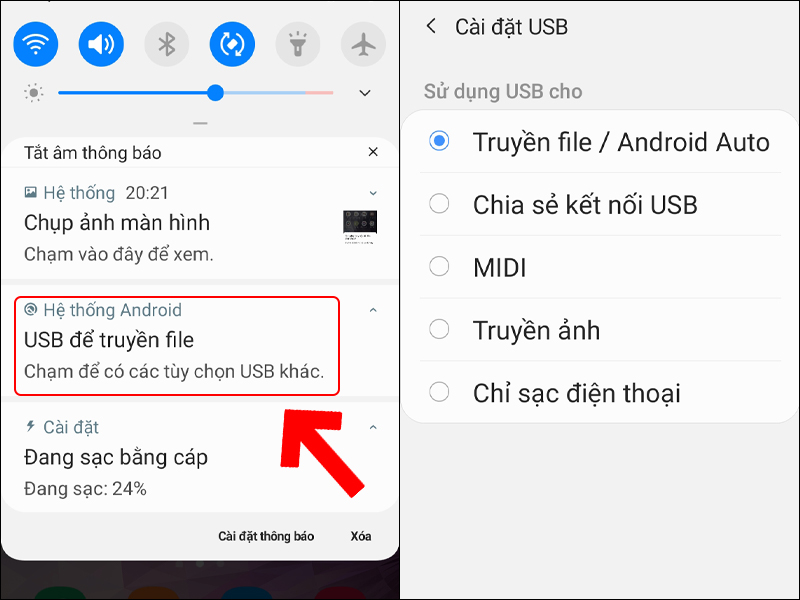
Chọn các chế độ kết nối khác nhau
Bước 1: Vào Settings trên Windows 10 > Chọn Phone.

Chọn Phone trong cài đặt Windows
Bước 2: Chọn Add a Phone > Chọn tiếp Android > Continues.
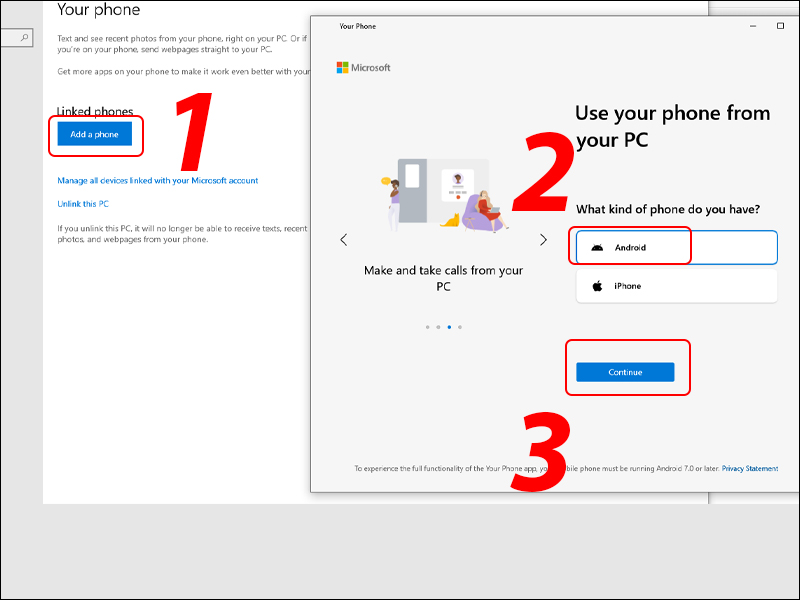
Hướng dẫn thêm một thiết bị điện thoại
Bước 3: Cài đặt phần mềm Your Phone Companion trên điện thoại.
Bước 4: Trên máy tính bạn chọn Open QR code.
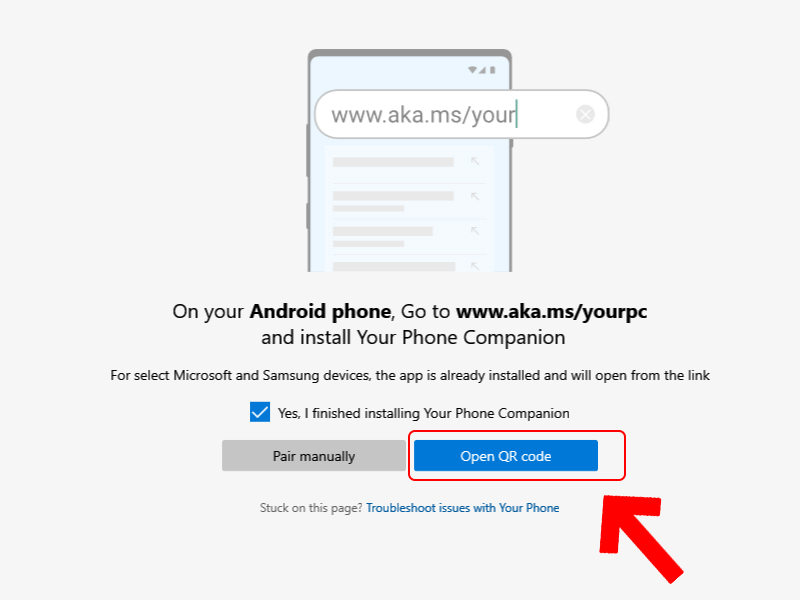
Mở QR code trên máy tính
Bước 5: Trên ứng dụng Your Phone điện thoại bạn chọn Có mã QR trên máy tính của bạn không? > Tiếp theo bạn đưa điện thoại lên và quét mã QR trên máy tính.
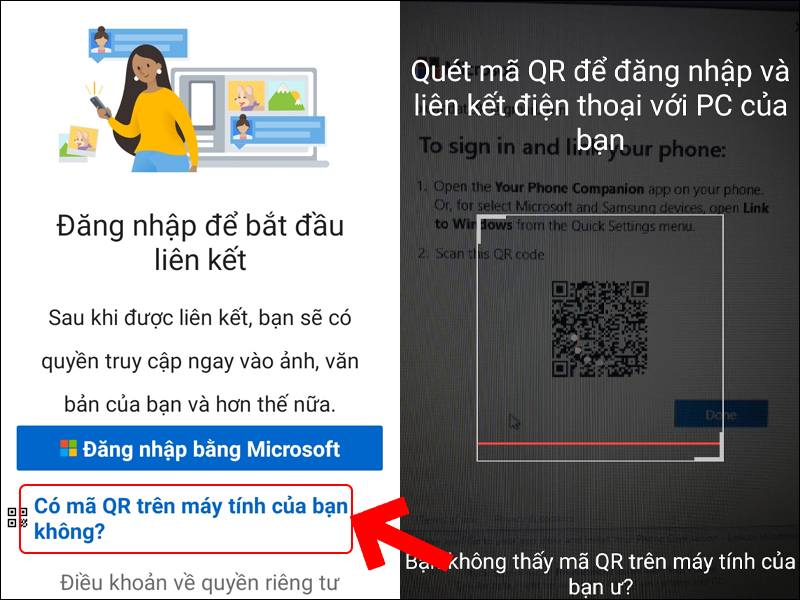
Cách quét QR code
Bước 6: Chọn Tiếp tục và cho phép một số quyền truy cập là bạn đã hoàn tất kết nối.

Chọn tiếp tục để hoàn tất kết nối
Bước 1: Bạn mở CHPlay và cài đặt phần mềm AirDroid.
Bước 2: Chọn Sign in và đăng nhập tài khoản của bạn nếu đã có tài khoản. Nếu chưa bạn chọn Sign up > Nhập các thông tin để đăng kí tài khoản > Nhấn SIGN UP.
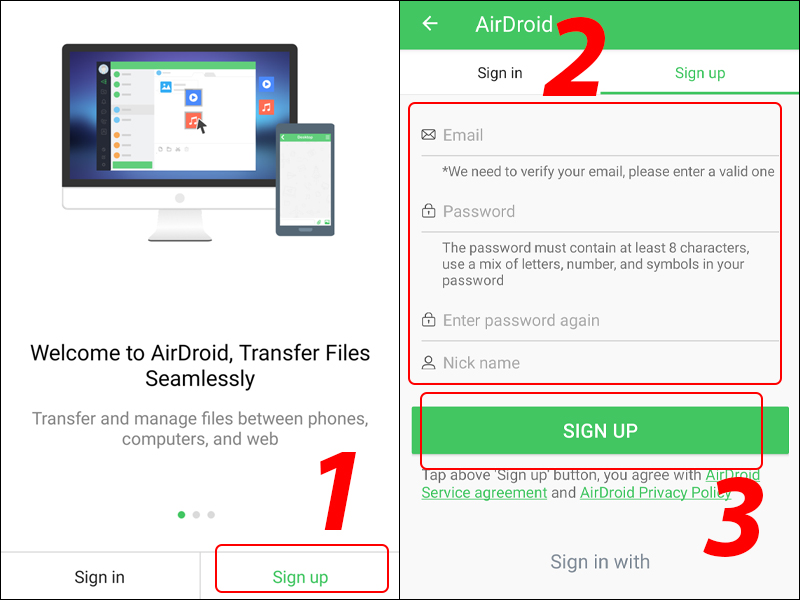
Đăng kí tài khoản AirDroid
Một cách khác, bạn có thể đăng nhập bằng tài khoản Google, Facebook hoặc Twitter.
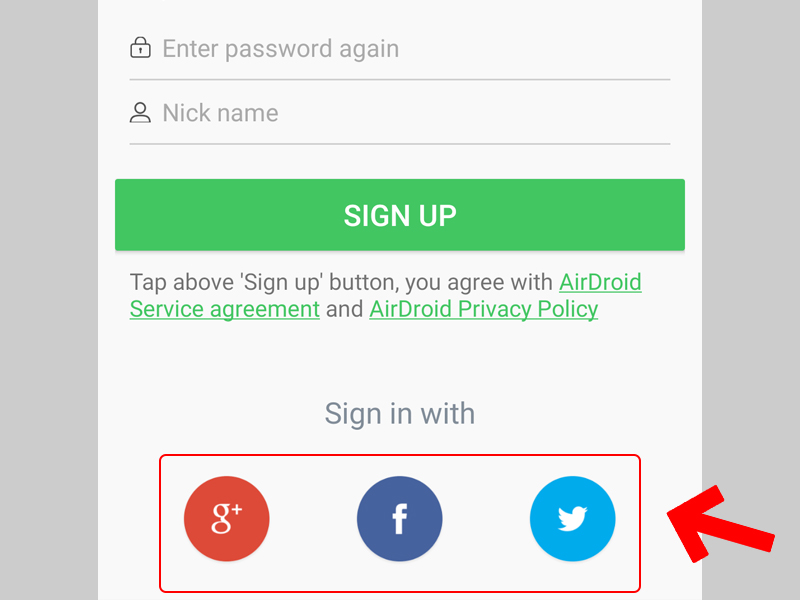
Đăng nhập AirDroid bằng tài khoản Google, Facebook hoặc Twitter
Bước 3: Chọn AirDoid Web, ứng dụng cho bạn 2 cách để bạn có thể truy cập:
- Với cách 1, bạn cần đăng nhập bằng tài khoản hoặc quét mã QR.
- Với cách 2, máy tính và điện thoại cần kết nối chung một địa chỉ mạng. Bạn cần nhập địa chỉ IP trên màn hình vào trình duyệt trên máy tính.
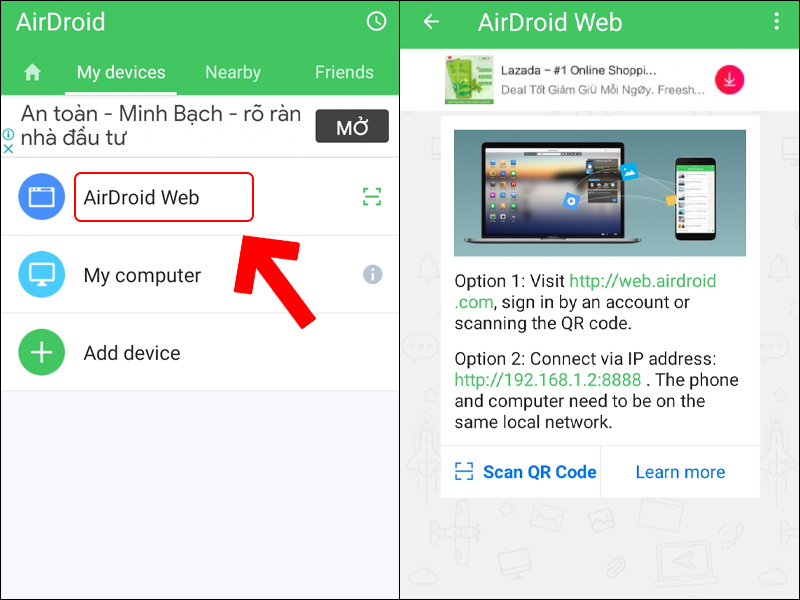
Các cách để kết nối
Trong bài hướng dẫn này mình sử dụng cách thứ nhất.
Bước 3: Truy cập địa chỉ web.airdroid.com trên máy tính > Trên điện thoại nhấn Scan QR Code và quét mã QR trên màn hình.
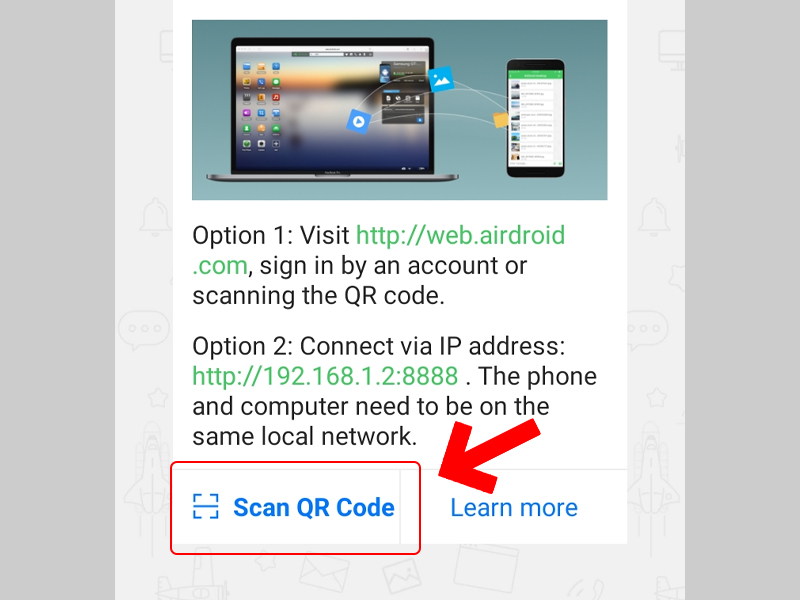
Quét mã QR code trên ứng dụng AirDroid
Tiếp theo, bạn đăng nhập cùng tài khoản mà bạn đã đăng nhập trên điện thoại.
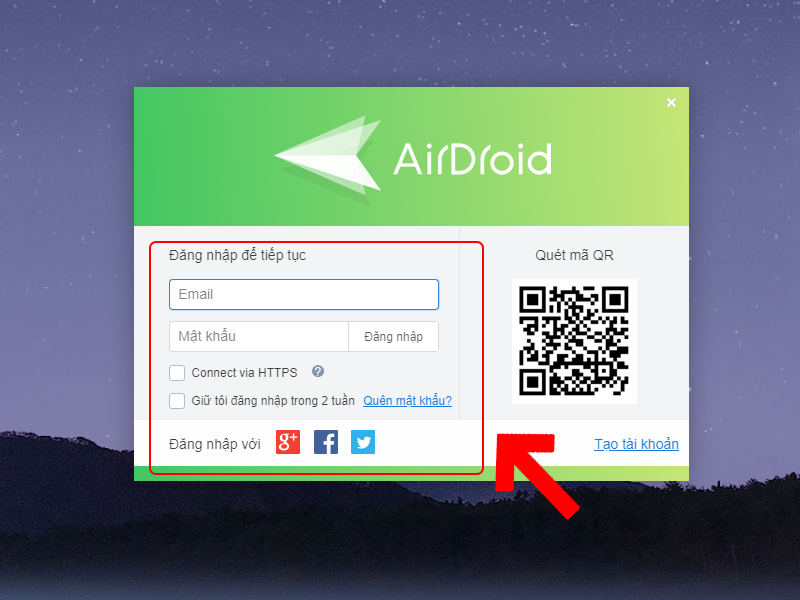
Đăng nhập tài khoản
Trên đây là một số cách để kết nối điện thoại Samsung với máy tính để bạn có thể truyền dữ liệu, tập tin,... đơn giản. Hy vọng bài viết này có thể giúp ích được cho bạn. Hẹn gặp lại bạn ở những bài hướng dẫn tiếp theo.
Trung tâm bảo hành có bán linh kiện và dịch vụ chính hãng, đào tạo KTV miễn phí, gọi là có mặt ngay, bảo hành tại nhà. 0967891080

