
-
7:30 - 20:30
Cả CN & Lễ -

-


Chiếc Huawei Watch 3 cũng đã được ra mắt với những nâng cấp đặc biệt cực hữu ích. Vậy thì cách kết nối Huawei Watch 3 và sử dụng như thế nào cùng mình xem nhé.
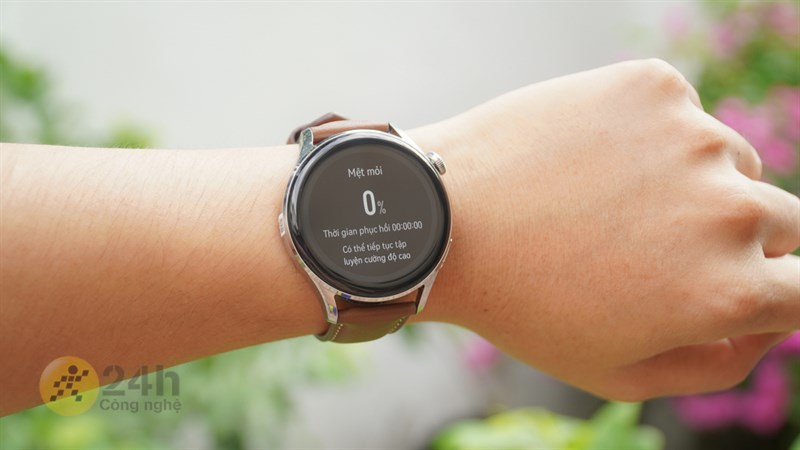
Bước 1: Để kết nối được với chiếc Huawei Watch 3 của bạn thì đầu tiên bạn cần cài cho điện thoại của mình một ứng dụng đó là Huawei Health, mình sẽ để link tải bên dưới cho mọi người:
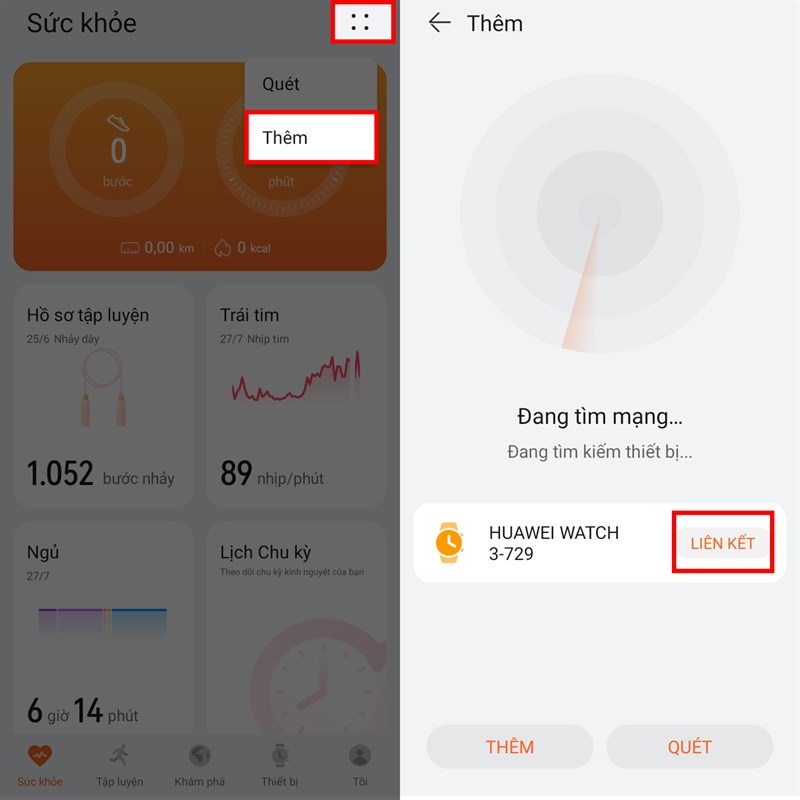
Tải xong, mở ứng dụng lên, bạn hãy chọn vào biểu tượng menu ở góc trên bên phải > Thêm, rồi chọn cho mình dòng đồng hồ thông minh, có khá nhiều dòng nhưng bạn hãy chọn vào Huawei Watch nhé. Sau đó ứng dụng sẽ quét xung quanh để tìm tín hiệu từ đồng hồ của bạn, nếu nó hiện đúng thì bạn chỉ cần bấm vào Liên kết như hình dưới là được.
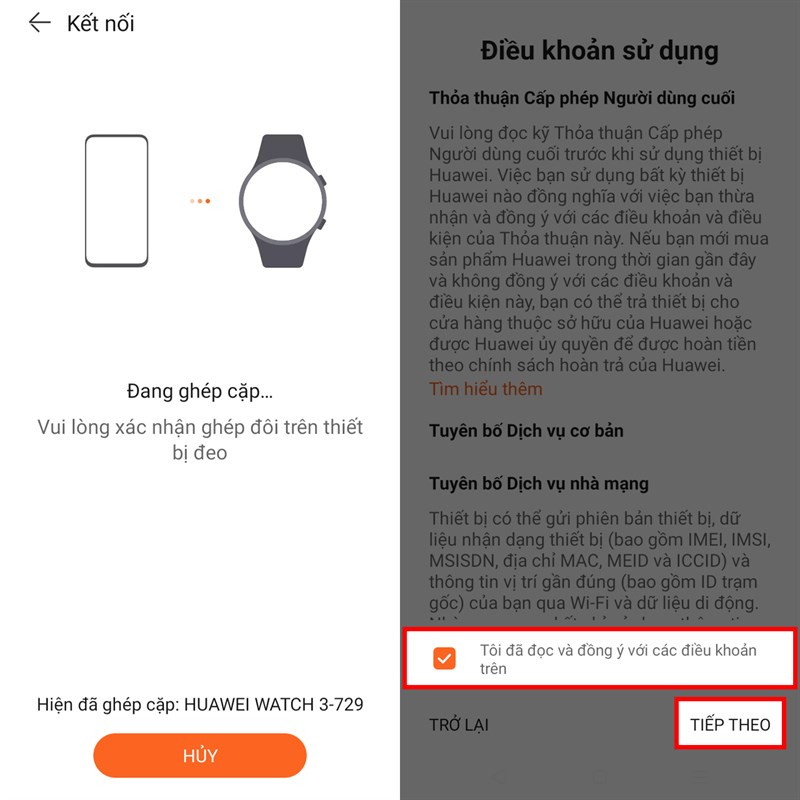
Bước 2: Bạn hãy tiếp tục đồng ý với các điều khoản sử dụng của Huawei bằng cách tick vào ô Tôi đã đọc và đồng ý với các điều khoản trên và chọn vào ô Tiếp theo để đến với các bước sau.
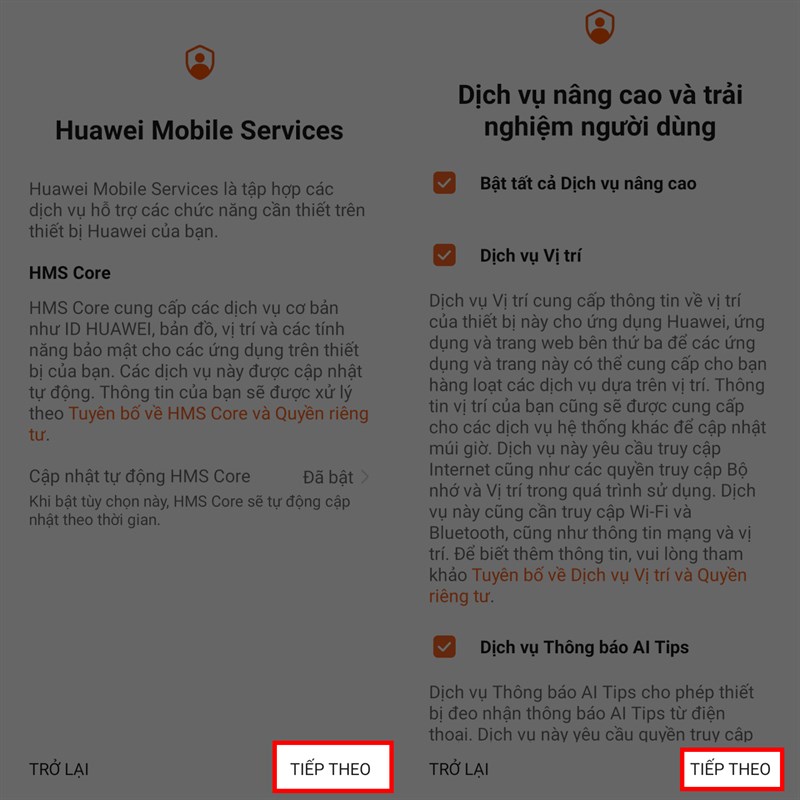
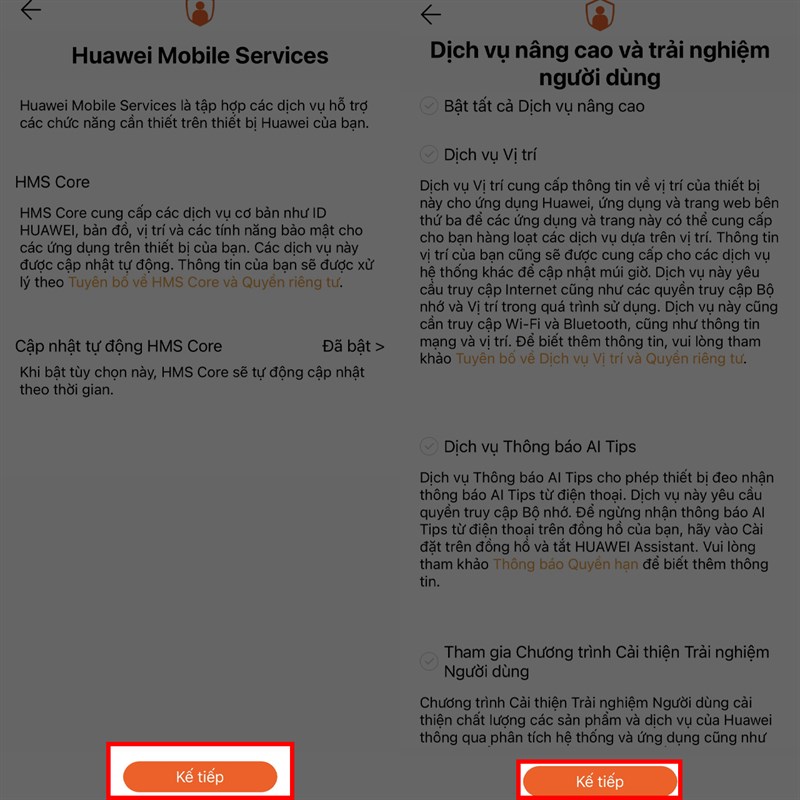
Bước 3: Một số thông tin về Huawei Mobile Services cho bạn đọc thêm, bạn có thể bỏ qua nó bằng ô Tiếp theo. Và bước cuối cùng là đồng ý cấp quyền về các thông tin như Vị trí, Thông báo,... hãy tick vào những mục có trên màn hình và bấm Tiếp theo là xong nhé.
Bước 4: Vậy là xong rồi đó. Bạn có thể thấy có thông báo ghép cặp hoàn tất, bấm vào Xong để đến với màn hình chính của ứng dụng thôi.
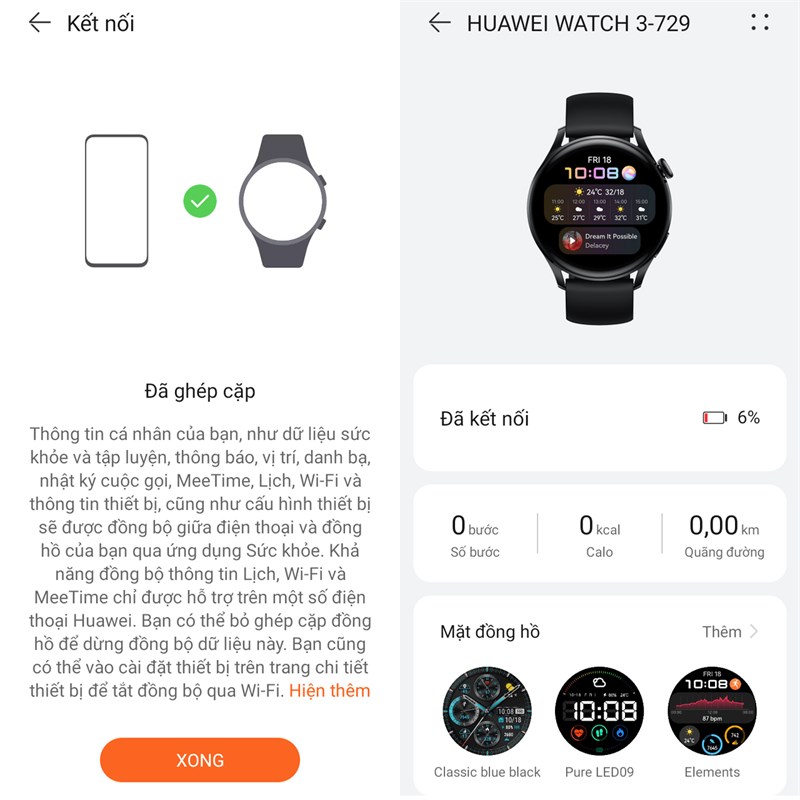
Bước 1: Để kết nối iPhone với đồng hồ của bạn thì chúng ta cũng cần ứng dụng Huawei Health, bạn vào link bên dưới để tải:
Sau khi tải xong, vào app, bạn có thể thấy một thông báo nhỏ để kết nối với đồng hồ. Chọn vào tên đồng hồ của bạn ở thông báo đó và bấm OK ở Lưu ý tiếp theo.
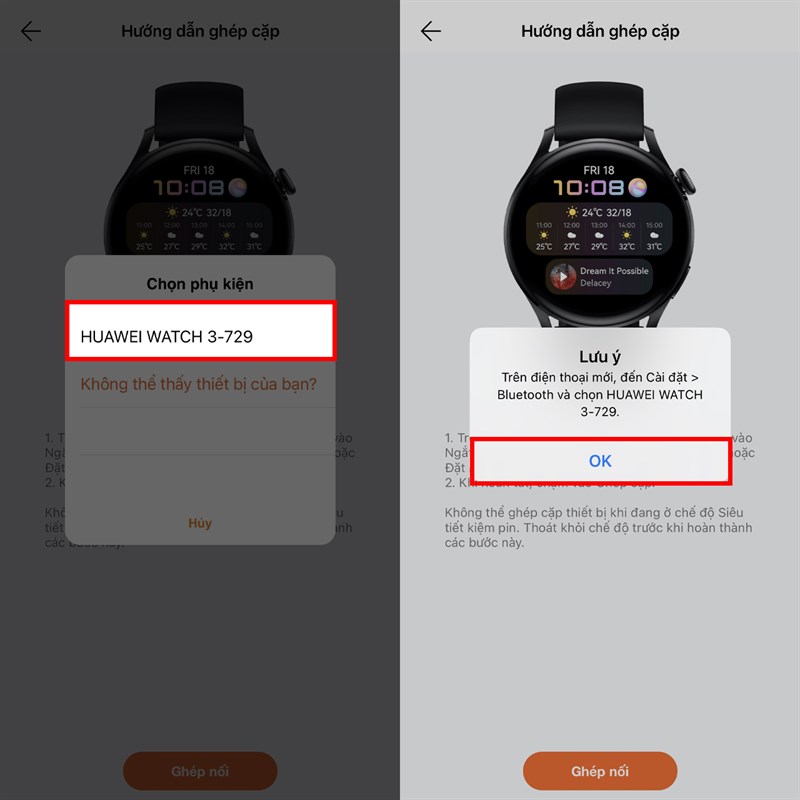
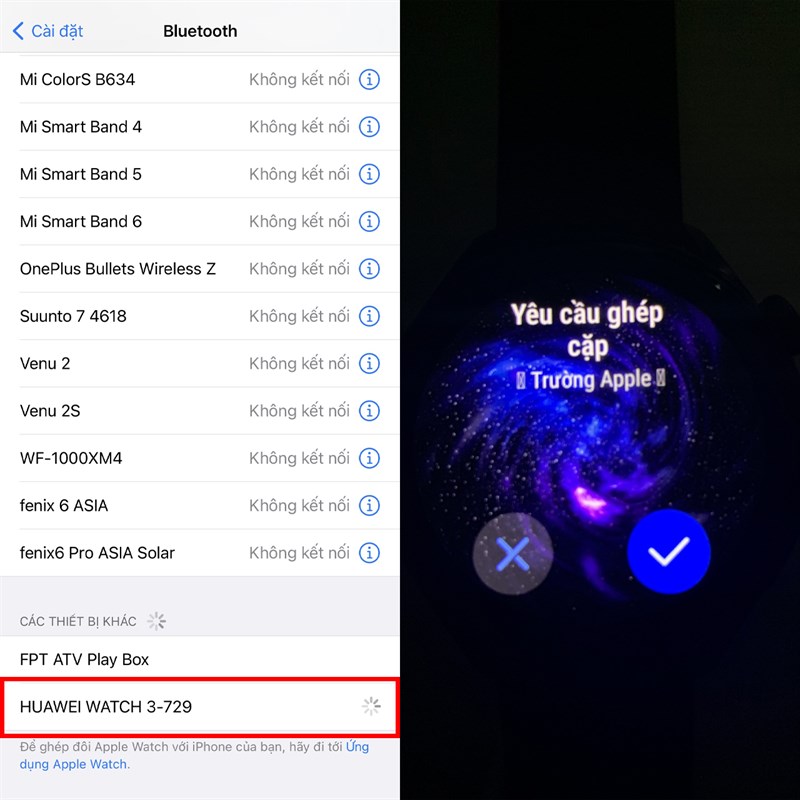
Bước 2: Ở cài đặt Bluetooth thì bạn hãy bấm vào kết nối bluetooth với thiết bị đồng hồ của bạn như các thiết bị thông thường khác, và quay ra màn hình điện thoại chọn vào dấu tick màu xanh để đồng ý và đến với bước tiếp theo nhé.
Bước 3: Một thông báo Yêu cầu ghép đôi Bluetooth sẽ hiện liên cho bạn trên điện thoại, bạn hãy chọn vào Ghép đôi để kết nối với đồng hồ. Và sau đó bạn sẽ được chuyển đến màn hình điều khoản sử dụng của Huawei, bấm vào dấu tick phía bên dưới ở dòng chữ Tôi đã đọc và đồng ý với các điều khoản trên và chọn vào Tiếp tục nhé.
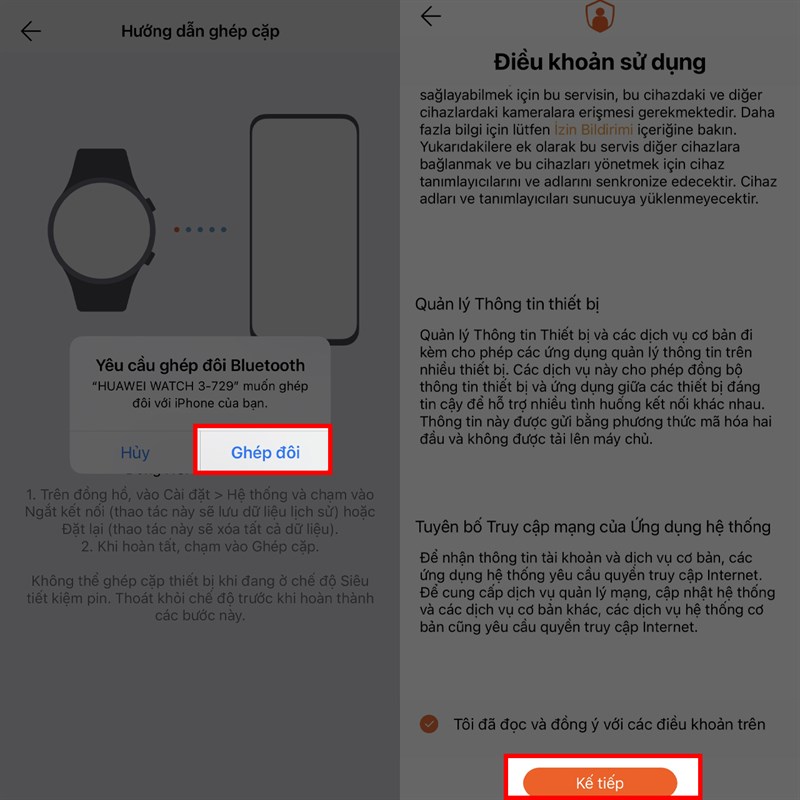
Bước 4: Tiếp theo, là các thông tin về dịch vụ, dịch vụ nâng cao và trải nghiệm người dùng, bạn có thể đọc thêm và bấm vào Tiếp tục bên dưới để bỏ qua các bước này.
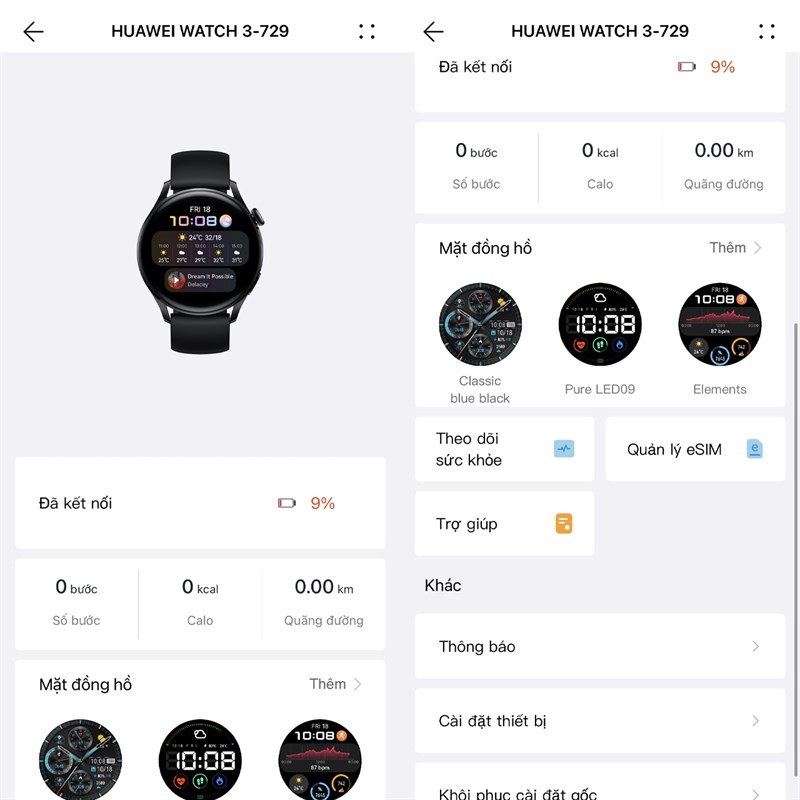
Bước 5: Vậy là xong rồi! Bạn đã hoàn thành liên kết giữa điện thoại iPhone của mình và chiếc đồng hồ Huawei Watch 3 với giao diện như bên dưới rồi đó.
Bạn có cảm thấy chiếc Huawei Watch 3 này có gì đặc biệt mà các dòng smartwatch khác không có không? Hãy nói cho mình biết dưới phần bình luận và đừng quên chia sẻ bài viết đến với mọi người nhé. Chúc các bạn thành công.
 0967891080

