• 7:30 - 20:30
    Cả CN & Lễ
  • Lịch hẹn
  • TTBH gần bạn
Cách kết nối laptop với Smart tivi Samsung thông qua ứng dụng SmartThings

Cách kết nối laptop với Smart tivi Samsung thông qua ứng dụng SmartThings

964,800₫ 1,014,800₫

Có chổ đậu ô tô (Có thể mất phí)

    Cửa hàng bạn đã chọn

    Còn hàng sẵn có xem ngay lấy liền

    SmartThings là một giao thức giúp bạn có thể kiểm soát các thiết bị gia dụng và điện tử của mình. Xem ngay cách kết nối laptop với Smart tivi Samsung qua SmartThings nhé!

    SmartThings là một giao thức hỗ trợ cho người dùng kết nối và quản lý các thiết bị thông minh có thể giao tiếp với nhau trong ngôi nhà của mình. Cùng Trung Tâm Bảo Hành tìm hiểu cách kết nối laptop với Smart tivi Samsung thông qua ứng dụng SmartThings ngay nhé!

    Nếu như bạn đã biết đến Apple HomeKit của Apple thì SmartThings của Samsung cũng có những tiện ích thông minh như vậy. Nó là một hệ thống giúp liên kết nhiều thiết bị lại với nhau, từ đó, tối ưu hóa các thiết bị trong gia đình để có một phong cách sống thông minh phù hợp với nhu cầu của bạn.

    Một số ứng dụng của SmartThings có thể kể đến như:

    • Bạn chỉ cần điều khiển các thiết bị này từ xa mà không cần rời khỏi ghế mà vẫn quản lý được cả ngôi nhà. 
    • Bạn cũng có thể hẹn giờ tự động bật/tắt cho các thiết bị. Cực kỳ tiện lợi và rất phù hợp đối với những bạn có thói quen hay quên, đi ra khỏi nhà nhưng vẫn không nhớ là mình đã tắt đèn hay chưa.
    • Dễ dàng tìm lại được chiếc đồng hồ thông minh cũng như tai nghe không dây khi bị thất lạc trong nhà.
    • Điều khiển các thiết bị trong nhà thông qua các trợ lý ảo như Bixby, Google Assistant, Amazon Alexa,...

    Xem thêm: Samsung SmartThings là gì? Tính năng & lưu ý khi sử dụng SmartThings

    1 Những tiện ích khi kết nối laptop với tivi qua SmartThings

    SmartThings mang lại những tiện ích nhất định phải kể đến cho người dùng như sau:
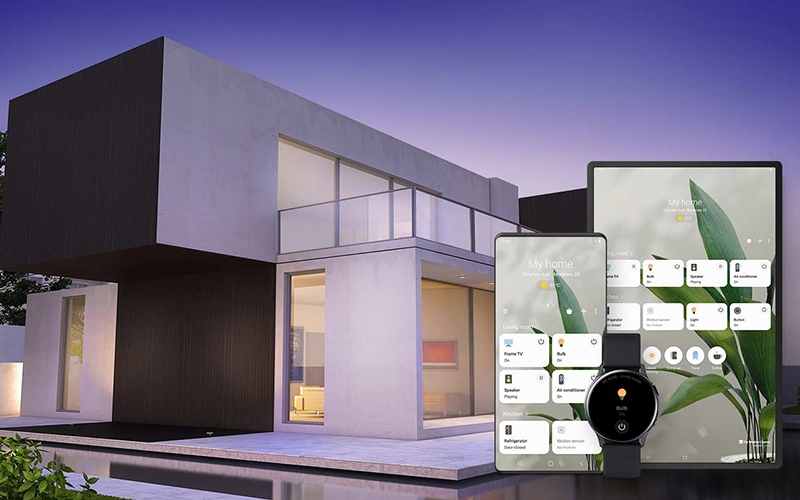
    • Ứng dụng hỗ trợ kết nối với hơn 15 thiết bị gia dụng nên bạn có thể theo dõi và kiểm soát trạng thái của các thiết bị khác nhau được đăng ký trên máy chủ như thiết bị thông minh, thiết bị gia dụng (tủ lạnh, hầm rượu, máy rửa bát, máy sấy, lò nướng, robot hút bụi, máy lọc không khí,...), tivi và loa từ bên ngoài.
    • Bạn có thể kết nối và dễ dàng điều khiển được tivi Samsung ngay với chiếc laptop trên tay mà không cần tìm remote.
    • Bạn có thể nhóm nhiều tivi vào một chế độ và hoạt động cùng một lúc.
    • Với tính năng Thông báo, bạn có thể nhận thông tin trạng thái của tivi.
    • Ngoài ra, nếu có sử dụng xe ô tô, SmartThings kết hợp với Android Auto sẽ giúp bạn kiểm soát ngôi nhà từ chính chiếc xe của bạn. Các thông báo về ngôi nhà của bạn hiển thị ngay trên bảng điều khiển, bạn có thể tập trung lái xe và không phải nhìn vào điện thoại thông minh.

    Những tiện ích khi kết nối laptop với tivi qua SmartThings

    2 Hướng dẫn kết nối laptop với Smart tivi Samsung bằng SmartThings

    Một số lưu ý bạn cần biết trước khi kết nối laptop với Smart tivi Samsung bằng SmartThings:
    • Ứng dụng SmartThings dành cho tất cả các người dùng sử dụng máy tính hệ điều hành Windows 10 và đăng nhập bằng tài khoản Samsung.
    • Mỗi thiết bị phải được kết nối Wi-Fi hoặc mạng không dây khác.
    • Để có thể tương tác thông qua SmartThings, tất cả các thiết bị phải được đăng ký bằng một Tài khoản Samsung duy nhất.
    • Các chức năng, công nghệ có sẵn có thể thay đổi để phù hợp với mỗi quốc gia.
    • Nếu như bạn không chắc thiết bị nào có thể tương thích với SmartThings, hãy tìm trên thiết bị hoặc bao bì thiết bị dòng chữ Works with SmartThings (Tương thích với SmartThings).

    Cách tải và thiết lập ứng dụng SmartThings

    Bước 1: Để có thể sử dụng ứng dụng SmartThings, bạn cần phải tải phiên bản mới nhất của ứng dụng về laptop của mình TẠI ĐÂY nhé.
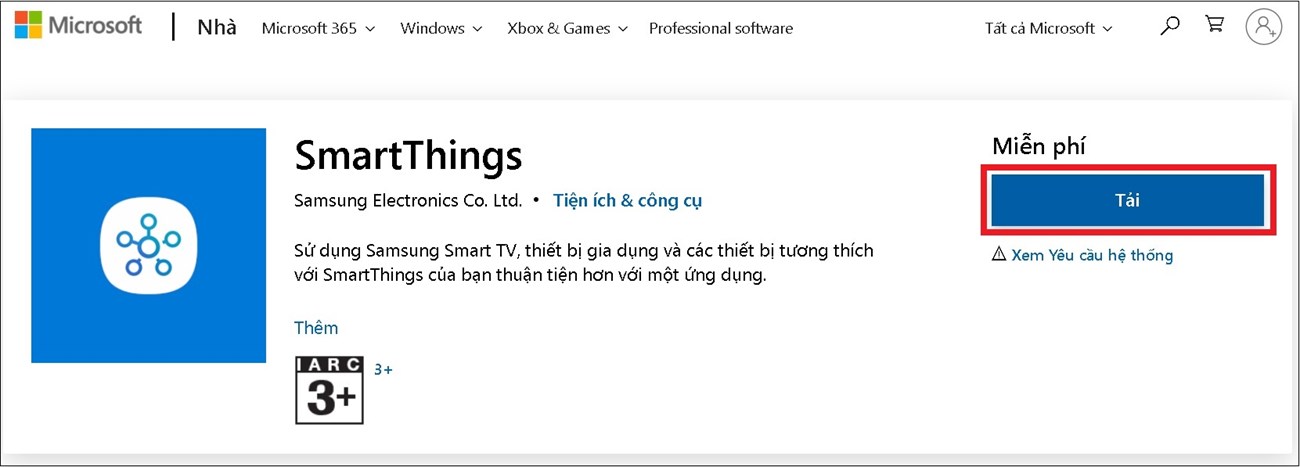
    Cách tải ứng dụng SmartThings

    Sau khi tải ứng dụng về máy, bạn tiến hành thiết lập ứng dụng với các bước như sau:

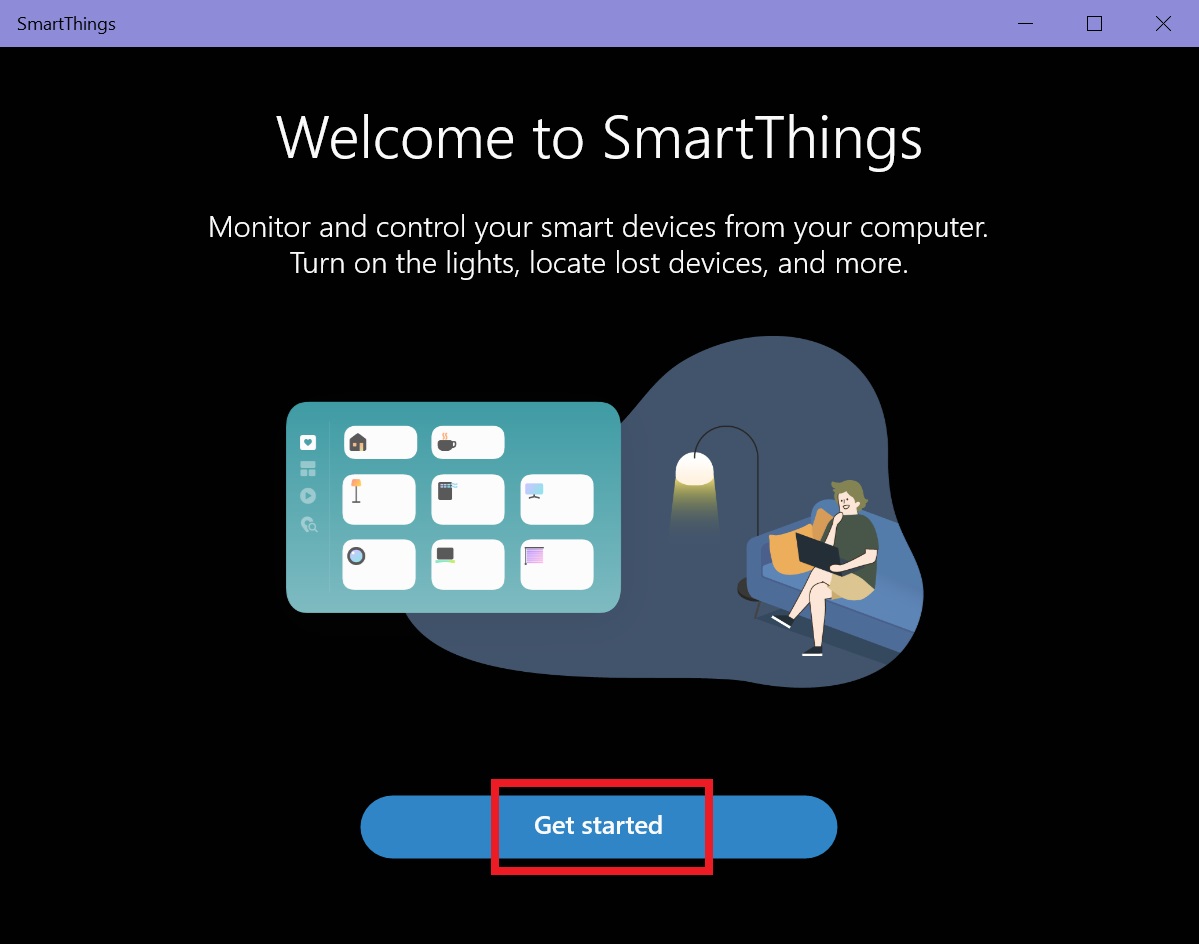
    Bước 2: Chọn Get started.
    a

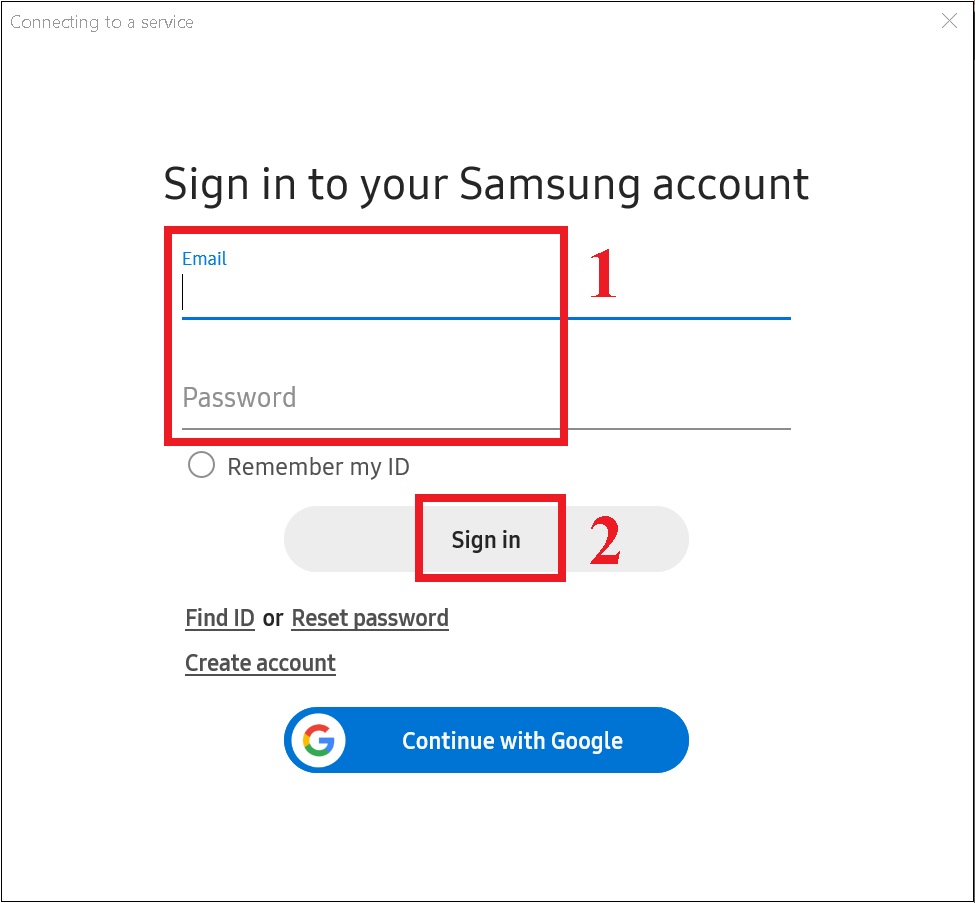
    Bạn nhập địa chỉ Email và mật khẩu (password) để đăng nhập tài khoản Samsung > Chọn Sign in.
    Xem thêm: 3 cách tạo tài khoản Samsung Account trên Smart tivi Samsung chi tiết

    b

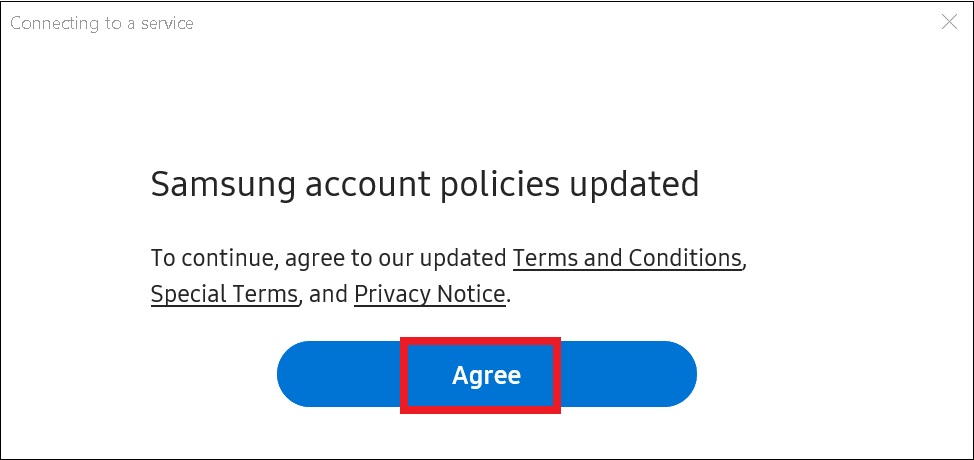
    Bước 3: Bạn chọn Agree để đồng ý với các điều khoản.
    c

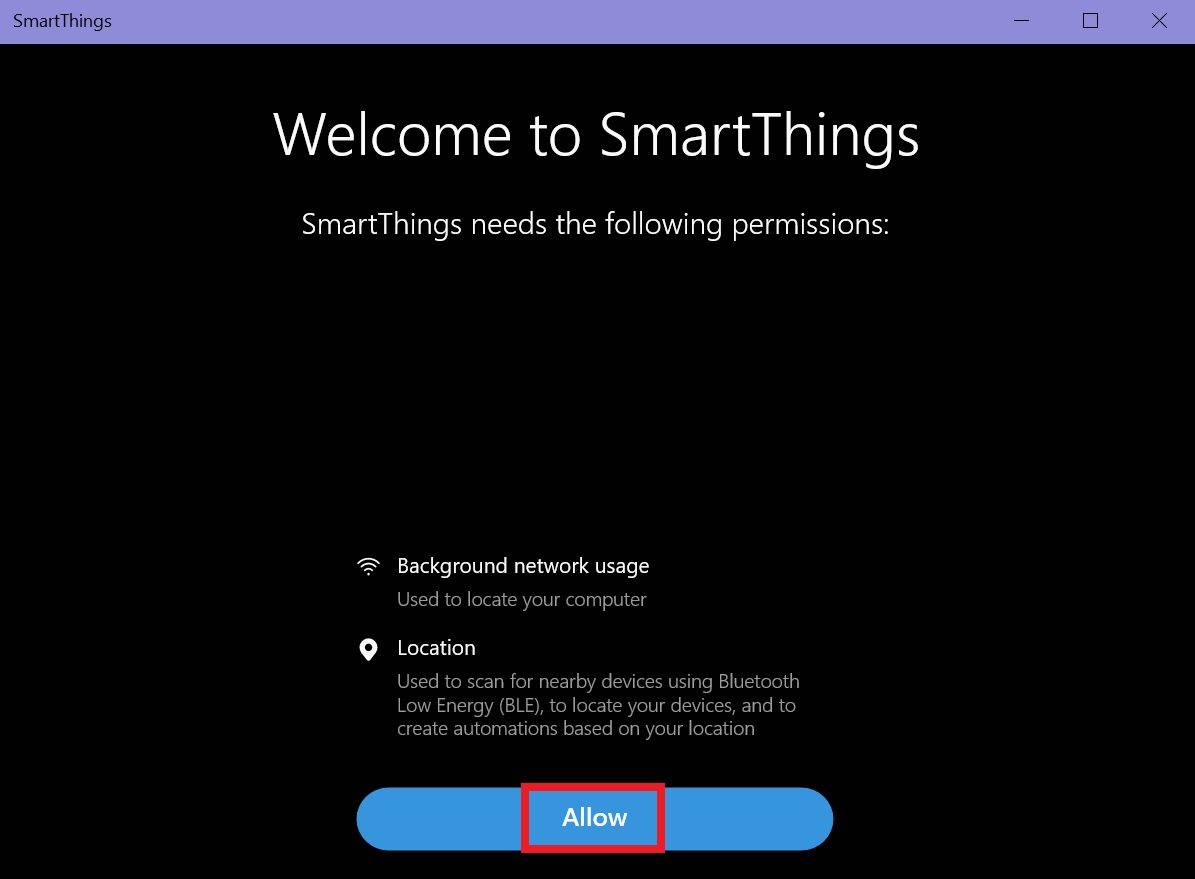
    Bước 4: Bạn chọn Allow để cấp quyền truy cập mạng và vị trí giúp ứng dụng có thể dò tìm thiết bị tivi.
    e

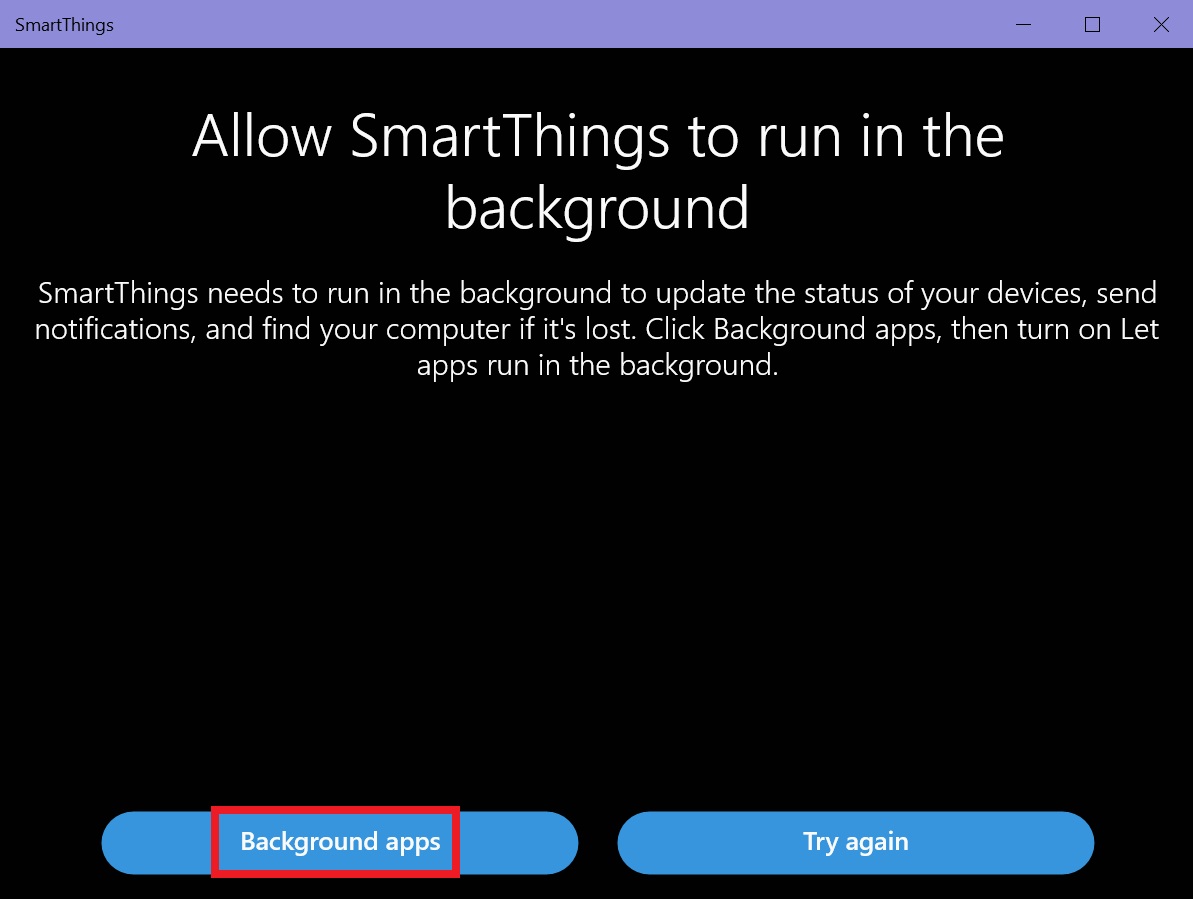
    Bước 5: Bạn chọn Background apps để cho phép ứng dụng chạy dưới nền giúp ứng dụng có thể gửi các thông báo cho bạn.
    f

    Sau đó, bạn vào mục Settings trên laptop > Tại mục ứng dụng SmartThings bạn bật nút sang phải.
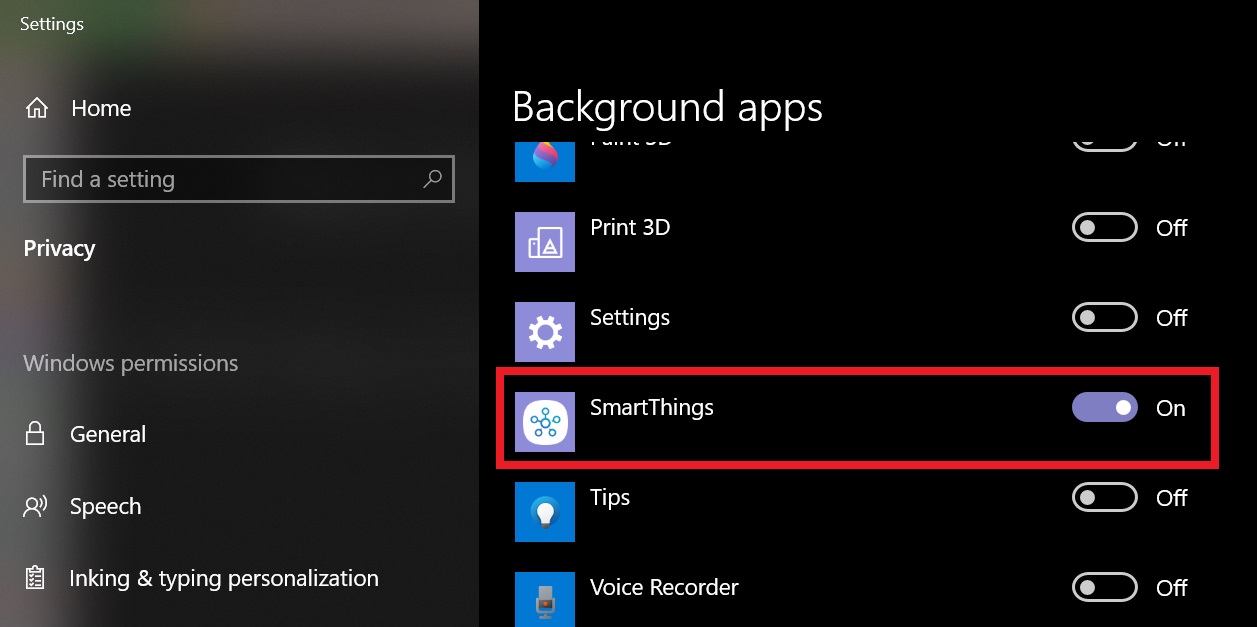
    Sau đó, bạn vào mục Settings trên laptop > Tại mục ứng dụng SmartThings bạn bật nút sang phải.

    Như vậy là bạn đã hoàn tất về tải và cài đặt ứng dụng SmartThings trên laptop của mình rồi đó. Để biết cách kết nối và sử dụng SmartThings như thế nào, mời bạn cùng theo dõi tiếp các hướng dẫn sau nhé!

    Cách kết nối và sử dụng SmartThings

    Bước 1: Sau khi đã thiết lập ứng dụng thành công, bạn vào lại màn hình chính của laptop và mở ứng dụng lên.

    Lưu ý: Để laptop kết nối với tivi hiệu quả thì bạn nên đặt laptop gần tivi nhất có thể nhé, bạn có thể kiểm tra thông báo được hiện trên tivi.
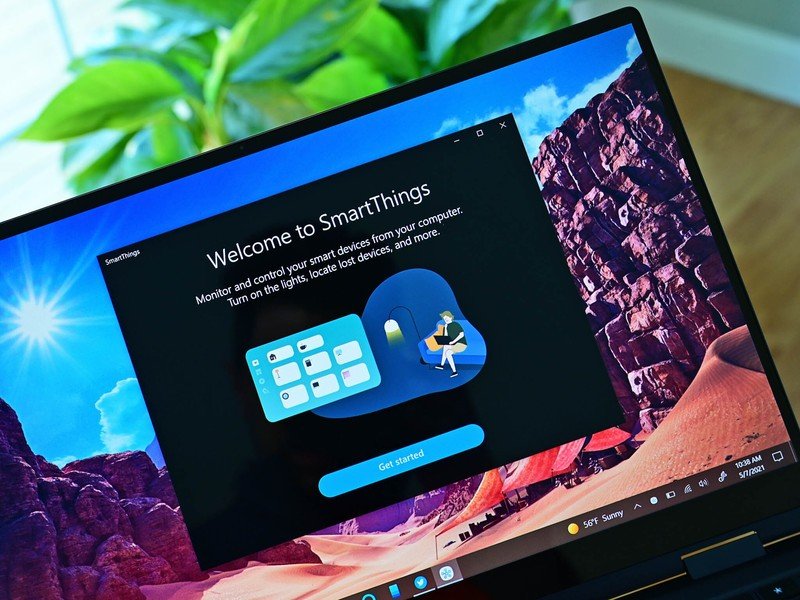
    Sử dụng laptop gần tivi, bạn có thể kiểm tra thông báo được hiện trên tivi.

    Bước 2: Chọn Đăng ký > Cửa sổ bật lên để kiểm tra việc điều khiển thiết bị.

    Bước 3: Chọn Có > Cửa sổ bật lên thông báo sẽ được hiển thị trở lại.

    Bước 4: Chọn Đi tới SmartThings và bạn có thể thấy toàn bộ màn hình SmartThings.
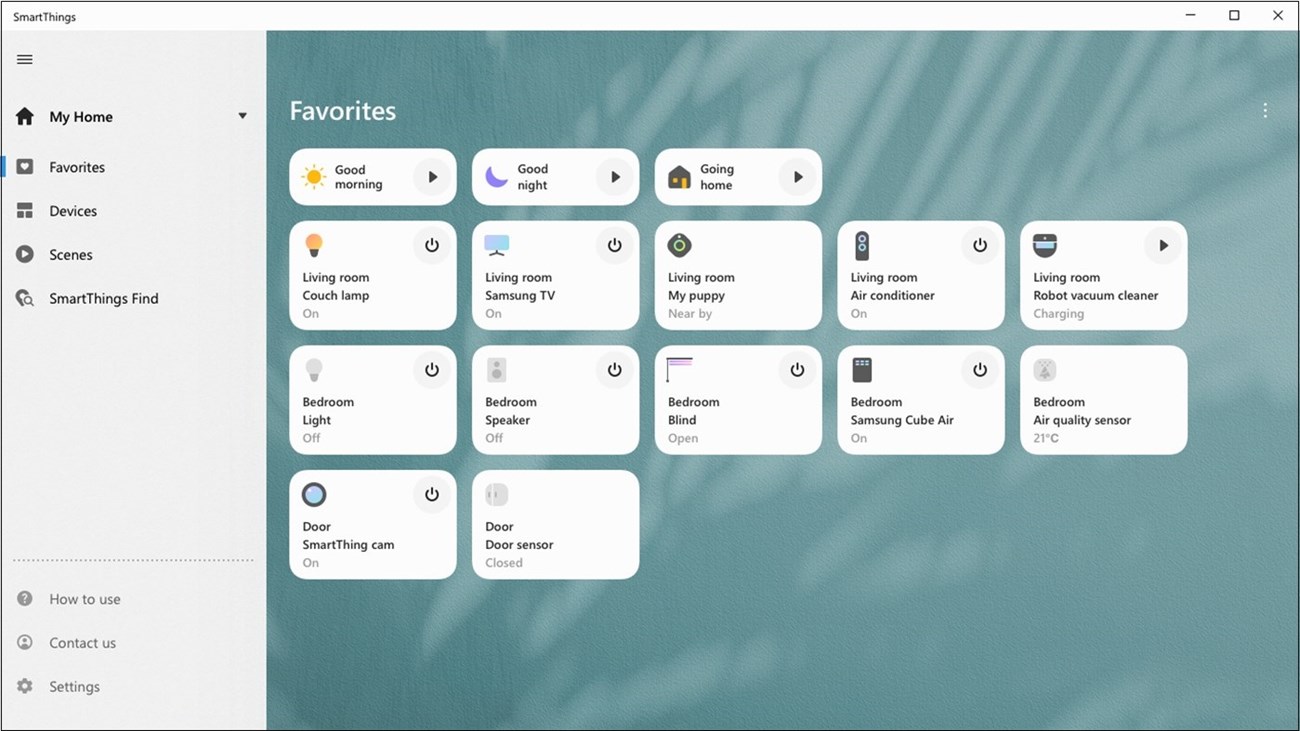
    Chọn Đi tới SmartThings và bạn có thể thấy toàn bộ màn hình SmartThings.

    Bước 5: Bạn chọn mục Devices (Thiết bị) ở góc trái màn hình > Bạn chọn Thêm thiết bị hoặc nhấn dấu cộng (+) ở góc phải phía trên màn hình.
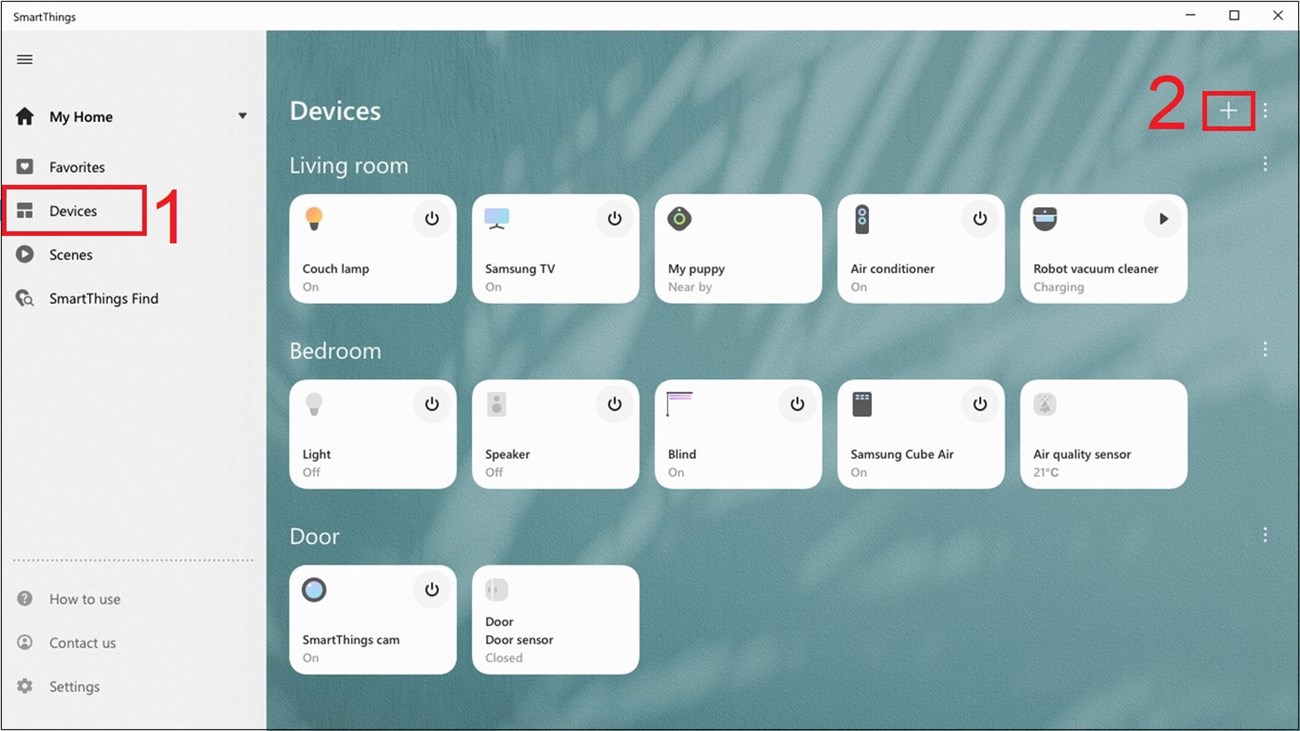
    Bạn chọn mục Devices (Thiết bị) ở góc trái màn hình > Bạn chọn Thêm thiết bị hoặc nhấn dấu cộng (+) ở góc phải phía trên màn hình

    Bước 6: Ứng dụng sẽ hiển thị các thiết bị có thể kết nối, bạn chọn mục TV > Chọn thương hiệu Samsung.
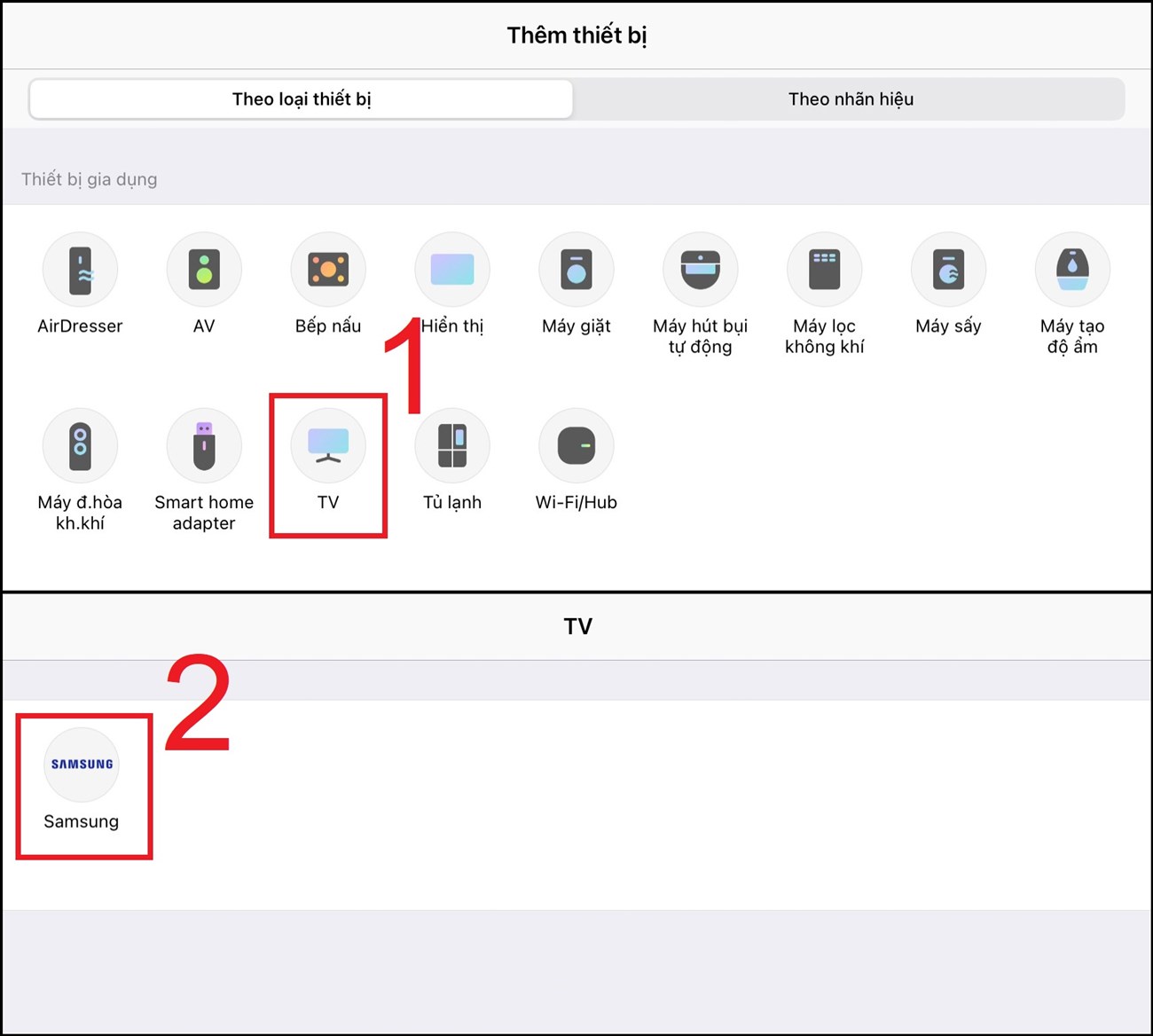
    Ứng dụng sẽ hiển thị các thiết bị có thể kết nối, bạn chọn mục TV > Chọn thương hiệu Samsung.

    Bước 7: Hệ thống sẽ quét và hiển thị tên tivi đang ở gần > Bạn chọn tên tivi nhà bạn.
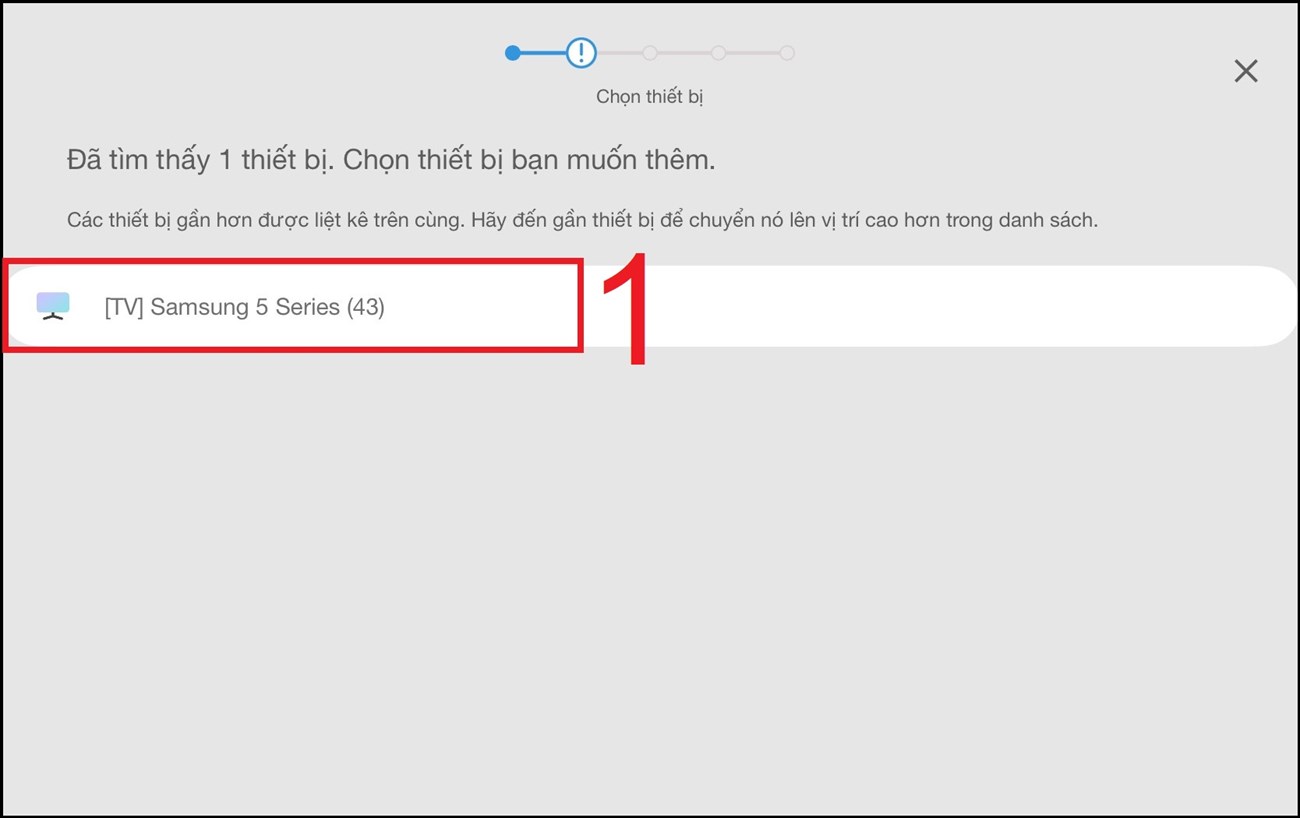
    Hệ thống sẽ quét và hiển thị tên tivi đang ở gần > Bạn chọn tên tivi nhà bạn.

    Hãy nhập mã PIN xuất hiện trên tivi và nhấn Completed (Hoàn tất).
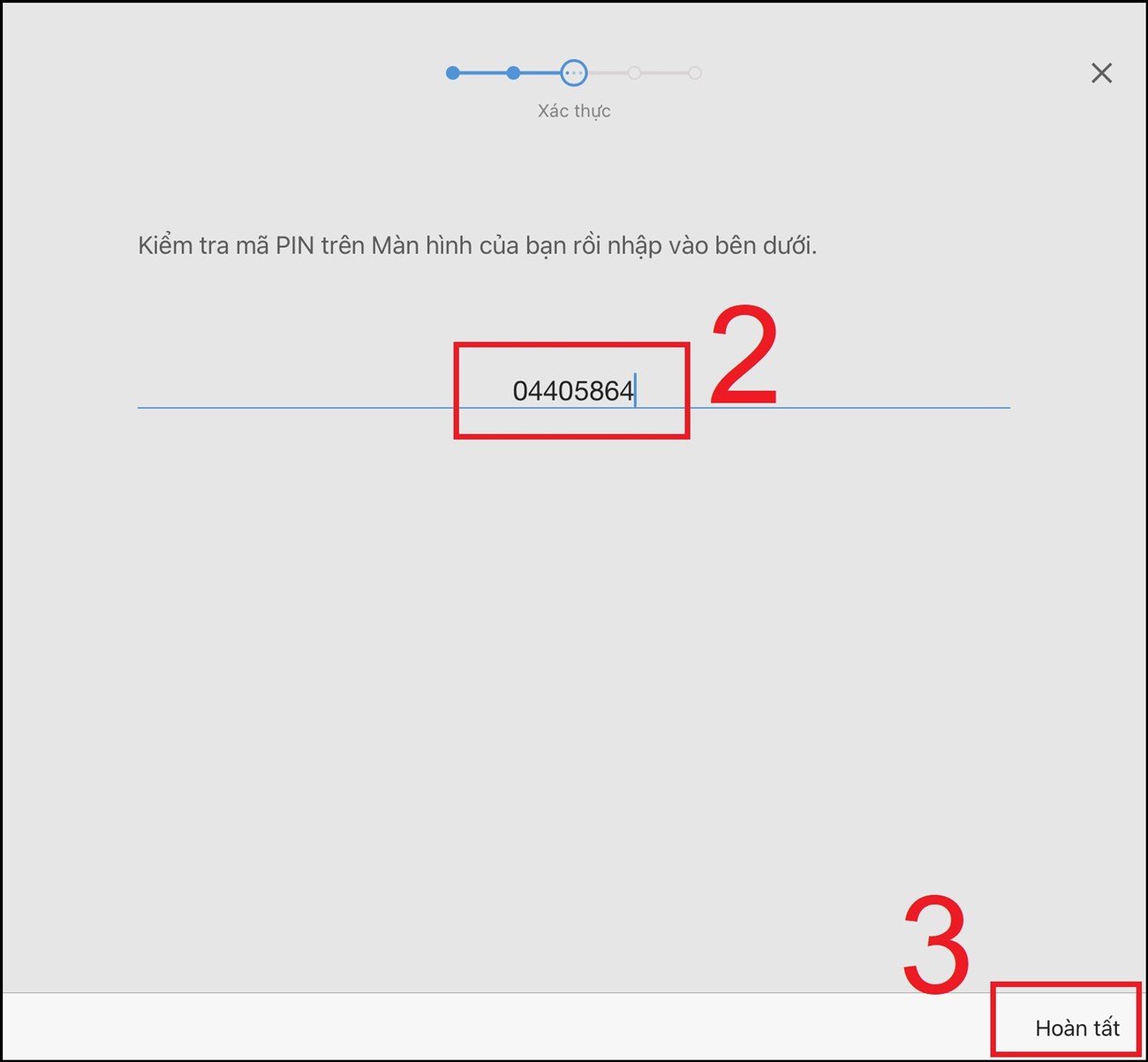
    Hãy nhập mã PIN xuất hiện trên tivi và nhấn Completed (Hoàn tất).

    Bước 8: Bạn đợi vài giây để tivi và laptop của bạn kết nối với nhau.

    Khi đã hoàn tất kết nối, màn hình sẽ hiển thị Thành công > Bạn nhấn Completed (Hoàn tất) để có thể bắt đầu sử dụng ứng dụng nhé!
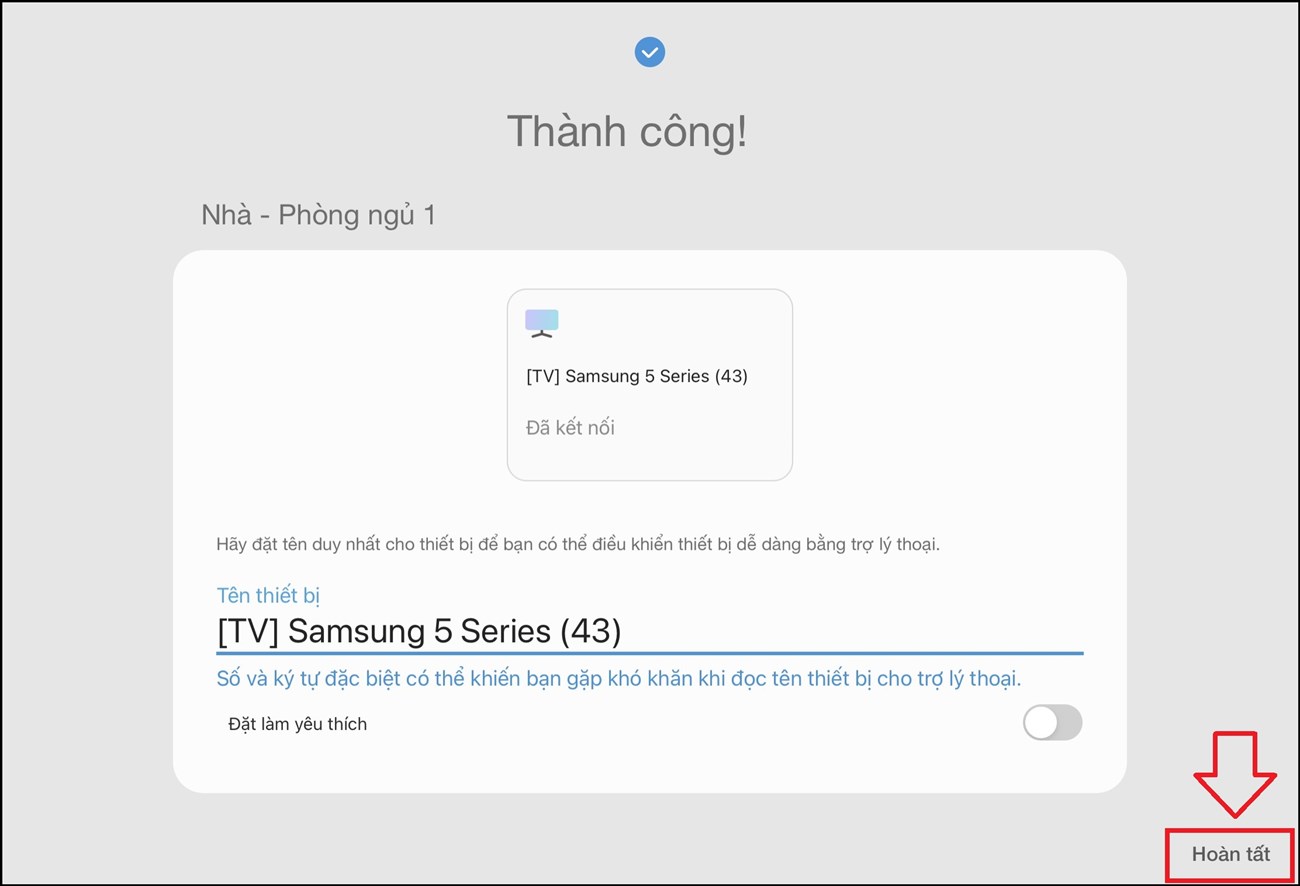
    Khi đã hoàn tất kết nối, màn hình sẽ hiển thị Thành công > Bạn nhấn Completed (Hoàn tất)

    Bước 9: Sau khi đã kết nối laptop với tivi thành công, bạn vào lại mục Devices (Thiết bị), lúc này, tên tivi nhà bạn đã được kết nối sẽ hiện ra trên màn hình laptop > Hãy nhấn vào tên tivi nhà bạn.
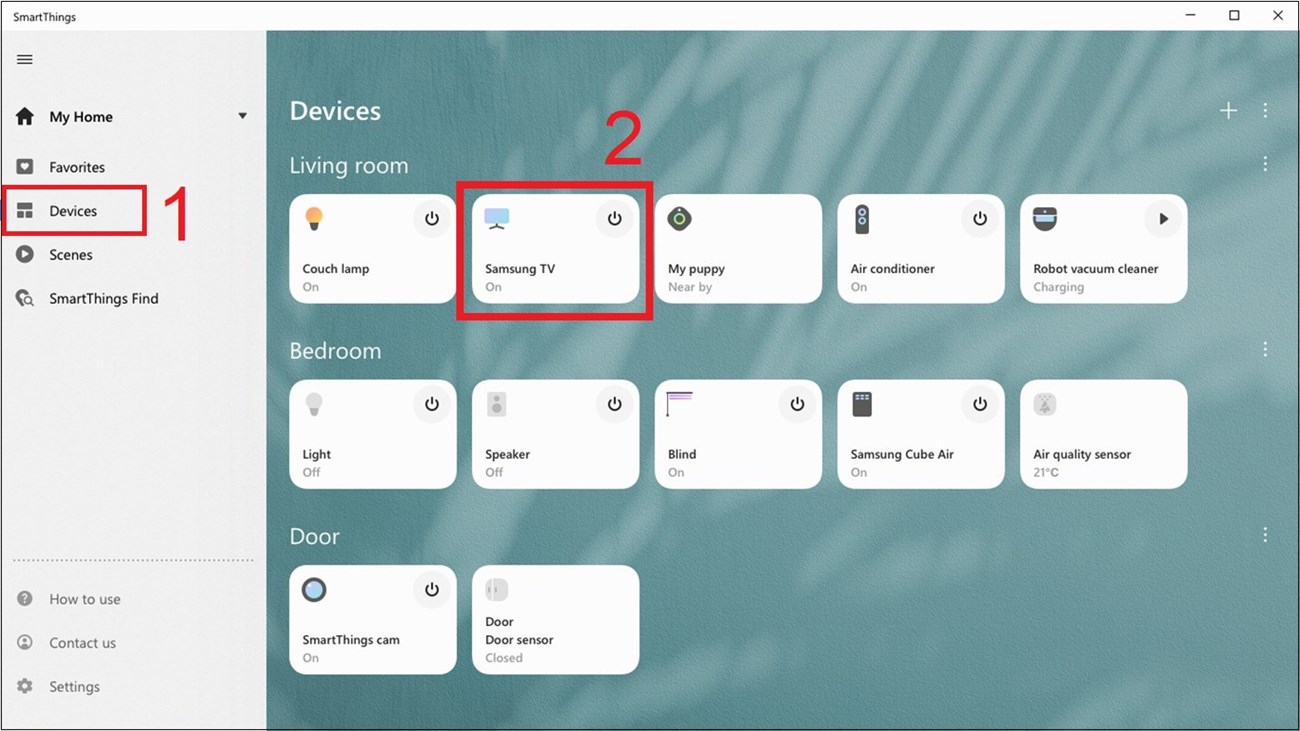
    Bạn vào lại mục Devices (Thiết bị), lúc này, tên tivi nhà bạn đã được kết nối sẽ hiện ra trên màn hình laptop > Hãy nhấn vào tên tivi nhà bạn.

    Sau đó, giao diện sẽ chuyển đổi sang màn hình remote tivi để bạn bắt đầu điều khiển. Trong đó, có đầy đủ các nút như:
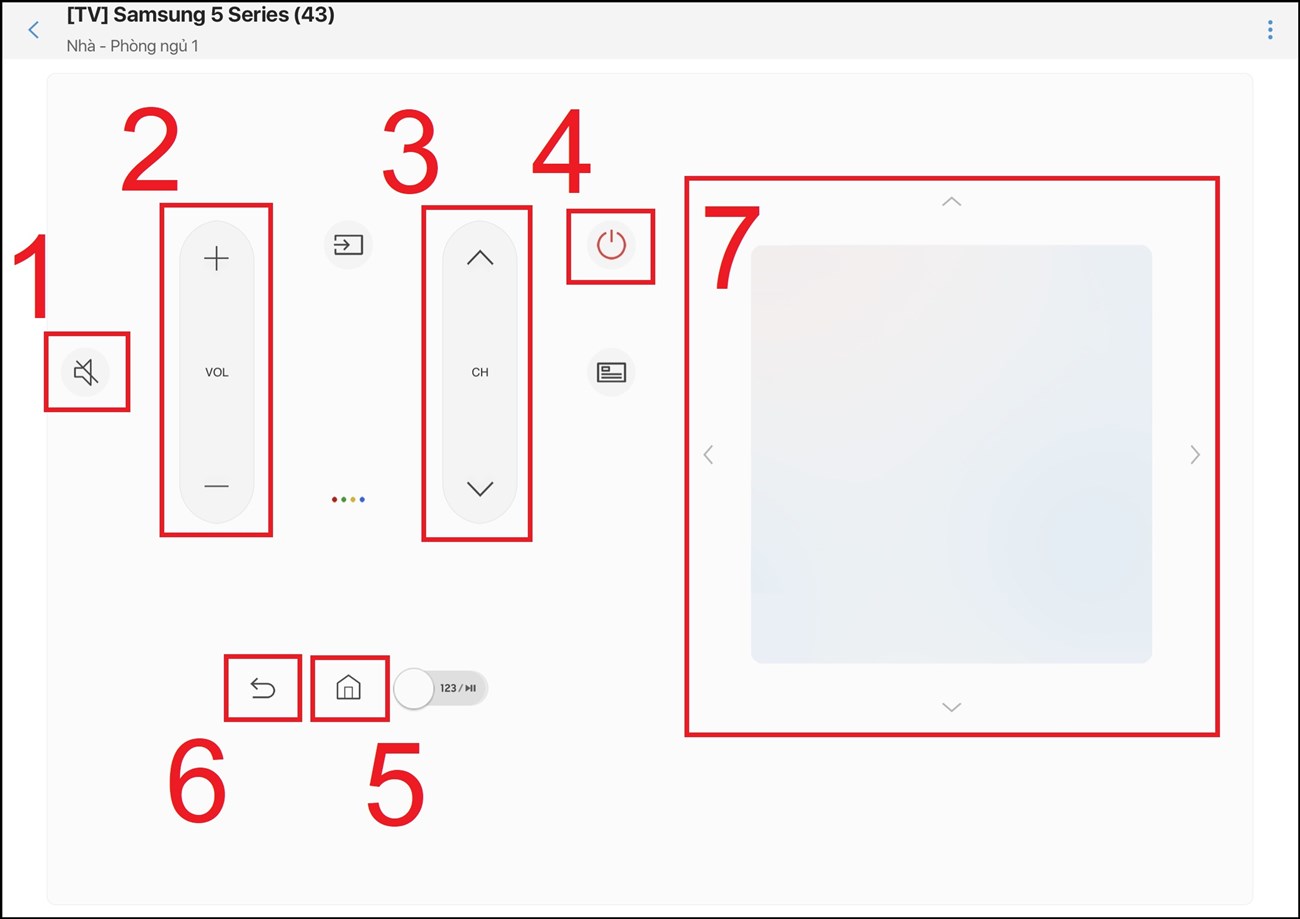
    • Nút tắt âm lượng (1).
    • Nút tăng/giảm âm lượng (2).
    • Nút chuyển kênh lên xuống (3).
    • Nút nguồn tắt/mở tivi (4).
    • Nút home, vào giao diện chính của tivi (5).
    • Nút back, quay trở lại (6).
    • Phím điều hướng (7).

    Sau đó, giao diện sẽ chuyển đổi sang màn hình remote tivi để bạn bắt đầu điều khiển. Trong đó, có đầy đủ các nút

    Bạn có thể chọn vào mục "123/" thay bộ phím điều hướng bằng các phím số để chọn kênh hoặc điều khiển âm nhạc nhanh chóng.
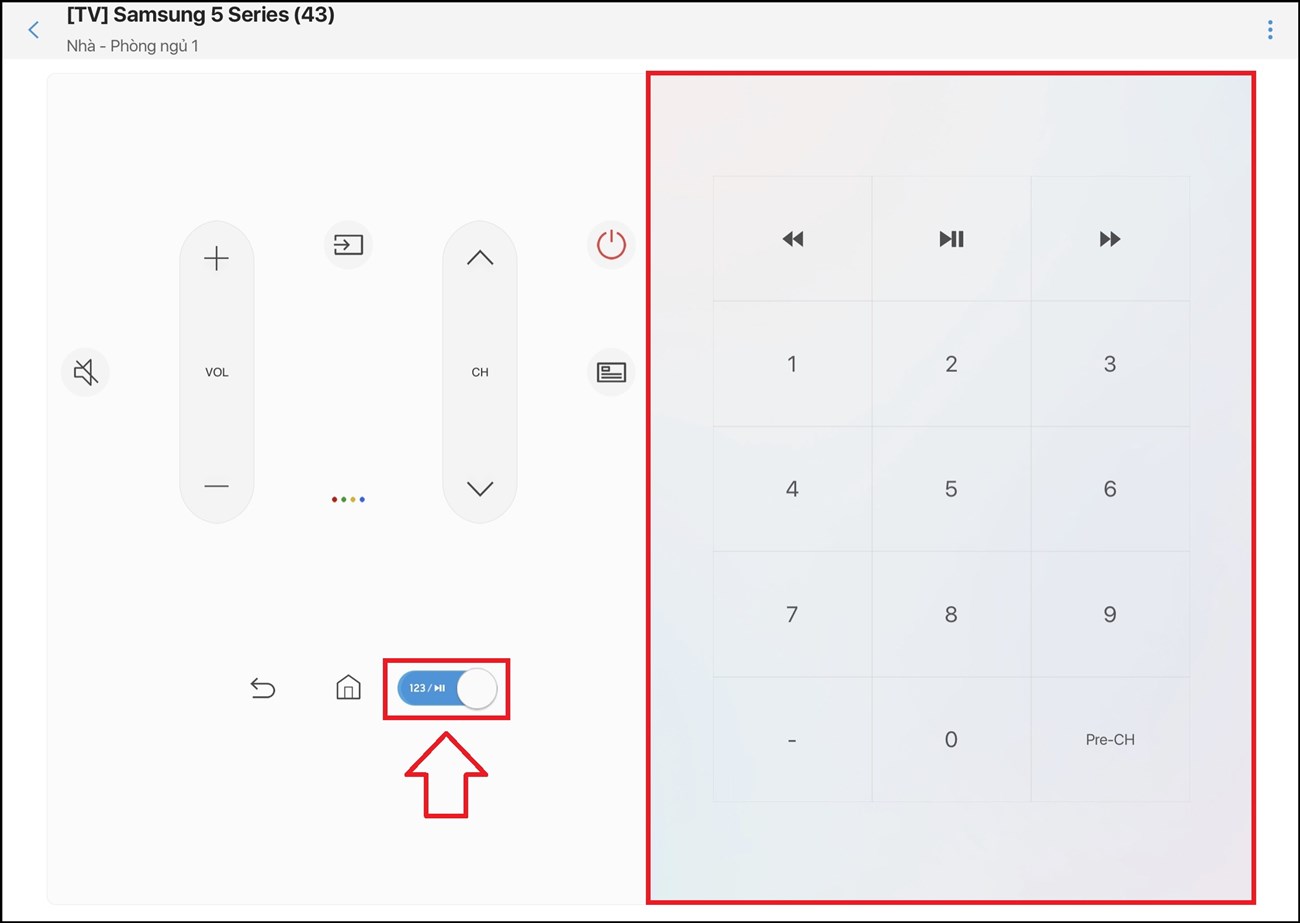
    Bạn có thể chọn vào mục 123/ thay bộ phím điều hướng bằng các phím số

    Sau khi đã kết nối lần đầu ứng dụng SmartThings với laptop, với các lần sử dụng sau, bạn chỉ cần bật tivi là ứng dụng sẽ tự động kết nối với tivi của bạn rồi nhé!

    Dưới đây là danh sách Smart tivi Samsung có hỗ trợ tính năng SmartThings đang được kinh doanh tại Điện máy XANH, mời bạn tham khảo nhé!

    Xem thêm:
    • Cách chuyển hình từ laptop lên Smart tivi Samsung không cần dây cáp
    • Cách chiếu màn hình laptop lên tivi bằng Wifi Display đơn giản và chi tiết nhất
    • Cách chia sẻ video YouTube từ điện thoại, máy tính bảng, laptop lên Smart tivi Samsung, LG, Sony

    Trong bài viết trên đây, Trung Tâm Bảo Hành đã hướng dẫn các bạn cách kết nối laptop với Smart tivi Samsung thông qua ứng dụng SmartThings. Hy vọng sẽ mang đến thông tin hữu ích trong quá trình sử dụng tivi nhà bạn nhé. Chúc bạn kết nối thành công!

    Khách hàng đến Trungtambaohanh.com mua linh kiện là được kỹ sư thay liền với giá rẻ uy tín.
    Xem thêm ↓

    Cần tuyển kỹ thuật thay thế ĐT laptop PC làm tại nhà, tặng đồng phục đồ nghề trọn gói 10.000.000đ đặt lịch pv ngay không cần HS đặt lịch hẹn trên zalo hoặc ĐK nhận việc chỉ 1 Phút

    Viện máy tính nhận đào tạo học viên miễn học phí 1 kèm 1, có phụ cấp, bao ra nghề

    © 2027. Trungtambaohanh.com Thay Pin Điện Thoại Laptop, Phone PAD PC lấy liền
    Công Ty Cổ Phần Máy Tính VIỆN - GPĐKKD: 0305916372 do sở KHĐT TP.HCM cấp ngày 18/07/2008 ĐT: 028.3844.2008