• 7:30 - 20:30
    Cả CN & Lễ
  • Lịch hẹn
  • TTBH gần bạn
Cách kết nối MacBook Pro với tivi tại nhà cực đơn giản và nhanh chóng

Cách kết nối MacBook Pro với tivi tại nhà cực đơn giản và nhanh chóng

967,000₫ 1,017,000₫

Có chổ đậu ô tô (Có thể mất phí)

    Cửa hàng bạn đã chọn

    Còn hàng sẵn có xem ngay lấy liền

    Kết nối MacBook Pro với tivi giúp bạn tăng trải nghiệm xem phim, hình ảnh trên màn hình lớn. Click để xem ngay 2 cách kết nối MacBook Pro với tivi tại nhà cực đơn giản!

    Kết nối MacBook Pro với tivi giúp bạn nâng cao trải nghiệm xem phim, nghe nhạc trên màn hình lớn. Nếu bạn chưa biết thực hiện như thế nào thì hãy cùng Trung Tâm Bảo Hành tìm hiểu các cách kết nối cực đơn giản nhé!

    1Lợi ích khi kết nối MacBook Pro với tivi

    Tivi không chỉ có kích thước hiển thị lớn mà ngày càng được các hãng trang bị nhiều công nghệ hình ảnh và âm thanh hiện đại, giúp tăng thêm trải nghiệm nghe nhìn của người dùng. Việc kết nối MacBook Pro với tivi sẽ đem đến cho bạn một số lợi ích như sau:
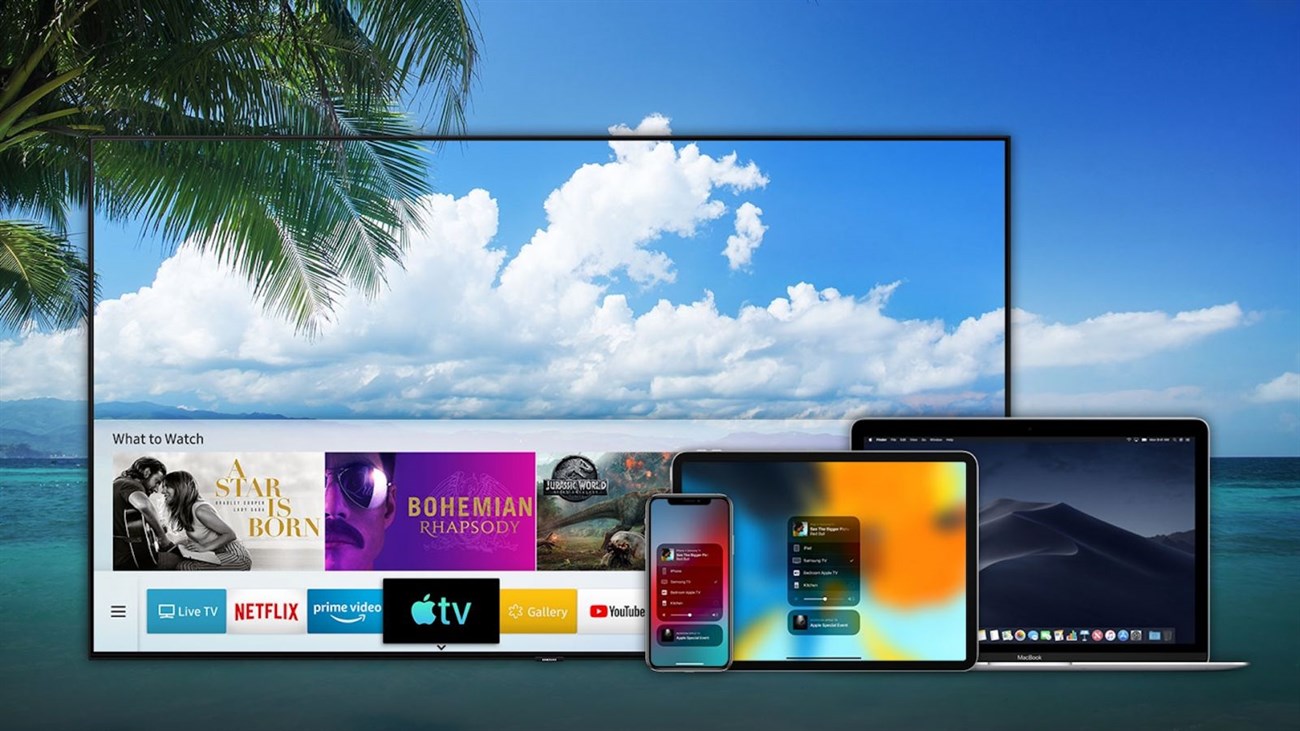
    • Nâng cao trải nghiệm giải trí như xem phim, chơi game trên màn hình kích thước lớn với hình ảnh sắc nét, âm thanh to rõ và dễ dàng thưởng thức cùng nhiều người khác.
    • Sử dụng để trình chiếu cho thuyết trình, họp hành trong công việc và học tập.
    • Tăng thêm diện tích làm việc với 2 màn hình.

    Kết nối MacBook với tivi tăng trải nghiệm nghe nhìn cho người dùng

    2Cách kết nối MacBook với tivi qua cổng HDMI hoặc VGA

    Các thiết bị cần chuẩn bị

    Tùy vào tivi của bạn có cổng kết nối HDMI hay VGA mà bạn cần chuẩn bị như sau:

    • Cáp HDMI hoặc cáp VGA.
    • Cáp chuyển Mini DisplayPort sang cổng HDMI/VGA.
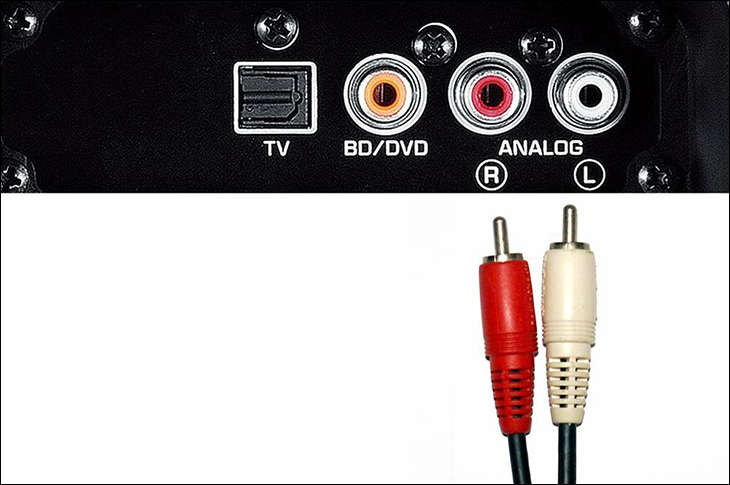
    • Cáp chuyển jack cắm 3.5 mm sang cổng 3 RCA AV Audio nếu bạn kết nối bằng cáp VGA.

    Các bước kết nối

    Bước 1: Nối cáp HDMI/VGA và cáp chuyển Mini DisplayPort - HDMI/VGA lại với nhau.
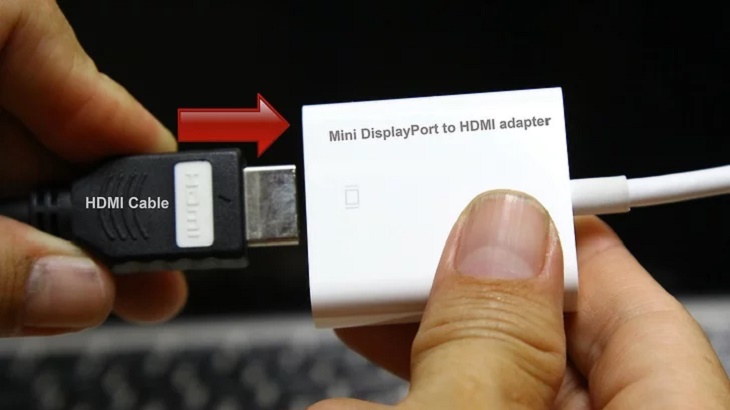
    Nối cáp HDMI và cáp chuyển Mini DisplayPort - HDMI lại với nhau

    Bước 2: Kết nối cáp Mini DisplayPort vào Macbook Pro.
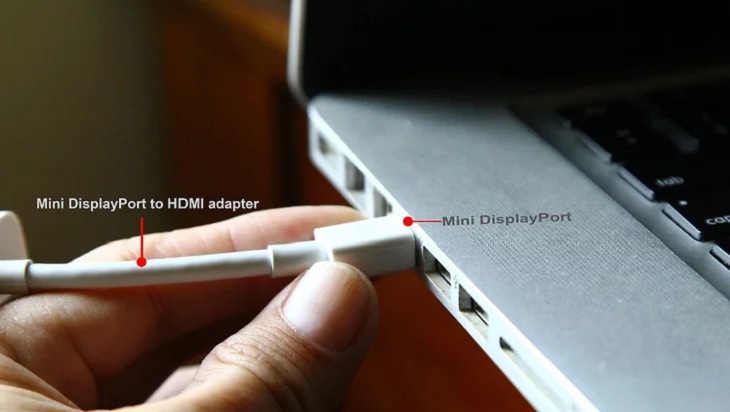
    Kết nối cáp Mini DisplayPort vào Macbook Pro

    Bước 3: Kết nối đầu chuyển đổi của dây HDMI/VGA với cổng HDMI/VGA trên tivi.
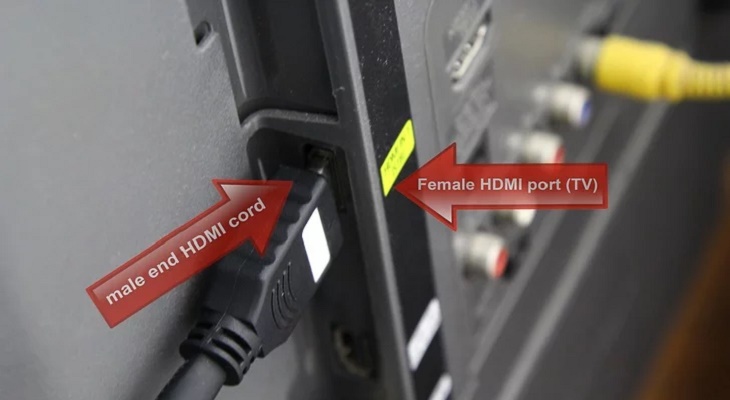
    Kết nối đầu chuyển đổi của dây HDMI (male) với cổng HDMI (female) trên TV

    Bước 4: Kết nối âm thanh (khi sử dụng cổng VGA).

    Kết nối đầu âm thanh 3.5 mm với cổng âm thanh 3.5 mm trên MacBook.
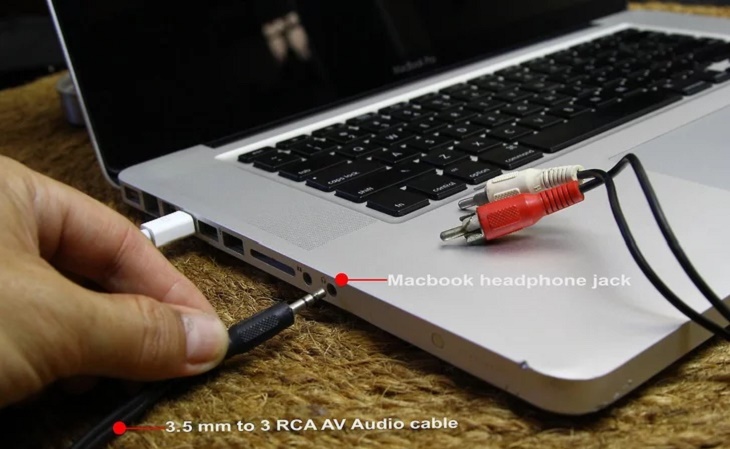
    kết nối âm thanh

    Kết nối đầu dây còn lại với tivi.

    Kết nối đầu còn lại với tivi

    Bước 5:  Mở tivi và thiết lập đầu vào HDMI/VGA.
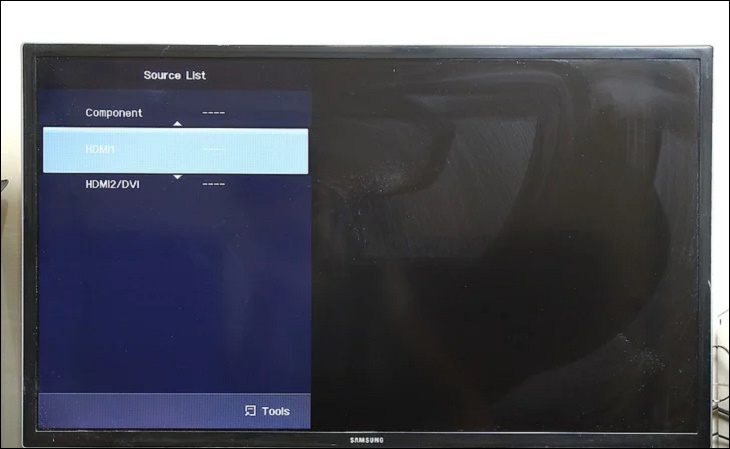
     Thiết lập đầu vào

    Cách chọn chế độ phát song song Macbook và tivi

    Bước 1: Vào mục System Preferences trong Logo quả táo ở góc trái trên.
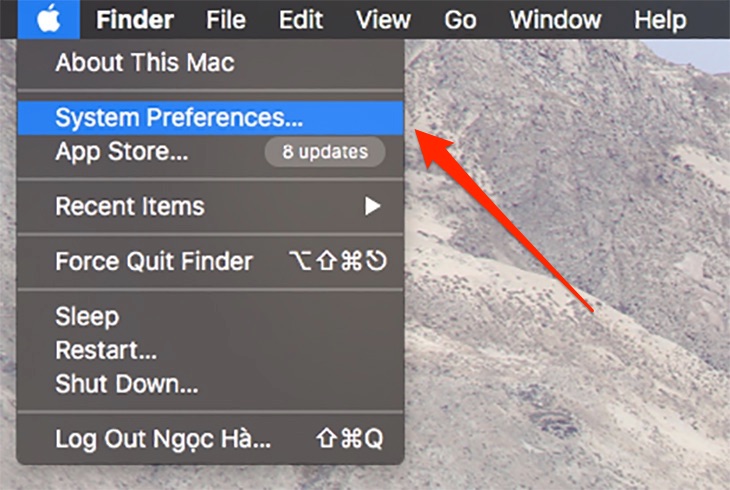
    Vào mục System Preferences trong Logo quả táo ở góc trái trên

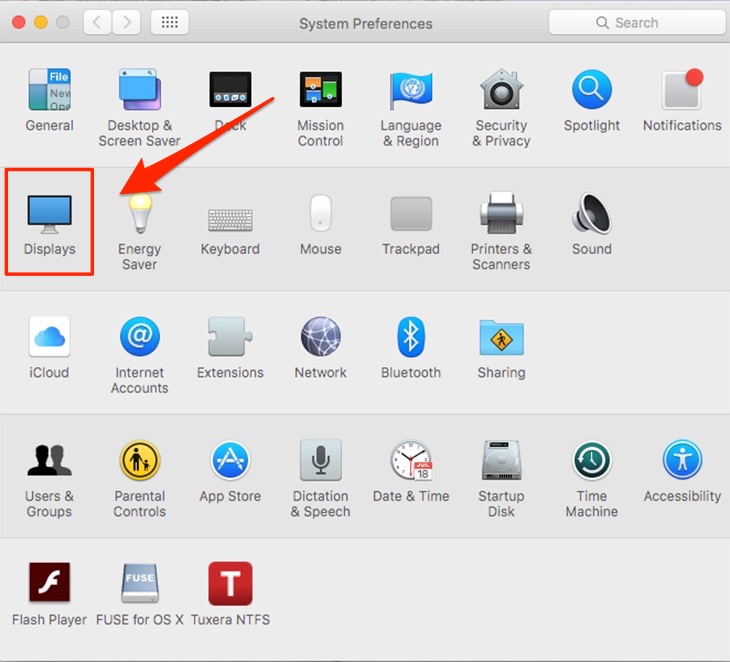
    Bước 2: Chọn Display.

    Chọn Display

    Bước 3: Tại mục Arrangement chọn Mirror Displays.
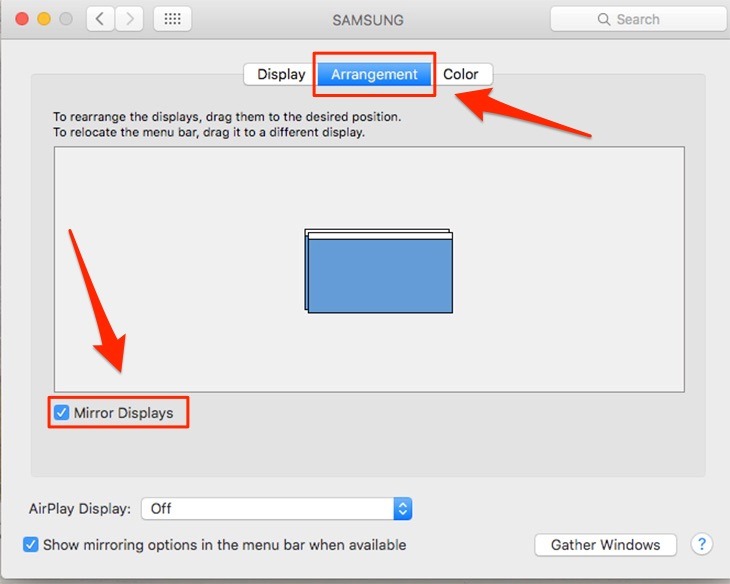
    Tại mục Arrangement chọn Mirror Display

    Cách phát âm thanh ra tivi

    Bước 1: Vào mục System Preferences trong Logo quả táo ở góc trái trên.
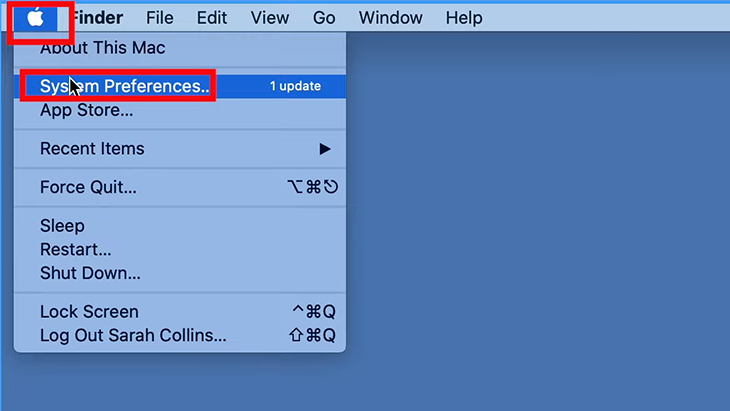
    Vào mục System Preferences trong Logo quả táo ở góc trái trên

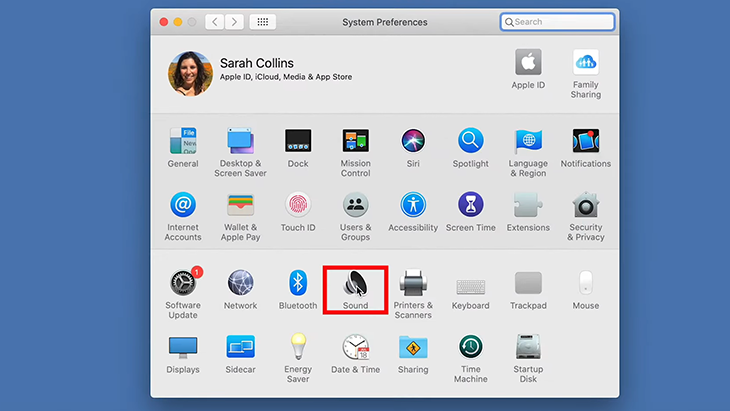
    Bước 2: Chọn Sound.

    Chọn Sound

    Bước 3: Tại mục Output, chọn tên tivi của bạn.
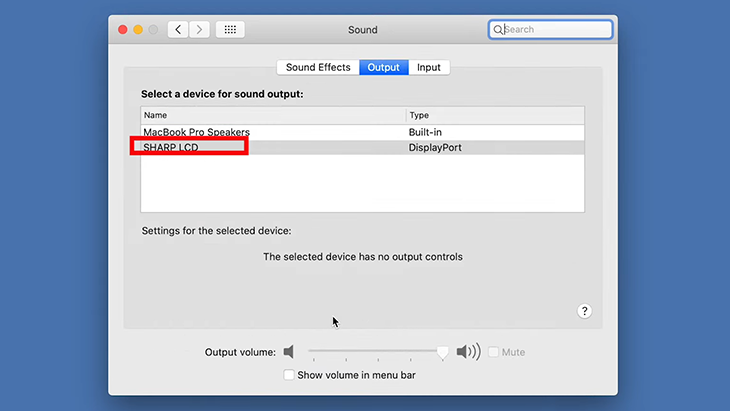
    Chọn tên tivi của bạn

    Lưu ý:
    • Không nên mua thiết bị chuyển đổi HDMI cho MacBook Pro Retina. Tuy đầu nối tương thích nhưng điều này không cần thiết vì MacBook Pro Retina có sẵn cổng HDMI.
    • Tránh nhầm lẫn giữa cổng Mini DVI và Firewire 800.
    • Không nên thiết lập độ phân giải màn hình quá cao vì tivi có thể hiển thị hình ảnh không đúng cách.

    3Cách kết nối MacBook với tivi qua AirPlay

    AirPlay là một phương thức truyền tải dữ liệu không dây giữa các thiết bị Apple với nhau. Để kết nối MacBook với tivi qua AirPlay thì chúng ta sẽ cần thêm thiết bị Apple TV.

    MacBook sẽ kết nối với Apple TV, và Apple TV sẽ hiển thị lên trên tivi. Nếu như không có Apple TV thì tivi của bạn cần được tích hợp sẵn AirPlay 2.

    Bạn cần đảm bảo MacBook Pro và Apple TV hiện tại có hỗ trợ AirPlay và dưới đây là danh sách các đời hỗ trợ:

    • Apple TV 2 (2010)
    • Apple TV 4K (2017)
    • Apple TV 3 (2012)
    • Apple TV 4 (2015)

    Và

    • MacBook từ năm 2016 trở đi
    • MacBook Air kể từ năm 2012
    • MacBook Pro kể từ năm 2012
    • Mac Pro kể từ năm 2014

    Bước 1: Kết nối 3 thiết bị Macbook, Apple TV và tivi cùng một mạng WiFi.

    Bước 2: Trên Macbook Pro, vào mục System Preferences trong Logo quả táo ở góc trái trên.
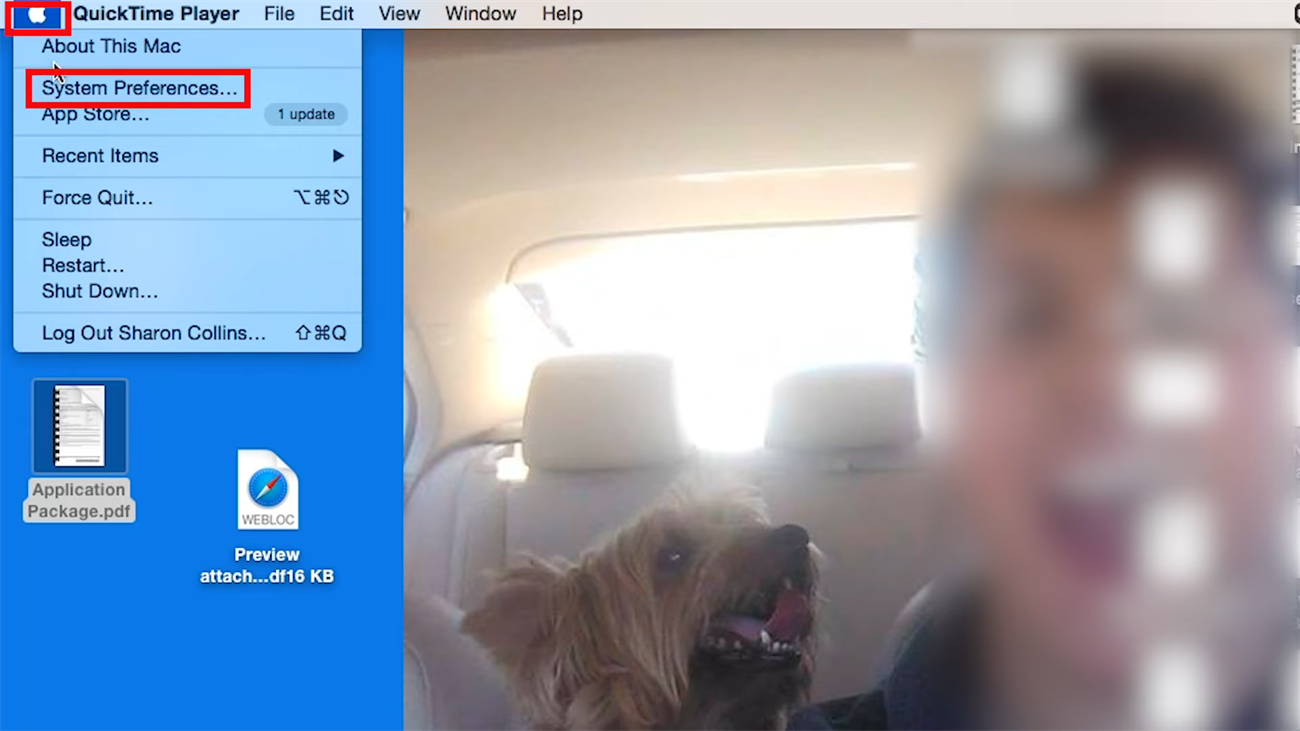
    Vào mục System Preferences trong Logo quả táo ở góc trái trên

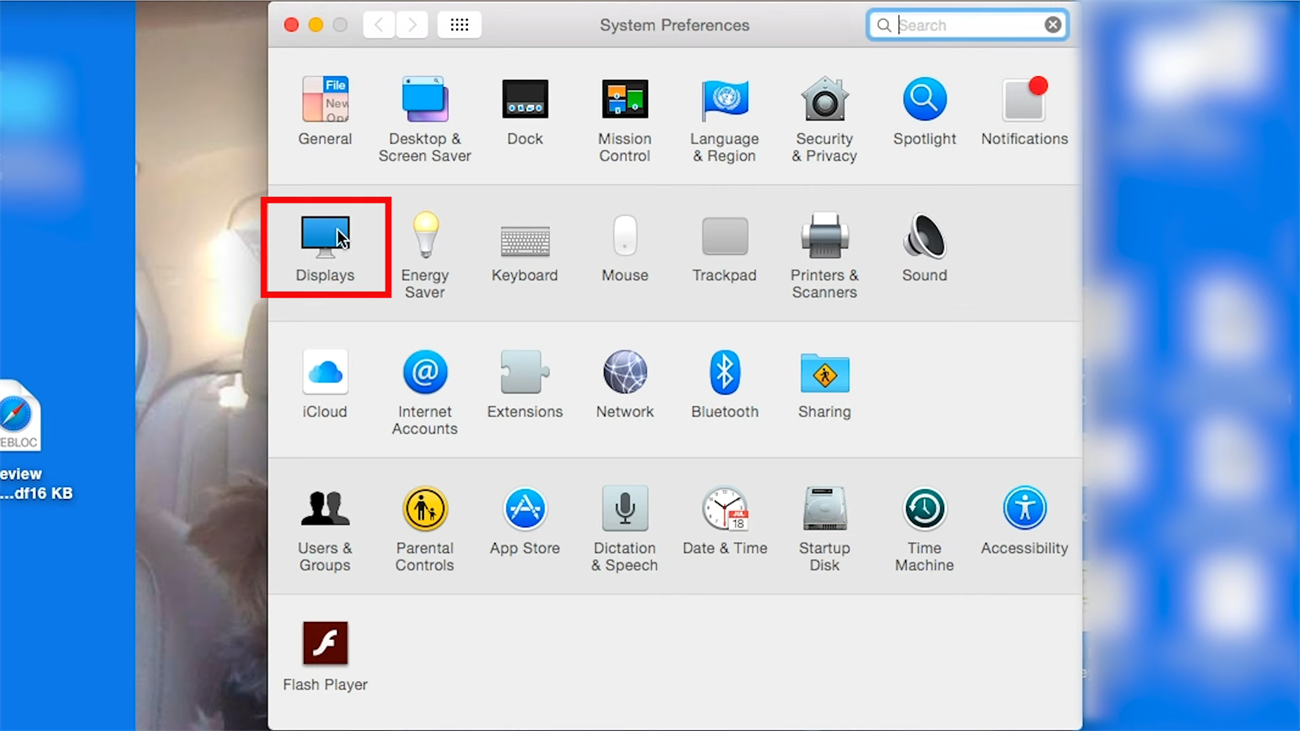
    Bước 3: Chọn Display.

    Chọn Display

    Bước 4: Chọn Apple TV tại chỗ AirPlay Display.
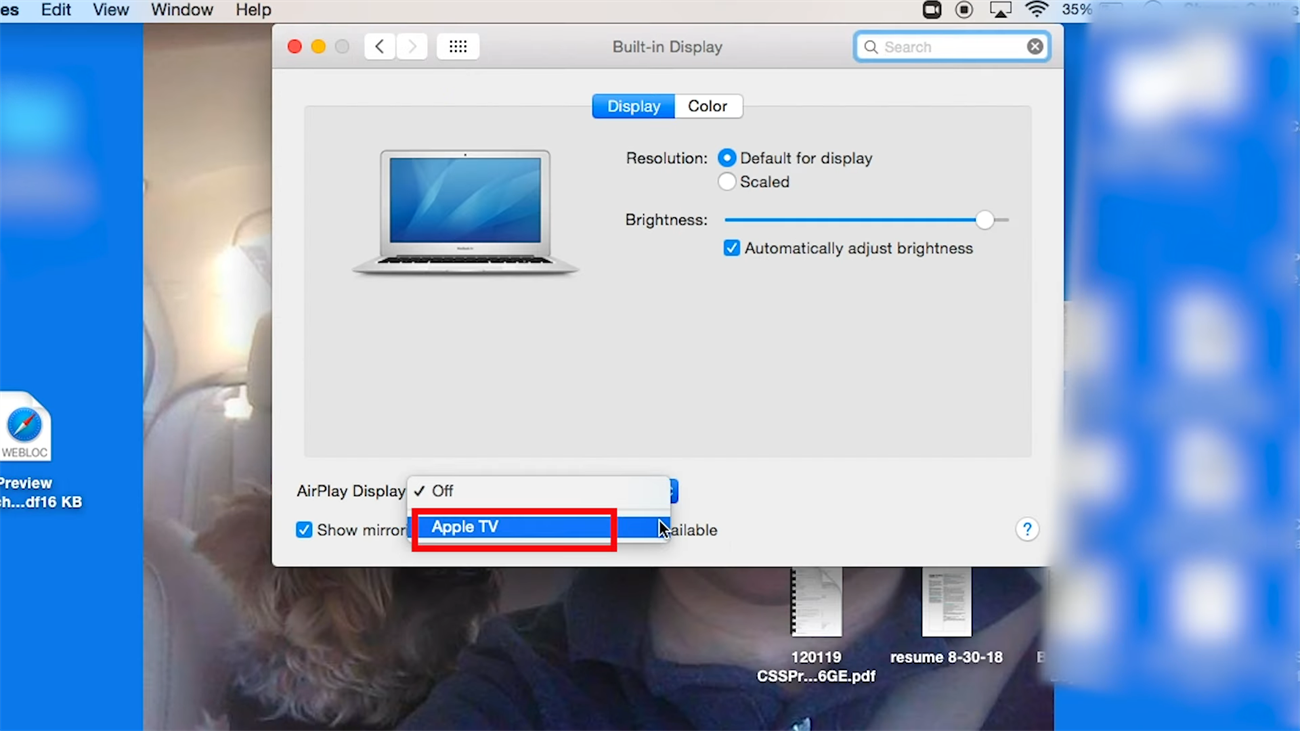
    Chọn Apple TV tại chỗ AirPlay Display

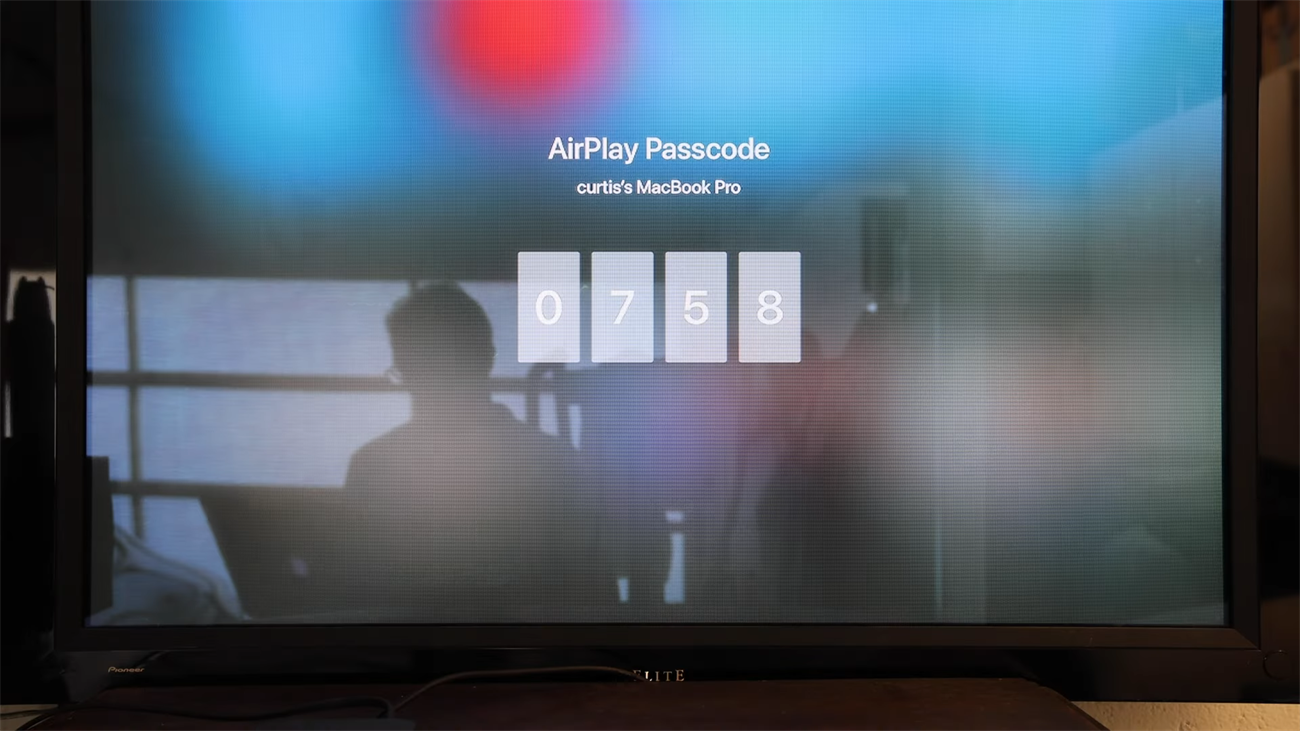
    Bước 5: Nhập mật khẩu để hoàn tất.

    Nhập mật khẩu để hoàn tất

    4Một số câu hỏi thường gặp

    Vì sao khi kết nối chỉ hiển thị nội dung trên màn hình tivi, màn hình Macbook Pro tối đen?

    Lỗi này xảy ra có thể do bạn chưa chọn chế độ hiển thị song song trên cả màn hình tivi và MacBook. Để khắc phục bạn hãy làm theo hướng dẫn Cách chọn chế độ phát song song Macbook và tivi ở mục 2 của bài viết.

    Kết nối xong nhưng không phát ra tiếng ở hệ thống loa tivi?

    Lỗi này có thể do kết nối HDMI trên tivi hoặc MacBook đang ở đời cũ hoặc cáp chuyển Mini DisplayPort không hỗ trợ xuất ra âm thanh. Lúc này, bạn hãy kết nối cổng 3.5 mm với jack RCA AV Audio như đối với cáp VGA.

    Xem thêm: 
    • 7 sai lầm khi sử dụng khiến MacBook của bạn ngày càng chậm
    • Cách khắc phục lỗi mất chữ, nhảy ký tự khi gõ tiếng Việt trên MacBook đơn giản, nhanh chóng
    • Hướng dẫn kết nối Airpods với MacBook, laptop Windows đơn giản, nhanh chóng

    Trên đây là cách kết nối MacBook Pro với tivi tại nhà đơn giản, hiệu quả mà Trung Tâm Bảo Hành chia sẻ đến bạn. Mọi thắc mắc hay ý kiến đóng góp các bạn vui lòng để lại bình luận bên dưới nhé!

    Trung Tâm có mặt sửa chữa tận nơi, bảo hành trọn đời, cung cấp linh kiện giá rẻ, đào tạo kỹ thuật lành nghề miễn phí.
    Xem thêm ↓

    Cần tuyển kỹ thuật thay thế ĐT laptop PC làm tại nhà, tặng đồng phục đồ nghề trọn gói 10.000.000đ đặt lịch pv ngay không cần HS đặt lịch hẹn trên zalo hoặc ĐK nhận việc chỉ 1 Phút

    Viện máy tính nhận đào tạo học viên miễn học phí 1 kèm 1, có phụ cấp, bao ra nghề

    © 2027. Trungtambaohanh.com Thay Pin Điện Thoại Laptop, Phone PAD PC lấy liền
    Công Ty Cổ Phần Máy Tính VIỆN - GPĐKKD: 0305916372 do sở KHĐT TP.HCM cấp ngày 18/07/2008 ĐT: 028.3844.2008