
-
7:30 - 20:30
Cả CN & Lễ -

-


Bài viết hướng dẫn cho bạn cách kết nối màn hình máy tính với tivi thông qua WiFi Display 2021 để chia sẻ những hình ảnh, âm thanh, video lên màn hình tivi. Click xem ngay!
Hướng dẫn chỉ áp dụng cho laptop Windows 7 trở lên có card WiFi Intel và Smart Tivi có chế độ WiFi Display hoặc các chế độ tương tự như Wireless Display, Screen Share,...
WiFi display còn được viết tắt WiDi là một chuẩn kết nối không dây thông qua WiFi do Intel phát triển được tích hợp vào tivi. Từ các thiết bị laptop, điện thoại, máy tính bảng muốn trình chiếu màn hình lên tivi nhờ kết nối kết nối không dây WiFi display hỗ trợ thông qua các thiết bị trên được nêu ra.
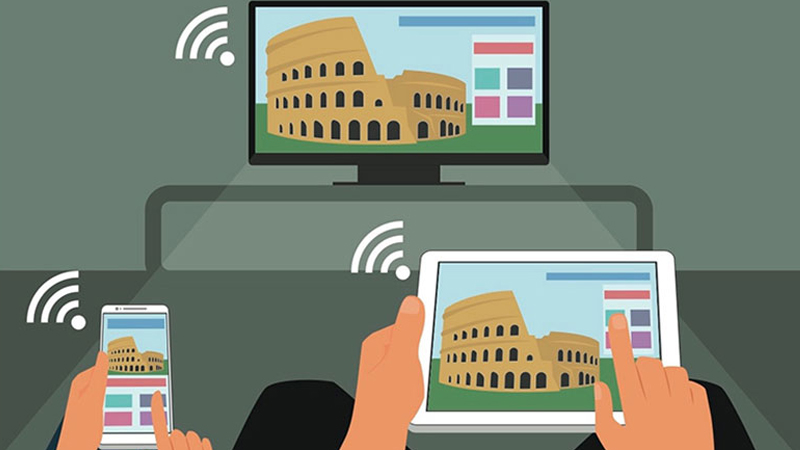
WiFi display là một chuẩn kết nối không dây thông qua WiFi
- Nội dung trên laptop, khi được chiếu trên màn hình rộng tivi xem sẽ hấp dẫn hơn, nhiều người có thể cùng nhau xem.
- Cách kết nối đơn giản, gọn nhẹ, không cần dây cáp.
Bạn có thể tham khảo thêm bài viết Hướng dẫn kết nối laptop với tivi.

Tại sao nên kết nối màn hình máy tính với tivi qua WiFi
Bước 1: Nhấn chuột phải vào This PC > Chọn Manage.

Nhấn chuột phải vào This PC, chọn Manage
Bước 2: Chọn vào Device Manager > Tại mục Network adapters, nếu thấy thông tin Intel Wireless nghĩa là laptop của bạn dùng card WiFi của Intel.

Nếu thấy thông tin Intel Wireless nghĩa là laptop của bạn dùng card WiFi của Intel
Trên tivi chúng ta sẽ bật tính năng WiFi Display. Tùy vào từng dòng tivi thông minh mà tính năng này có nhiều tên gọi khác nhau, chẳng hạn như WiDi, WiFi Direct, Wifi Display, Wireless Display, Screen Share.
Bạn có thể tìm chúng ở giao diện ở trang chủ tivi hoặc tìm kiếm ở phần cài đặt của tivi, kèm theo đó là mật khẩu.

Tìm chúng ở giao diện ở trang chủ tivi hoặc tìm kiếm ở phần cài đặt của tivi
Bước 1: Trên tivi, bạn bật tính năng WiFi Display (tuỳ tivi có thể được đặt tên là Widi, WiFi Display, Wireless Display, Screen Share). Tính năng này có thể có ngay trang chủ tivi, hoặc ở phần cài đặt của tivi.
Lúc này, bạn sẽ nhìn thấy tên tivi và mật mã.

Bạn bật tính năng WiFi Display
Bước 2: Trên laptop, mở tính năng WiFi Display.
+ Đối với laptop Win 7: Bạn tải phần mềm Widi về laptop và mở lên. Sau đó tivi sẽ quét tìm tivi có thể kết nối, bạn chọn vào tivi, nhập mật mã (nếu máy yêu cầu) và 2 thiết bị sẽ kết nối.
+ Đối với laptop Win 8, Win 8.1: Bạn rê chuột sang bên phải màn hình, tại menu Devices > Chọn Project > Chọn tivi muốn kết nối, nhập mật mã (nếu máy yêu cầu) và 2 thiết bị sẽ được kết nối.

Tại menu Devices, cChọn Project, chọn tivi muốn kết nối
Bước 3: Sau khi kết nối thành công, bất kì nội dung gì bạn mở trên laptop đều sẽ được chiếu trên tivi (cả hình ảnh lẫn âm thanh).

Sau khi kết nối thành công, nội dung sẽ được chiếu trên tivi
Lưu ý: Laptop và tivi phải được kết nối đến cùng mạng WiFi.
Bước 1: Bạn nhấn nút Start, chọn biểu tượng Cài đặt > Chọn Devices.

Bạn nhấn nút Start, chọn biểu tượng Cài đặt, chọn Devices
Bước 2: Chọn Add Bluetooth or other device > Chọn tivi để kết nối.

Chọn Add Bluetooth or other device, chọn tivi để kết nối
Bước 3: Bạn đã kết nối thành công máy tính với tivi.
Bạn có thể tham khảo thêm bài viết Cách kết nối laptop không có cổng HDMI hoặc VGA với tivi đơn giản.

Bạn đã kết nối thành công máy tính với tivi
Bước 1: Vào Start, chọn Settings (Cài đặt) > Chọn System (Hệ điều hành).

Vào Start, chọn Settings (Cài đặt), chọn System (Hệ điều hành)
Bước 2: Chọn Display > Nhấp vào liên kết Connect to a Wireless display (Windows + P) để hiển thị cửa sổ Connect, click vào Disconnect để ngắt kết nối laptop với TV.

Nhấp vào liên kết Connect to a Wireless display, click vào Disconnect
Trả lời: Trường hợp người dùng kết nối được hình ảnh từ laptop lên tivi nhưng hình ảnh trên tivi phản hồi chạy chậm rất nhiều so với laptop thì nên kiểm tra lại tốc độ đường truyền mạng, nếu nguồn mạng có quá nhiều thiết bị truy cập sẽ dẫn đến tình huống trên.

Kết nối được laptop với tivi nhưng tivi phải hồi chậm
Trả lời: Khi thực hiện theo hướng dẫn, tivi hiển thị trạng thái đang kết nối nhưng sau đó tự ngắt kết nối thì bạn nên thử khởi động lại tivi và kiểm tra lại nhé.
Trả lời: Máy tính để bàn có thể kết nối được với tivi nếu máy từ Win 7 trở lên có hỗ trợ card WiFi Intel.
Bài viết hướng dẫn cho bạn cách kết nối màn hình máy tính với tivi thông qua WiFi Display 2021. Chúc bạn thành công!
Trungtambaohanh giảm 500.000đ cho khách hàng sắm sửa các thiết bị điện thoại laptop máy tính bảng trong ngày hôm nay.
 0967891080

