
-
7:30 - 20:30
Cả CN & Lễ -

-


Hướng dẫn cách kết nối mạng có dây Ethernet với laptop Windows 10. Cách kết nối modem với bộ định tuyến và laptop. Cách kiểm tra kết nối mạng có dây trên máy tính. Click xem ngay!
Ethernet là một họ các công nghệ mạng máy tính thường dùng trong mạng LAN, MAN và WAN, giúp các thiết bị như laptop, máy tính có thể kết nối Internet và truyền dữ liệu sang các thiết bị khác.
Để có thể hiểu rõ hơn về mạng có dây Ethernet, bạn tham khảo: TẠI ĐÂY.
Để kết nối Ethernet, bạn cần chuẩn bị:
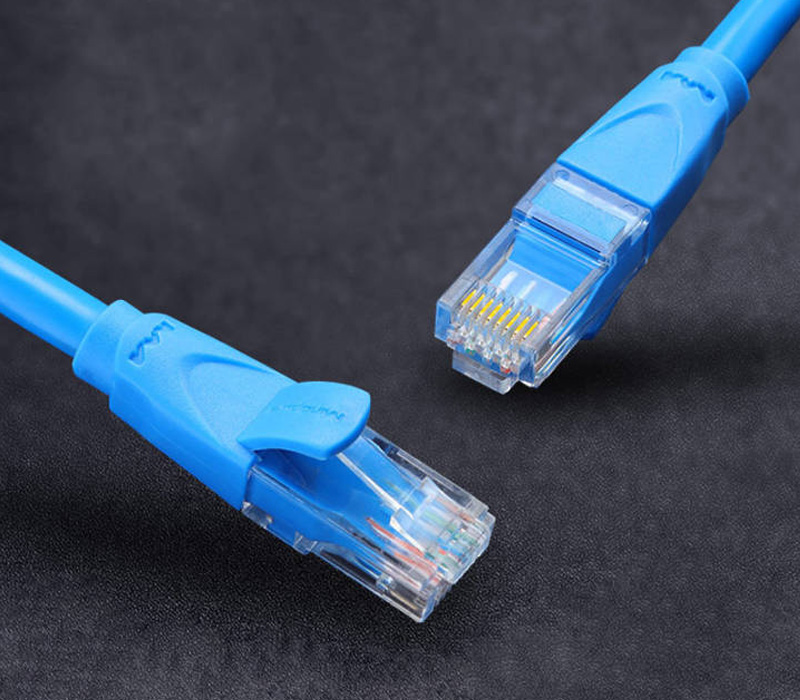
- Cáp Ethernet có đầu cắm hình vuông dùng để kết nối máy tính với bộ định tuyến và kết nối modem với bộ định tuyến.
- Bộ định tuyến hay còn gọi là Router.

- Modem.

Bước 1: Kết nối đầu dây Internet với modem.

Bước 2: Cắm 1 đầu cáp Ethernet vào cổng "Ethernet" trên modem.

Bước 3: Cắm đầu cáp còn lại vào bộ định tuyến.

Bước 4: Cắm dây điện của bộ định tuyến vào nguồn điện.

Tạm thời, chúng ta đã kết nối modem với bộ định tuyến.

Bước 5: Dùng 1 dây cáp Ethernet khác, cắm 1 đầu vào bộ định tuyến.

Bước 6: Đầu cáp còn lại kết nối với laptop.

Bước 8: Sau khi kết nối xong, hãy kiểm tra lại chắc chắn các đầu dây cáp một lần nữa.

Bước 1: Vào Start > Chọn Settings.

Bước 2: Chọn Network & Internet.

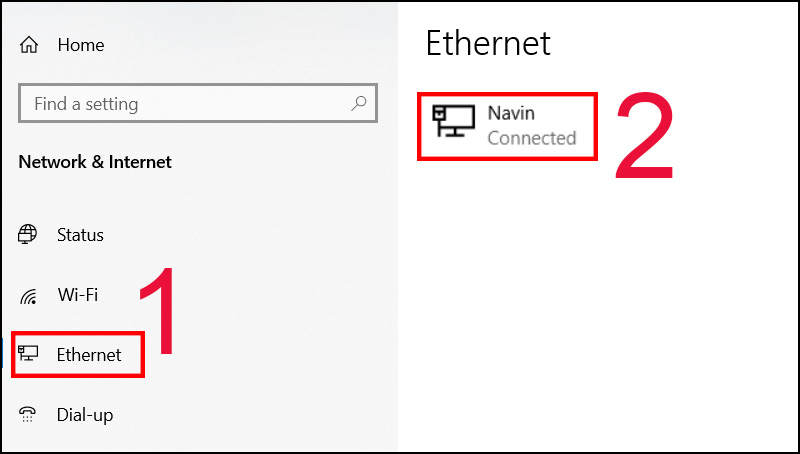
Bước 3: Chọn Ethernet > Nếu hiện chữ Connected nghĩa là đã kết nối thành công.
Bài viết trên đã hướng dẫn bạn cách kết nối mạng có dây Ethernet với laptop Windows 10 và cách kiểm tra kết nối mạng. Chúc bạn thực hiện thành công. Cảm ơn bạn đã theo dõi, hẹn gặp ở những bài viết sau.
Trung tâm bảo hành có bán linh kiện và dịch vụ chính hãng, gọi là có ngay hỗ trợ miễn phí, bảo hành suốt đời.
 0967891080

