
-
7:30 - 20:30
Cả CN & Lễ -

-


Hướng dẫn cho bạn cách kết nối máy chiếu qua các cổng kết nối và phím tắt trên máy tính một cách đơn giản và hiệu quả, kết nối máy chiếu thông qua WiFi. Click xem ngay!
Bước 1: Tiến hành bật máy chiếu
Nhấn vào nút POWER trên điều khiển hoặc thân máy chiếu, khi đèn chuyển màu xanh là được.

Trường hợp vừa tắt máy chiếu thì bạn bạn hãy đợi một chút để quạt máy ngừng quay rồi tiếp tục ấn vào nút bật máy.
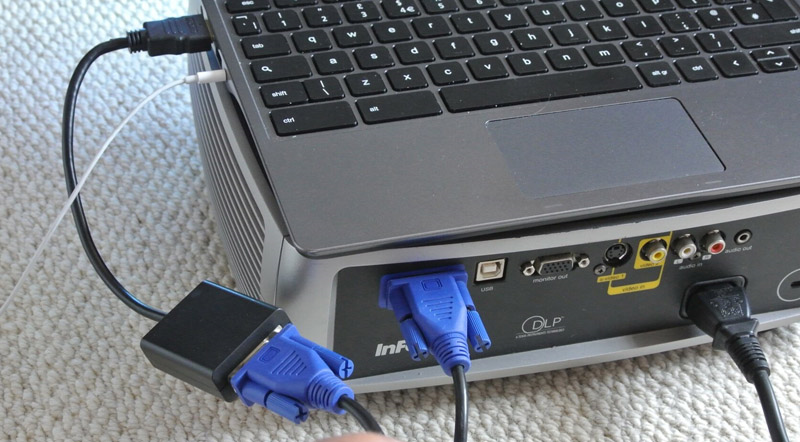
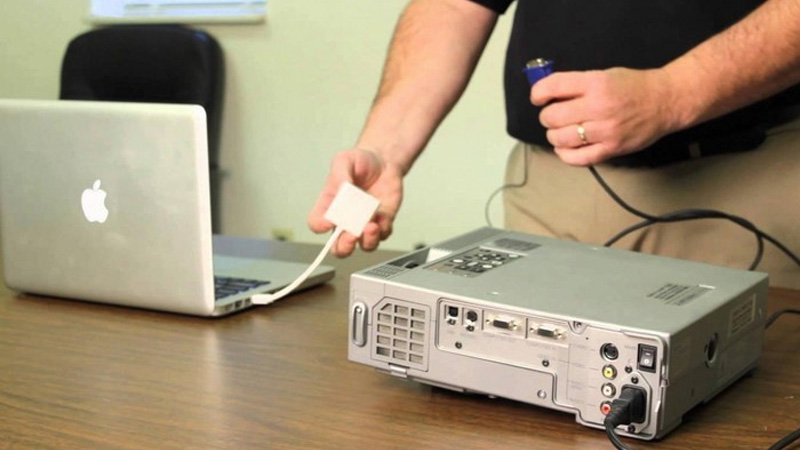
Bước 2: Cắm dây kết nối với cổng VGA giữa máy chiếu và laptop
Tiến hành cắm dây VGA thật cẩn thận vào laptop làm sao cho cổng VGA và đầu dây cắm của máy chiếu khít vào nhau.
Bước 3: Khởi động máy tính, laptop
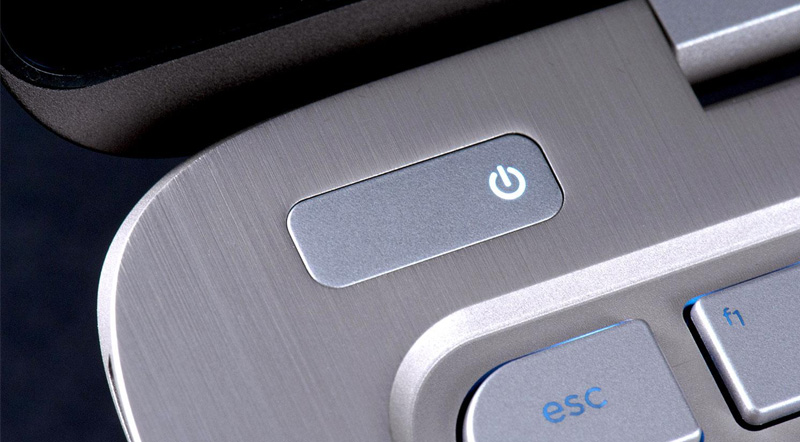
Ấn nút nguồn trên cây máy tính hoặc laptop để khởi động và đợi vài phút để chúng kết hợp với nhau.
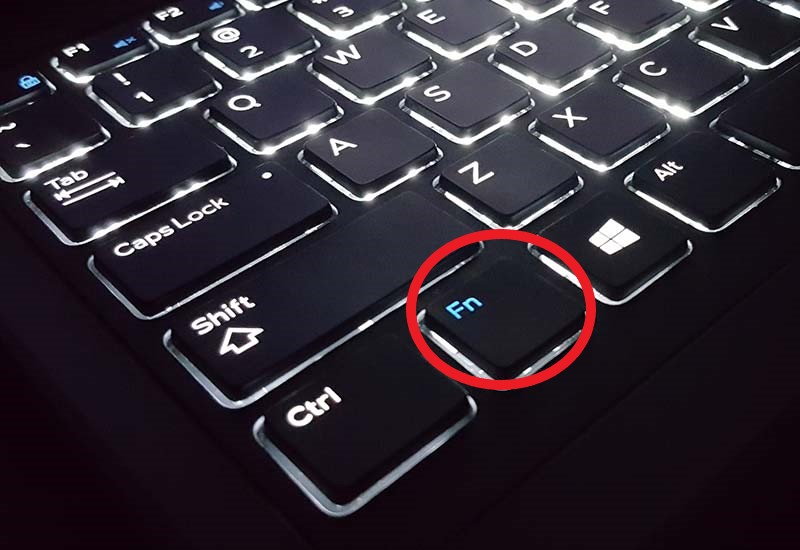
Để kết nối máy chiếu với laptop, ta nhấn tổ hợp 2 phím Fn + phím biểu tượng máy chiếu. Với mỗi dòng máy tính khác nhau lại có phím biểu tượng khác nhau, cụ thể như sau:
- ACER, TOSHIBA, SHARP: Fn + F5.
- SONY, IBM, LENOVO: Fn + F7.
- PANASONIC, NEC: Fn + F3.
- ASUS, DELL, EPSON: Fn + F8.
- FUJUTSU: Fn + F10.
- HP, COMPAQ: Fn + F4.
Bước 1: Bạn dùng dây cáp HDMI và cắm một đầu vào lỗ HDMI của laptop.
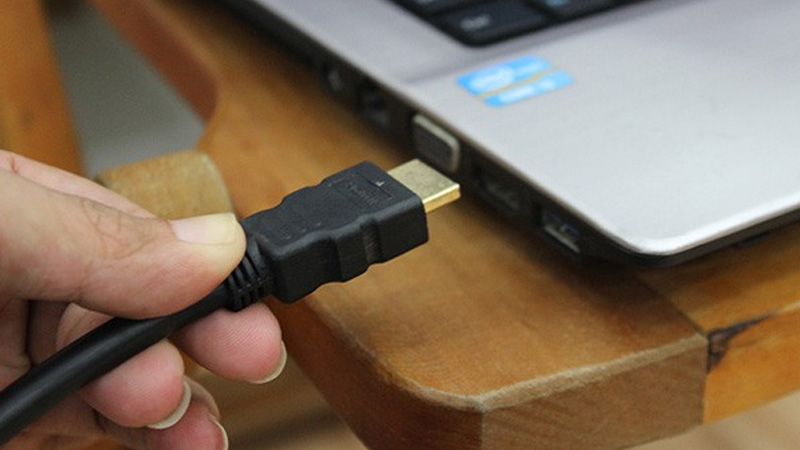
Bước 2: Tiếp theo bạn hãy cắm đầu còn lại của cáp HDMI vào lỗ HDMI trên máy chiếu của bạn.
Bước 3: Thao tác bật nguồn máy chiếu (giống bước 1 của cách 1).
Cách kết nối qua phương thức Ad-hoc
Bước 1: Bạn tìm bấm nút NETWORK trên remote hoặc các phím chức năng của máy chiếu để mở cửa sổ kết nối không dây tới máy tính.
Nếu như máy chiếu không thể kết nối WiFi lúc đó sẽ hiển thị Projector not connected to network.
Bước 2: Sử dụng bàn phím để tìm lệnh Simple Setting trong cửa sổ menu của máy chiếu sau đó bấm enter.
Khi có hiện lên thông báo Simple Setting Started trên màn hình máy chiếu, bạn bấm phím mũi tên sang phải trên bàn phím.
Tiếp theo bạn tìm chọn mục Ad-hoc và bấm mũi tên sang phải ở khung Use Wireless Network, select the network mode.

Bước 3: Mở laptop, vào Start > Chọn Control Panel > Chọn Network Connection > Chọn biểu tượng Wireless Network Connection.
Laptop tự động dò sóng wireless và tìm thấy máy chiếu thì trong khung Choose a wireless network sẽ hiện lên tên mạng network mà máy chiếu đang hoạt động.
Bước 4: Bấm chọn vào tên mạng của máy chiếu > Bấm Connect > Chọn phím tắt trên laptop để xuất hình ảnh ra màn hình (tùy vào từng hãng máy chiếu chọn F2 hoặc Fn+ F8).
Nhấn tổ hợp phím Windows + P > Chọn Duplicate.

Mình vừa chia sẻ một số thông tin về cách kết nối máy chiếu với máy tính, các bạn có câu hỏi gì hãy để lại dưới phần bình luận, Trungtambaohanh.com sẽ giúp bạn giải đáp nhé!
Trung tâm bảo hành có bán linh kiện và dịch vụ chính hãng, gọi là có ngay hỗ trợ miễn phí, bảo hành suốt đời.
 0967891080

