
-
7:30 - 20:30
Cả CN & Lễ -

-


Một số máy in yêu cầu kết nối qua địa chỉ IP để có thể sử dụng. Nếu bạn không biết làm cách nào để kết nối máy in qua địa chỉ IP trên máy tính Windows hoặc MacBook thì hãy click ngay vào bài viết này để nắm được cách làm đơn giản và chi tiết nhất!
Đối với những máy in có tính năng kết nối với laptop hoặc MacBook thông qua mạng LAN hoặc WiFi, cần đảm bảo máy tính và máy in kết nối cùng một mạng LAN hoặc WiFi.
Đối với những máy in kết nối với máy tính thông qua một dây cáp nối, cần đảm bảo máy chủ trực tiếp kết nối với máy in, đồng thời kết nối với Internet thường xuyên và không được để tắt máy.
Trong trường hợp máy in chưa có địa chỉ IP sẵn, bạn cần phải tự thiết lập địa chỉ IP cho máy in. Để thực hiện điều đó, hãy làm theo những bước sau.
Bước 1: Trên màn hình Setting của máy in, hãy truy cập User Function > Lựa chọn quyền Admin.
Bước 2: Nhập mật khẩu của máy in. Nếu chưa thực hiện đổi mật khẩu máy in trước đây, mật khẩu mặc định sẽ là 12345.
Bước 3: Chọn Network > Chọn TCP/IP để xem địa chỉ IP hoặc thiết lập lại địa chỉ IP cho máy in.
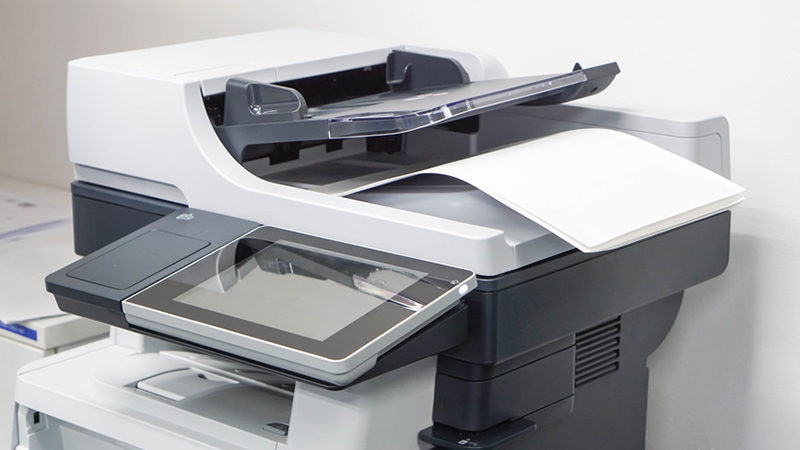
Cài đặt, thiết lập địa chỉ IP cho máy in
Để xem, kiểm tra địa chỉ IP của máy in trên máy tính, hãy thực hiện các bước sau.
Bước 1: Chọn Control Panel tại Desktop hoặc trên thanh tìm kiếm của Windows.

Chọn Control Panel
Bước 2: Chọn View devices and printers.
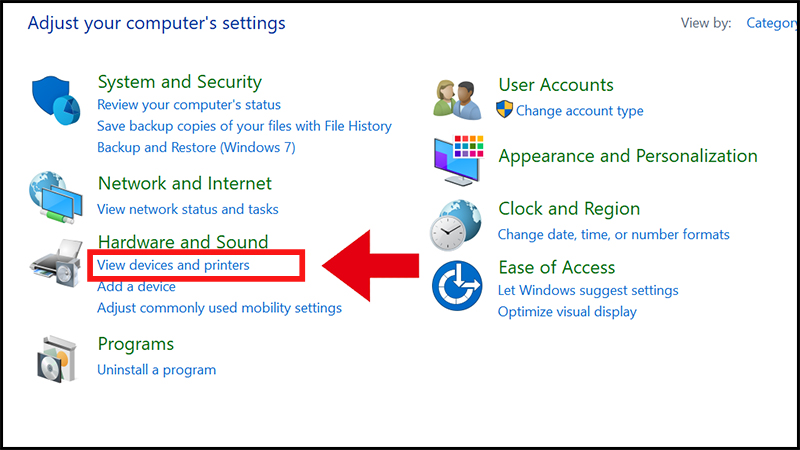
Chọn View devices and printers
Bước 3: Hộp thoại sẽ hiện ra với danh sách các máy in đã kết nối với máy tính. Chọn máy in bạn muốn kiểm tra IP > Nhấn chuột phải và chọn Printer Properties.

Chọn Printer Properties
Bước 4: Khi hộp thoại Printer Properties hiện ra, chọn mục Ports. Tại đây, bạn sẽ nhìn thấy địa chỉ IP của máy in bạn muốn kết nối.
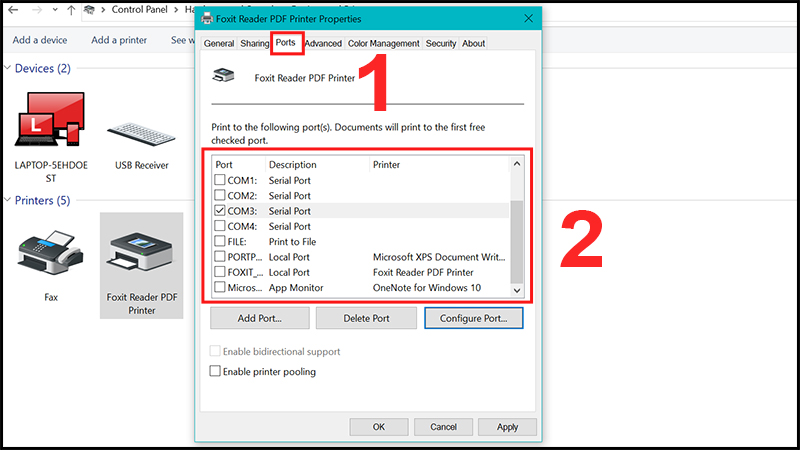
Chọn mục Ports để xem địa chỉ IP máy in
- Cách 1: Sử dụng mạng LAN để kết nối máy in qua địa chỉ IP
Bước 1: Nhấn tổ hợp biểu tượng Windows + R trên bàn phím để mở hộp thoại Run.
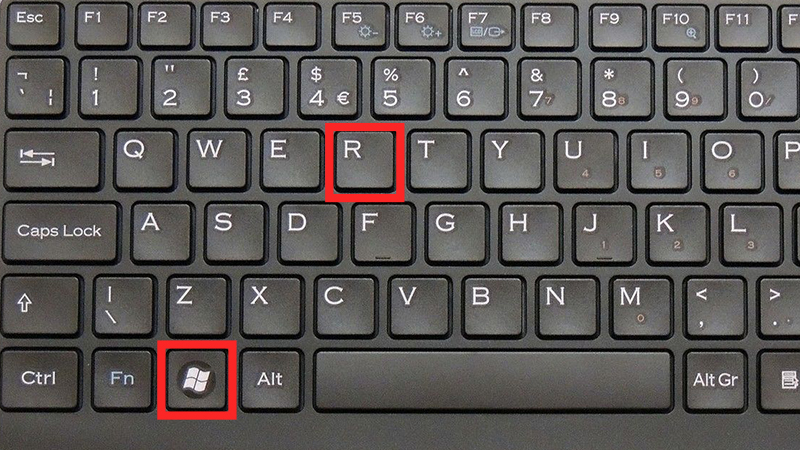
Nhấn tổ hợp biểu tượng Windows + R
Bước 2: Nhập địa chỉ IP của máy in bạn muốn kết nối > Chọn OK.
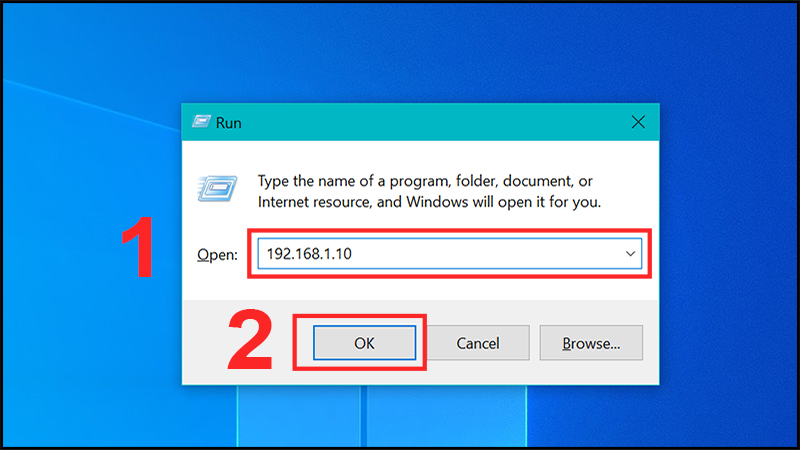
Nhập địa chỉ IP của máy in bạn muốn kết nối
Bước 3: Hộp thoại hiển thị máy in sẽ xuất hiện trên màn hình. Nhấn chuột phải vào máy in > Chọn Connect.
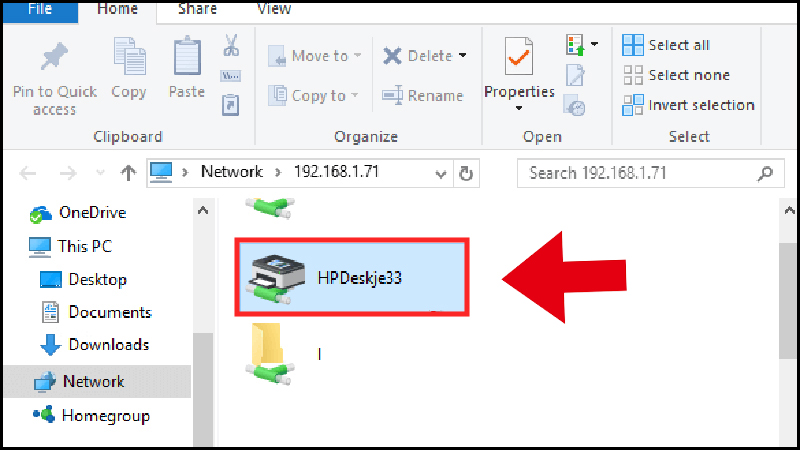
Chọn máy in của bạn để Connect
Bước 4: Máy tính sẽ tự động dò và kết nối với máy in. Đến khi hộp thoại Install from Disk hiện ra, chọn OK.
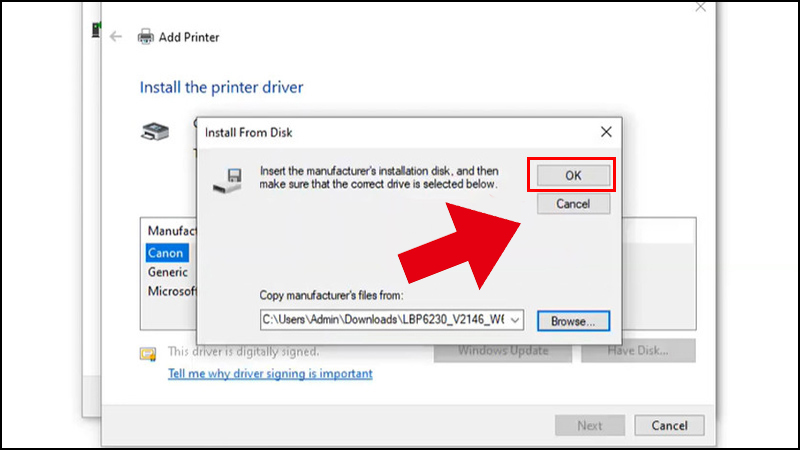
Thực hiện kết nối với máy in
- Cách 2: Thông qua Control Panel để kết nối máy in qua địa chỉ IP
Bước 1: Chọn Control Panel tại Desktop hoặc trên thanh tìm kiếm của Windows.
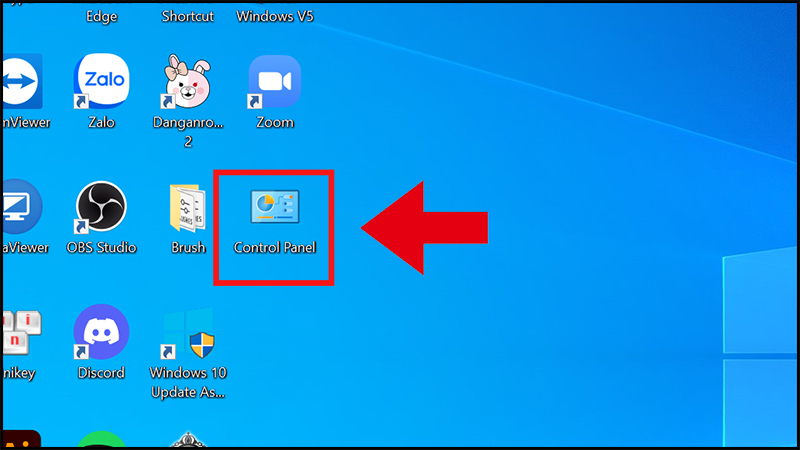
Chọn Control Panel
Bước 2: Chọn View devices and printers.
Chọn View devices and printers
Bước 3: Chọn Add a printer.
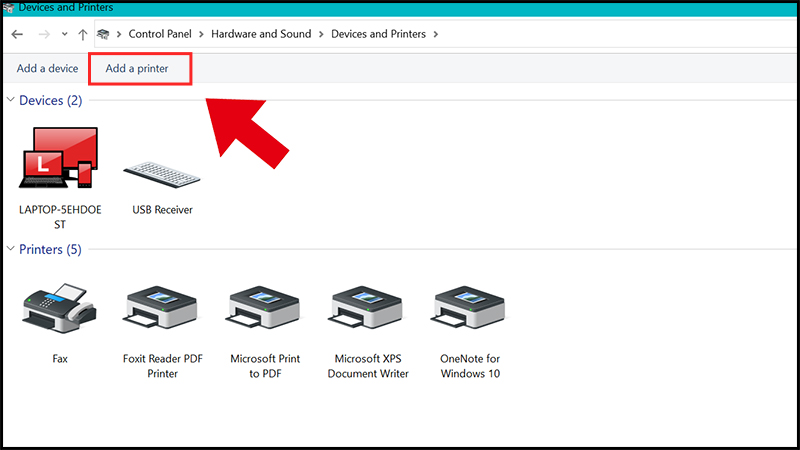
Chọn Add a printer
Bước 4: Khi hộp thoại hiện ra, chọn The printer that I want isn’t listed.
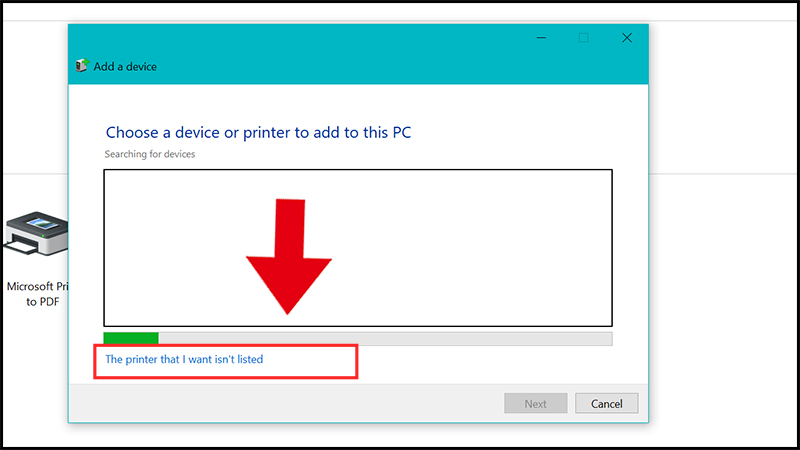
Chọn The printer that I want isn’t listed
Bước 5: Để tìm máy in bằng địa chỉ IP, chọn Add a printer using a TCP/IP address or hostname > Chọn Next.
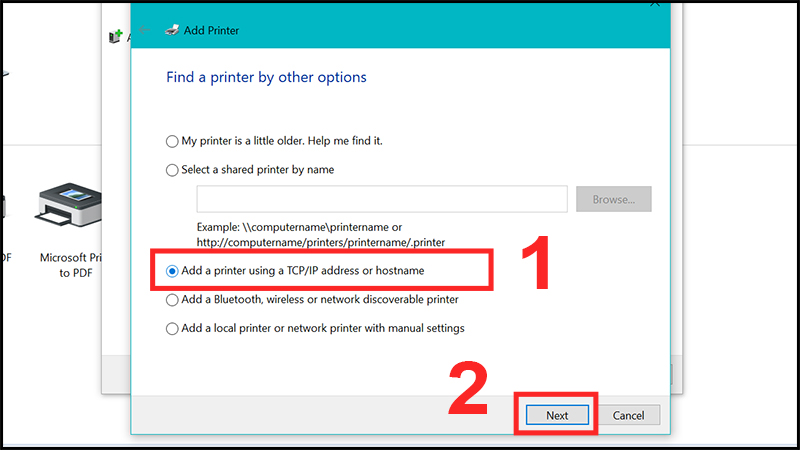
Chọn Add a printer using a TCP/IP address or hostname
Bước 6: Tại Device Type, chọn TCP/IP Device > Nhập địa chỉ IP máy in vào Hostname or IP address > Nhấn Next.
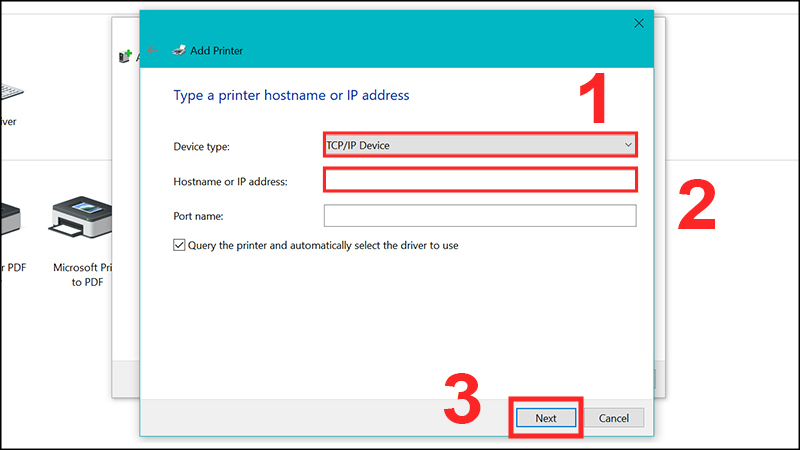
Chọn TCP/IP Device và nhập địa chỉ IP
Bước 7: Máy tính sẽ tự động dò tìm máy in. Sau khi quá trình tìm kiếm kết thúc, bạn hãy chọn máy in muốn kết nối > Chọn Next.

Chọn máy in muốn kết nối
Bước 8: Sau đó, nhập tên máy in vào Printer Name (bạn có thể đặt tên tùy thích) > Chọn Next.
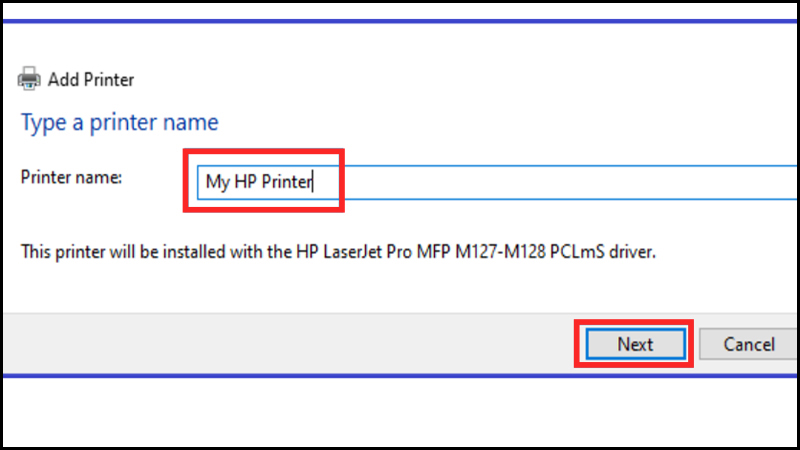
Nhập tên máy in vào Printer Name
Bước 9: Ở hộp thoại Printer Sharing, chọn quyền chia sẻ máy in bạn muốn > Chọn Next.

Chọn quyền chia sẻ máy in bạn muốn
Bước 10: Nếu bạn muốn đặt chiếc máy in hiện tại làm mặc định, đánh dấu vào ô Set as the default printer > Chọn Print a test page để in thử > Cuối cùng, chọn Finish.

Hoàn tất quy trình kết nối
Để kết nối máy in với MacBook thông qua địa chỉ IP, hãy thực hiện các bước sau.
Bước 1: Chọn logo Apple ở góc màn hình > Chọn System Preferences…
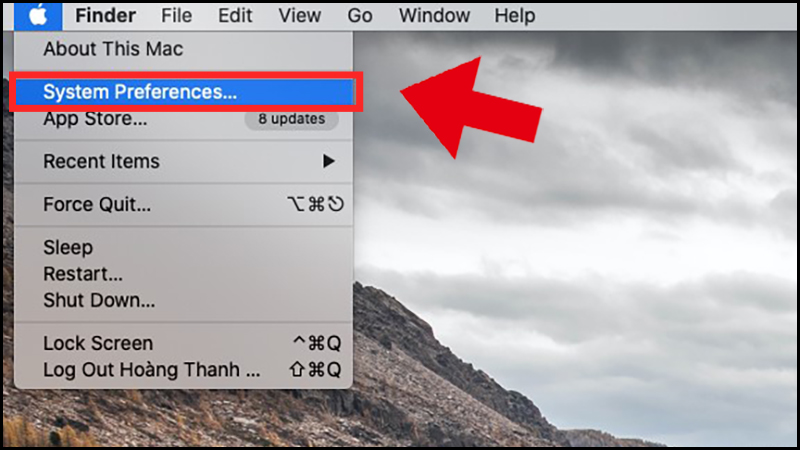
Chọn System Preferences…
Bước 2: Chọn Printers & Scanners trong danh sách các lựa chọn.
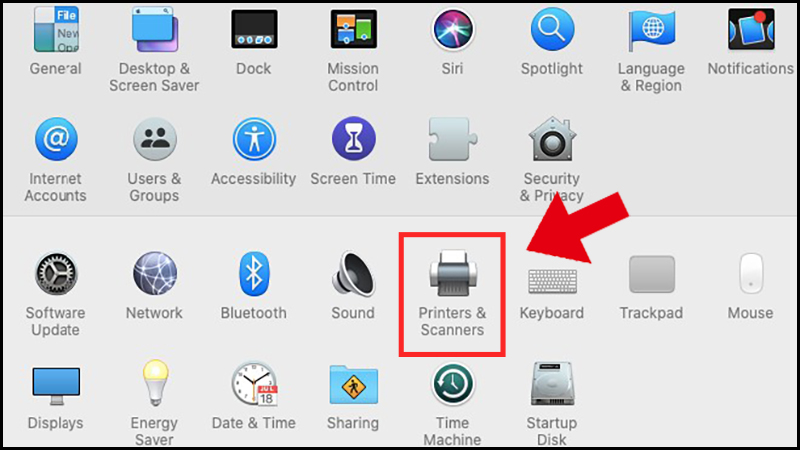
Chọn Printers & Scanners
Bước 3: Khi hộp thoại hiện ra, nhấn vào dấu + để cài đặt máy in.
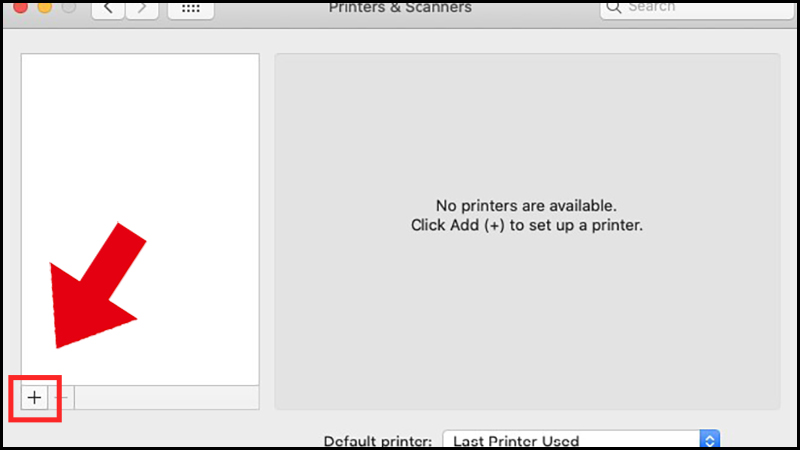
Nhấn vào dấu + để cài đặt máy in
Bước 4: Chọn biểu tượng IP (nằm giữa trong 3 biểu tượng) > Nhập địa chỉ IP vào mục Address.

Nhập địa chỉ IP vào mục Address
Bước 5: Điền đầy đủ thông tin ở các ô trống còn lại > Chọn Add.

Điền đầy đủ thông tin ở các ô trống còn lại
Đây là lỗi do máy có khả năng nhận diện không tốt. Để khắc phục lỗi này, bạn chỉ cần chọn The printer that I want isn’t listed và tiến hành kết nối lại với máy in thông qua địa chỉ IP bằng phương pháp được đề cập phía trên.
Để khắc phục lỗi này, bạn cần làm theo các bước dưới đây.
Bước 1: Mở thư mục C:\Windows\system32 > Tìm “mscms.dll” > Sao chép tệp này.

Sao chép tệp
Bước 2: Quay trở lại thư mục system32 > Tìm và chọn thư mục spool > Chọn drivers.
Nếu bạn đang sử dụng Windows bản 32bit thì chọn W32x86.
Nếu bạn đang sử dụng Windows bản 64bit thì chọn x64.

Chọn thư mục phù hợp với phiên bản Windows của bạn
Bước 3: Chọn thư mục 3 > Dán tệp vừa sao chép vào đây. Sau đó, hãy thử kết nối lại với máy in của bạn.

Dán tệp vừa sao chép vào thư mục 3
Cách khắc phục lỗi này cũng tương tự như cách khắc phục lỗi Không thể tìm thấy địa chỉ IP của máy in. Bạn cũng có thể tham khảo phương pháp chọn The printer that I want isn’t listed và tiến hành kết nối lại với máy in qua địa chỉ IP.
Mong rằng với những phương pháp trên, bạn có thể kết nối máy in qua địa chỉ IP trên máy tính Windows, MacBook. Chúc bạn thành công và nhớ giữ gìn sức khỏe trong thời gian gần đây!
Trung Tâm giảm 500.000đ cho khách hàng khi sắm sửa ĐT laptop PC Surface iMac Đồng Hồ ngay trong hôm nay.
 0967891080

