
-
7:30 - 20:30
Cả CN & Lễ -

-


Hướng dẫn bạn cách kết nối máy in với máy tính, bao gồm máy in không dây, có dây với máy tính Windows, MacBook một cách đơn giản, nhanh chóng. Click xem ngay nhé!
Lưu ý: Một số máy in WiFi phải được kết nối trực tiếp với với bộ phát WiFi thông qua Ethernet để nhận tín hiệu Internet nhé!
Để cài đặt máy in các bạn thực hiện như sau:
Bước 1: Kiểm tra kết nối mạng của máy in.
Bước 2: Đặt máy in và máy tính tại nơi có thể nhận tín hiệu, kết nối Internet.
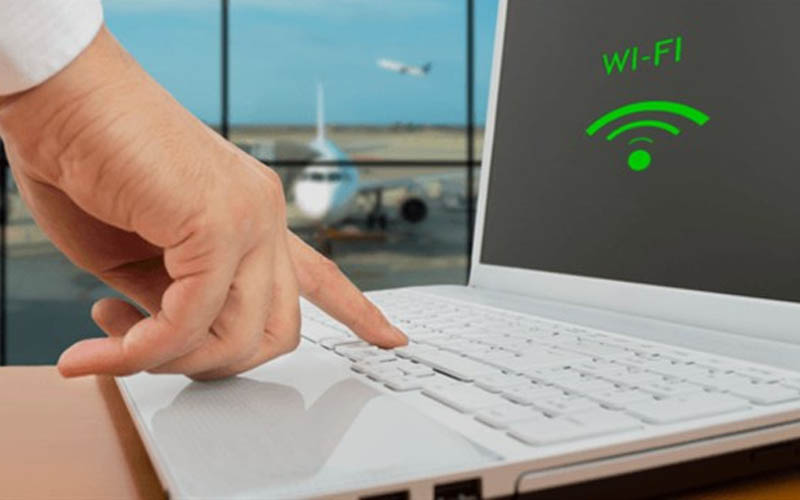
Đặt máy tính tại nơi có thể nhận tín hiệu không dây
Bước 3: Ấn vào nút nguồn để bật máy in.
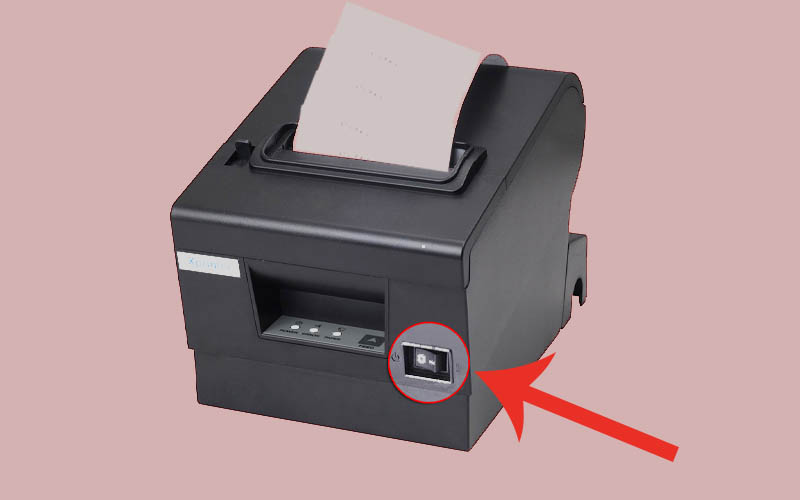
Ấn vào nút nguồn của máy in để bật máy
Lưu ý:
- Máy in cần phải được kết nối với nguồn điện.
- Nếu máy in chưa nhận tín hiệu không dây, bạn hãy gắn dây cáp Ethernet của máy in vào bộ phát WiFi nhé!
Bước 4: Thiết lập mạng cho máy in bằng cách xem sách hướng dẫn đi kèm hoặc tìm hiểu trên trang hỗ trợ của nhà sản xuất.
Lưu ý:
- Một số máy in cần được kết nối trực tiếp với máy tính sử dụng hệ điều hành Windows hoặc macOS trước khi có thể sử dụng kết nối không dây.
- Nếu máy in hỗ trợ mạng không dây, khi kết nối, bạn cần nhập mật khẩu của mạng không dây.
Bước 1: Kết nối máy in với máy tính của bạn bằng WiFi hoặc Bluetooth.
- WiFi: Sử dụng màn hình máy in để tìm trang thiết lập WiFi, sau đó nhập mật khẩu của mạng. Máy tính và máy in phải được kết nối chung một mạng.
- Bluetooth: Ấn nút "Pair" (Kết đôi), thường có biểu tượng chữ "B" ở trên hoặc ngay bên cạnh máy in.
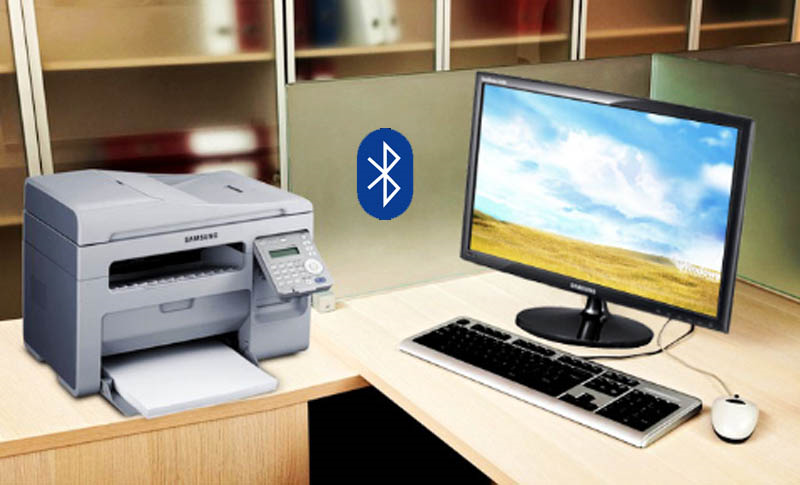
Kết nối máy in với máy tính thông qua WiFi hoặc Bluetooth
Bước 2: Nhập Printers & scanners ở thanh tìm kiếm > Chọn Printers & scanners.
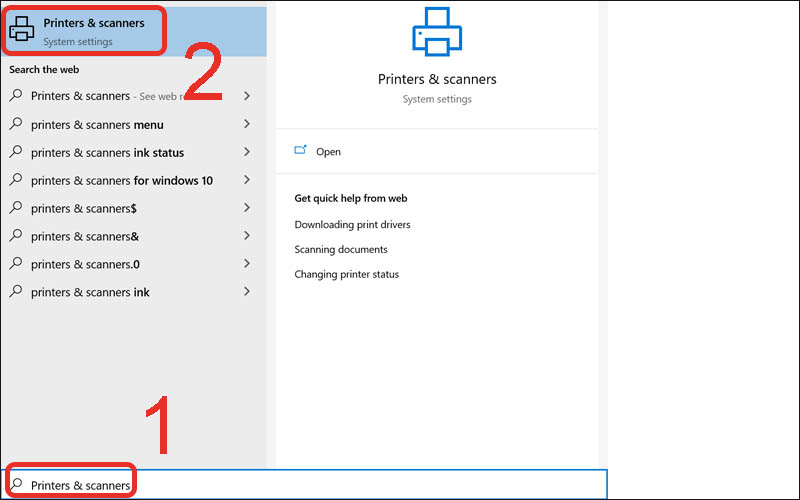
Chọn Printers & scanners
Bước 3: Nhấn vào Add a printer or scanner > Nhấp vào tên của máy in muốn kết nối với máy Windows.
Trường hợp đã ghép đôi máy in với máy tính trước đó, bạn có thể chọn tên máy in ở ngay bên dưới.
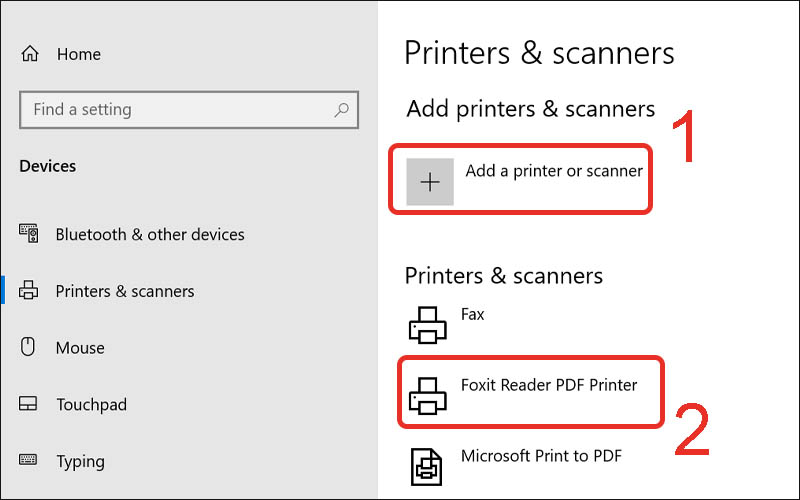
Nhấp vào tên của máy in muốn kết nối với máy Windows
Bước 1: Kết nối máy in với laptop hoặc PC của bạn vào cùng một mạng WiFi.
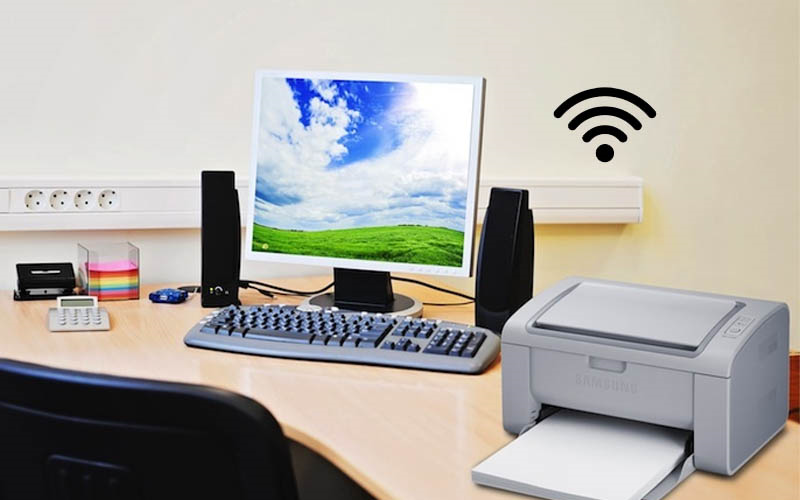
Kết nối máy in với laptop hoặc PC
Bước 2: Tìm Control Panel trong phần tìm kiếm > Nhấn chọn Control Panel.
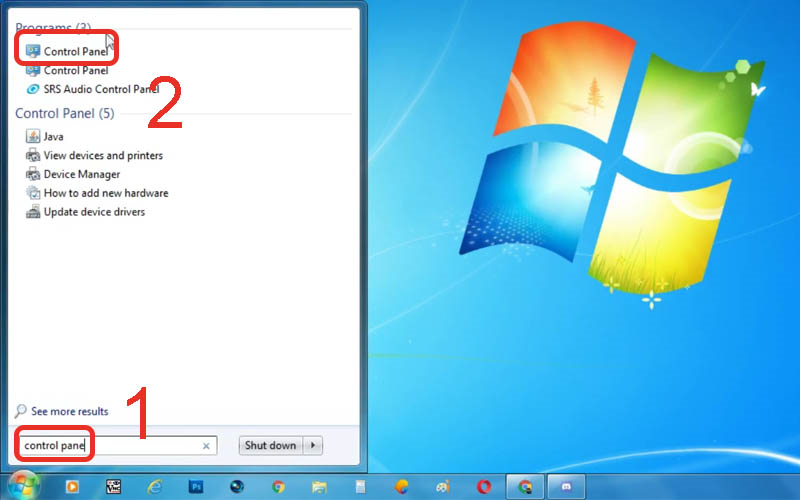
Tìm và mở Control Panel
Bước 3: Chọn mục Hardware and Sound trong Control Panel.
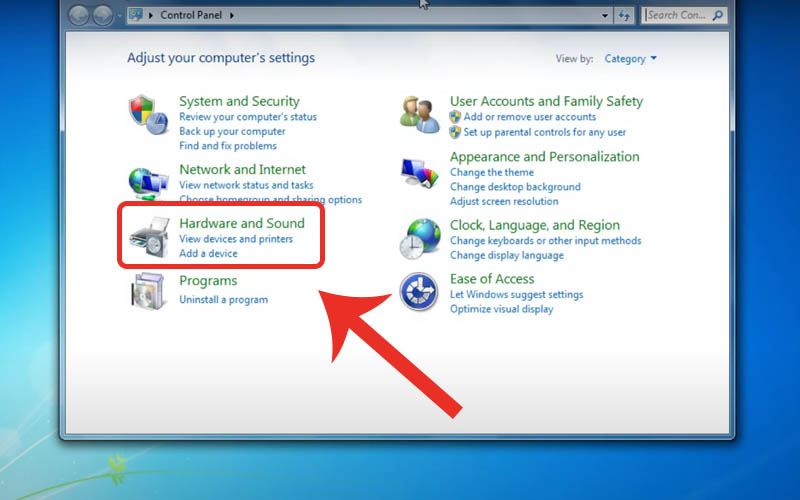
Chọn mục Hardware and Sound trong Control Panel
Bước 4: Nhấn vào Devices and Printers.
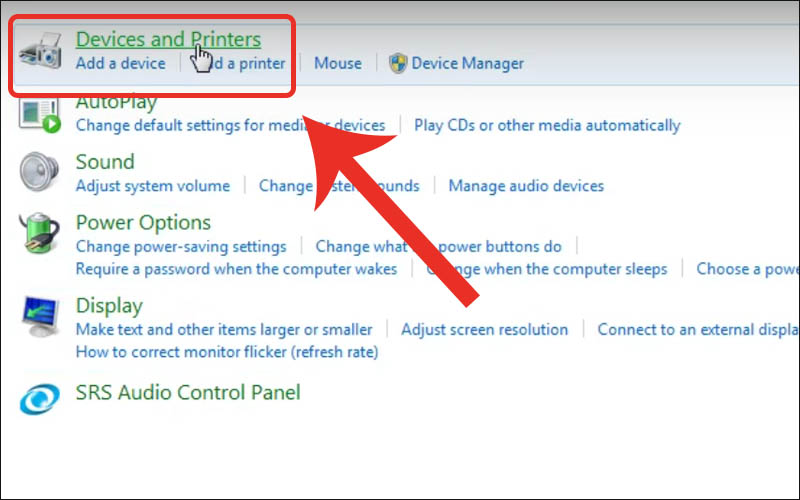
Nhấn vào Devices and Printers
Bước 5: Chọn Add a printer.
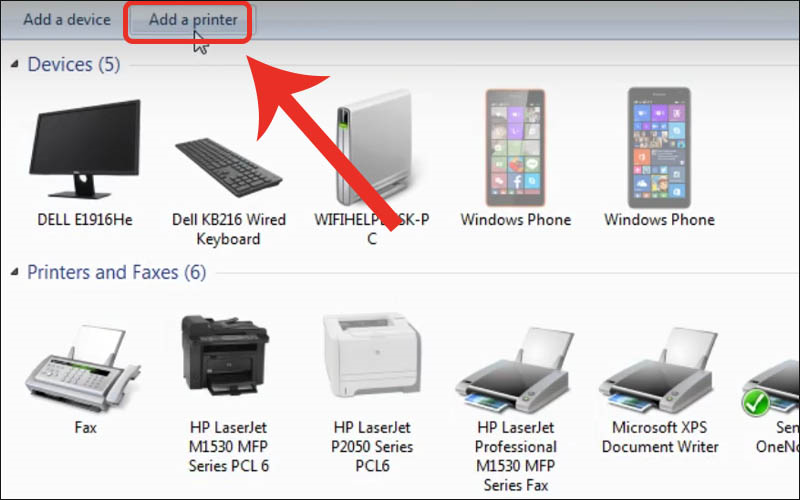
Chọn Add a printer
Bước 6: Nhấn Add a network, wireless or Bluetooth printer khi bạn kết nối máy in với máy tính bằng Bluetooth.
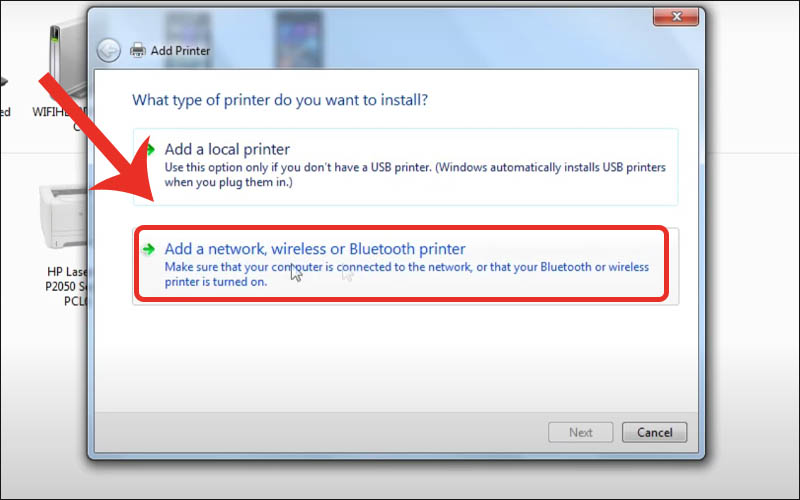
Nhấn Add a network, wireless or Bluetooth printer
Bước 7: Lựa chọn cổng kết nối với máy in > Nhấn Next.
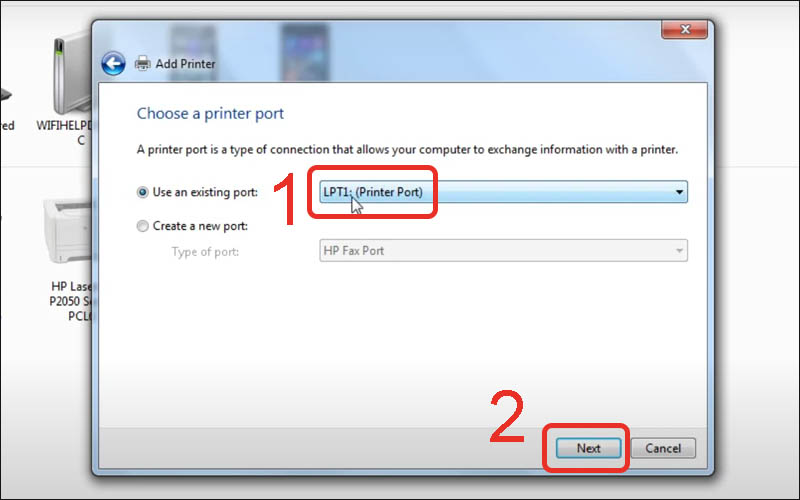
Lựa chọn cổng kết nối với máy in
Bước 8: Lựa chọn hãng máy in ở mục Manufacturer > Chọn tên máy in ở mục Printer > Nhấn Next.
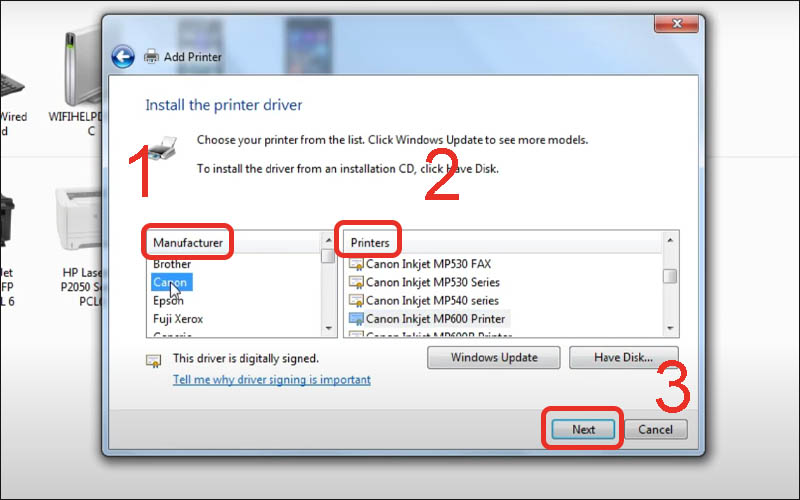
Lựa chọn hãng và tên máy in
Bước 9: Đặt tên cho máy in để bạn có thể phân biệt, kết nối cho lần sau > Nhấn Next.
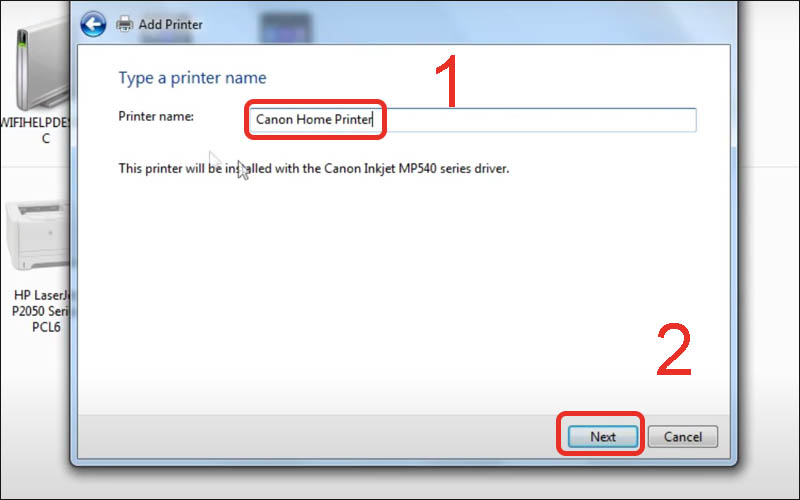
Đặt tên cho máy in
Bước 10: Tick chọn Do not share this printer nếu không muốn chia sẻ máy in > Chọn Next.
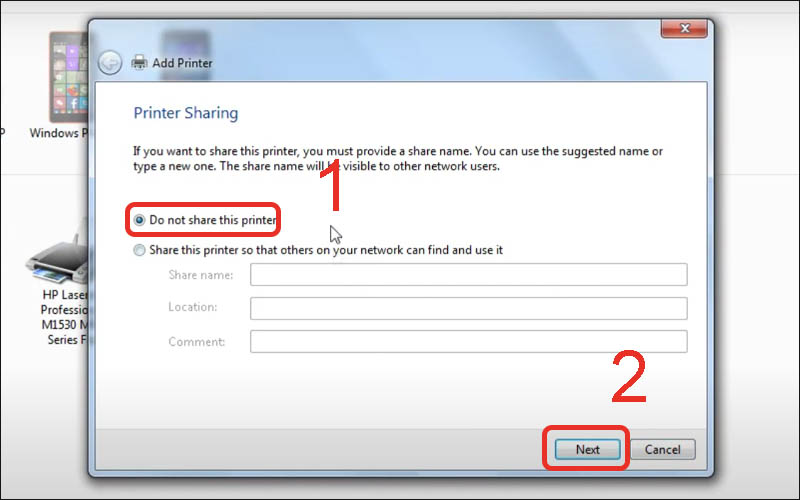
Chọn Do not share this printer
Bước 11: Nhấn Finish để kết thúc.
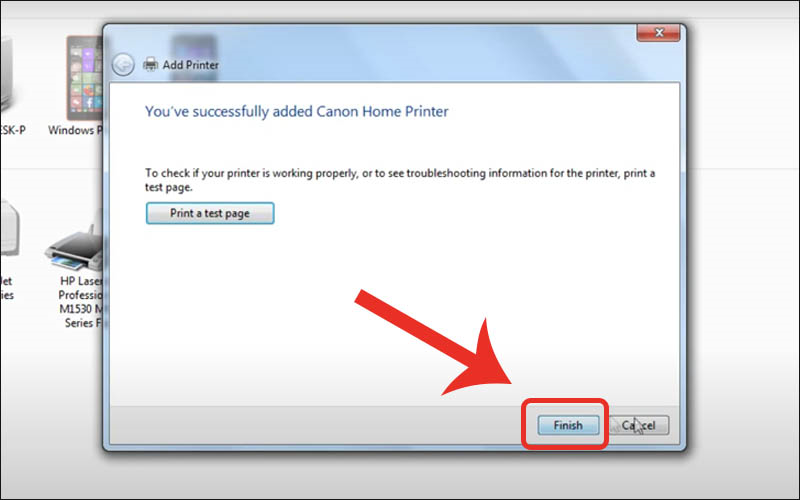
Chọn Finish để kết thúc
Bước 1: Nhấn vào biểu tượng Apple ở góc trái màn hình > Chọn System Preferences.
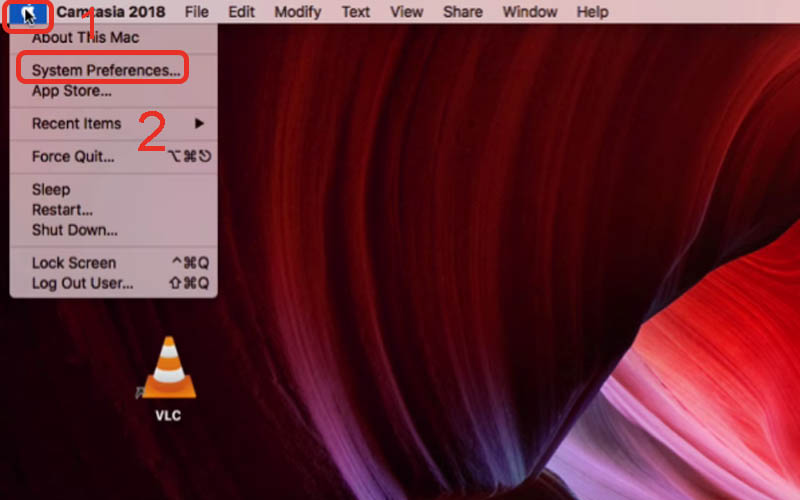
Chọn System Preferences
Bước 2: Chọn Printers & Scanners.
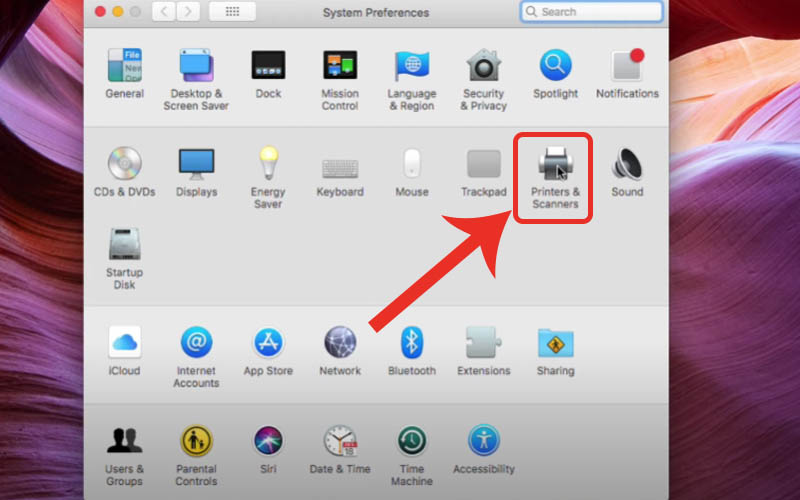
Chọn Printers & Scanners
Bước 3: Chọn máy in mà bạn muốn kết nối ở mục Printers.
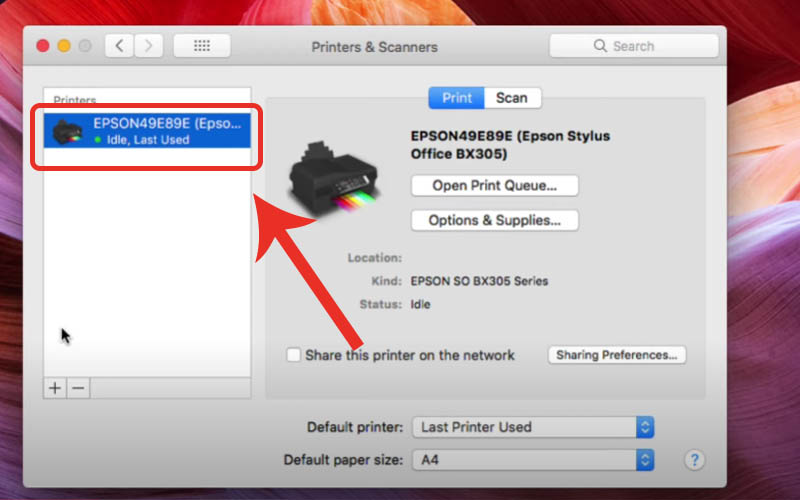
Chọn máy in mà bạn muốn kết nối ở mục Printers
Bước 4: Tick vào Share this printer on the network.
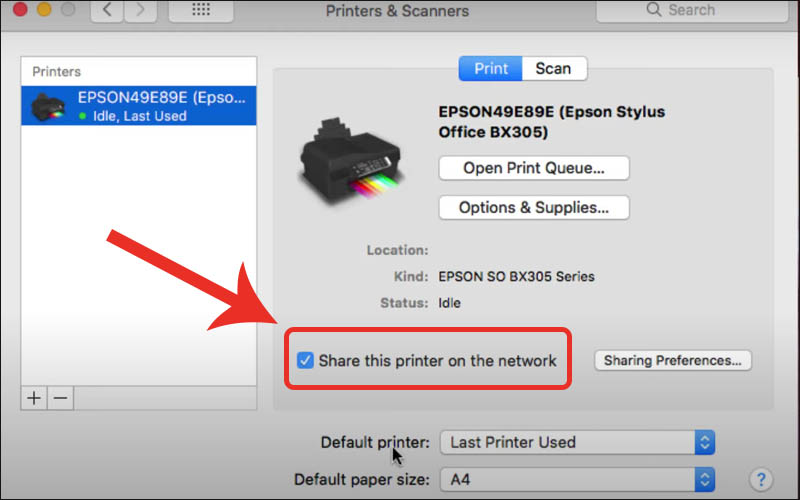
Click vào Share this printer on the network
Bước 4: Chọn mục Scan.
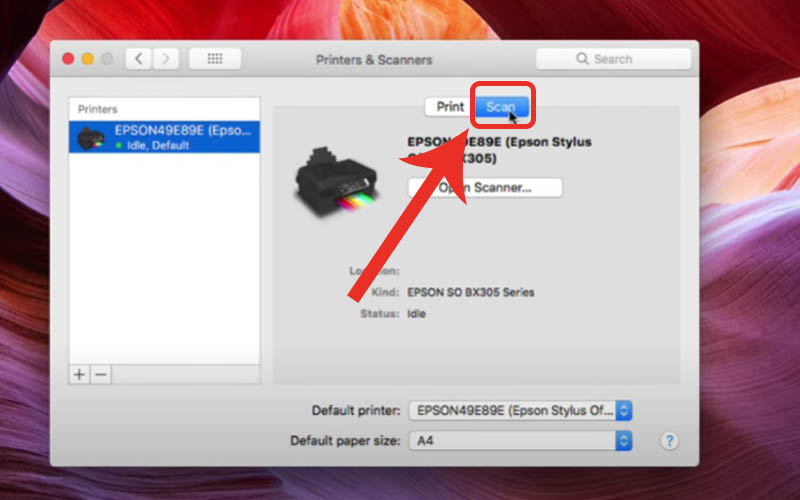
Chọn mục Scan
Bước 5: Tiến hành điều chỉnh thông số > Nhấn chọn Scan.
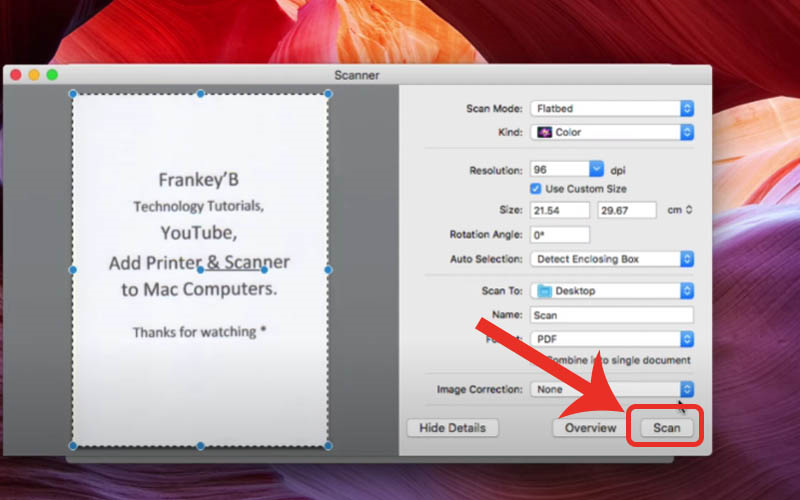
Tiến hành điều chỉnh thông số rồi nhấn scan
Ngoài cách kết nối qua WiFi như trên, bạn có thể tham khảo thêm: Cách kết nối máy in qua địa chỉ IP trên máy tính Windows, MacBook
Bước 1: Đặt máy in gần máy tính đảm bảo khoảng cách đủ gần để dây cáp được gắn vào máy tính mà dây không bị quá căng.
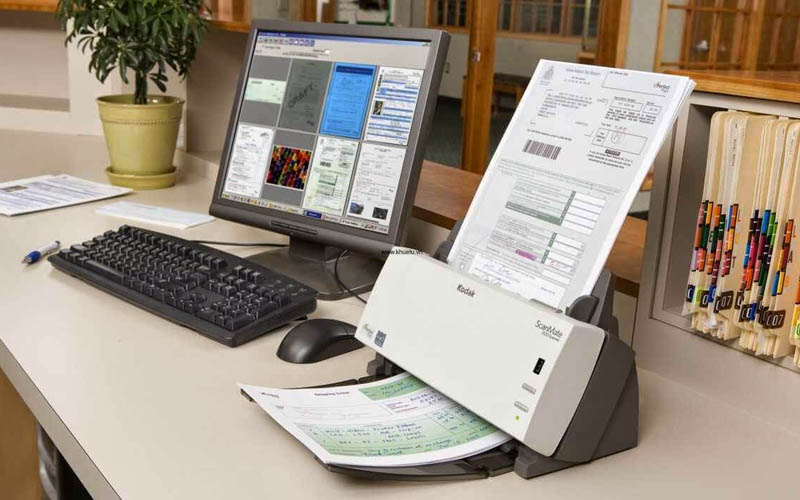
Đặt máy in gần máy tính
Bước 2: Khi máy tính đã được bật và mở khóa, bạn dùng dây cáp USB để kết nối máy in với máy tính.
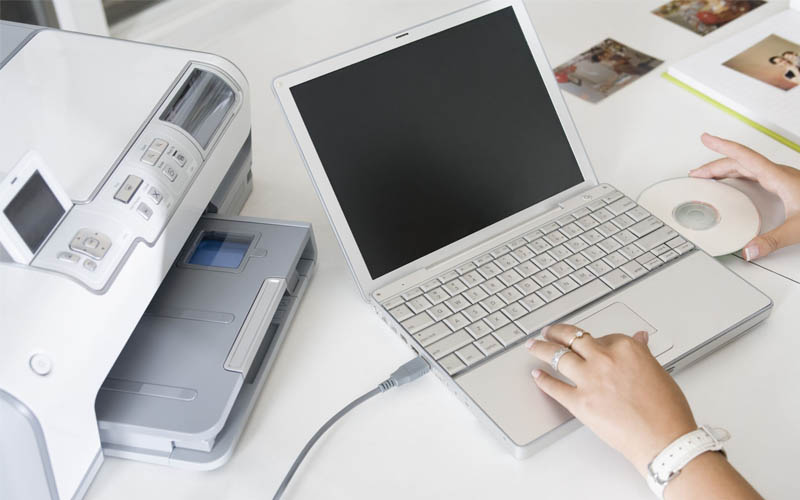
Dùng dây cáp USB để kết nối máy in với máy tính
Việc kết nối máy in với máy tính theo cách này sẽ tự động thiết lập và cài đặt máy in đúng cách để có thể sử dụng ngay.
Bước 1: Kết nối máy in với máy tính bằng kết nối USB.
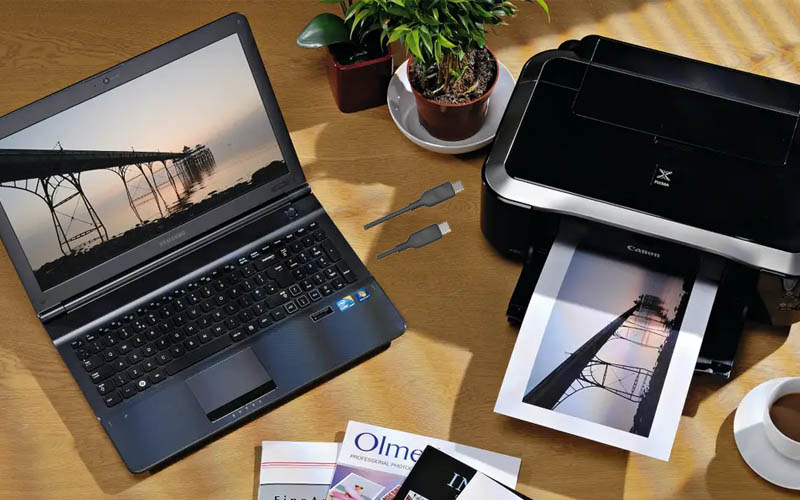
Kết nối máy in với máy tính bằng kết nối USB
Bước 2: Việc kết nối máy in lúc này tương tự như với máy in không dây.
Bạn nhập Printers & scanners vào thanh tìm kiếm > Chọn Printers & scanners.
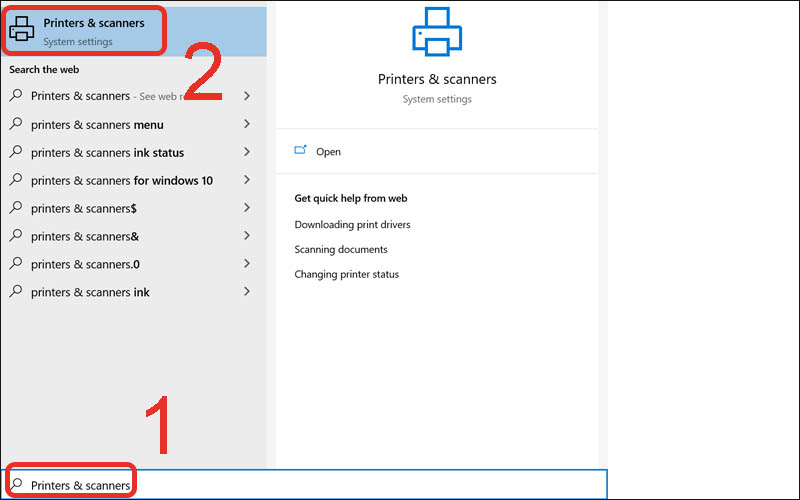
Nhập Printers & scanners ở thanh tìm kiếm
Bước 3: Nhấn vào Add a printer or scanner > Nhấp vào tên của máy in muốn kết nối với máy tính.
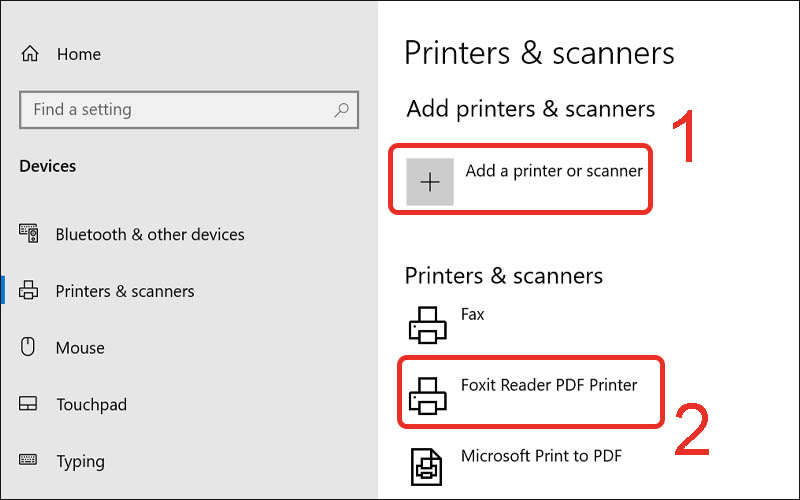
Nhấp vào tên của máy in muốn kết nối với máy tính
Bước 1: Sau khi cài đặt máy in, bạn nhấn vào nút nguồn của máy in để khởi động máy.
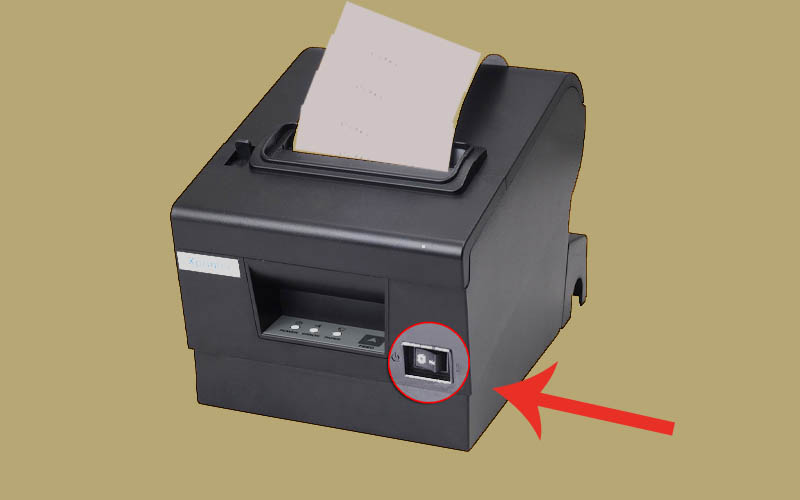
Ấn vào nút nguồn của máy in để khởi động máy
Bước 3: Kết nối máy in với máy tính bằng dây cáp USB.
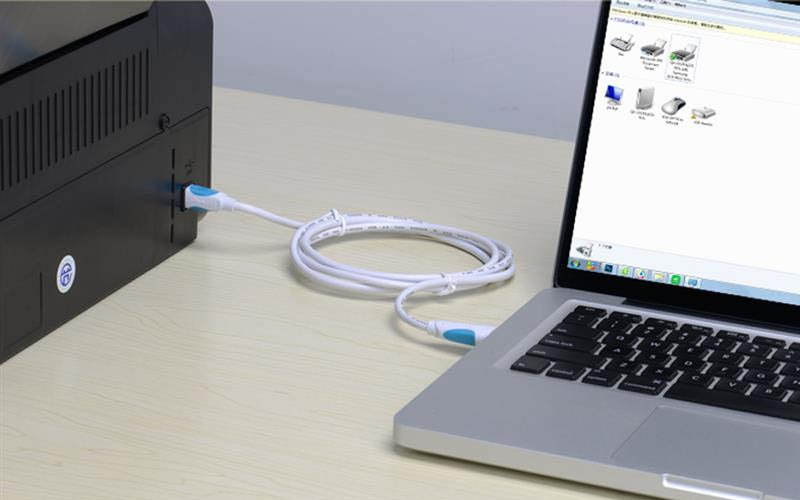
Kết nối máy in với máy tính bằng dây cáp USB
Nếu dùng máy Mac không có cổng USB truyền thống, bạn cần mua bộ chuyển đổi USB-C sang USB dành cho máy Mac.
Bước 4: Nhấn chọn Scan hoặc tông báo xác nhận trên màn hình để kết nối.
3. Một số cách sử dụng, thủ thuật với máy in nên biết
Sau khi thực hiện kết nối máy in với máy tính, laptop thành công, bạn có thể bắt đầu sử dụng cho công việc của mình.
Bạn có thể tham khảo 1 số hướng dẫn sau:
+ Cách chia sẻ máy in qua mạng LAN trên máy tính: Giúp bạn có thể chia sẻ kết nối máy in với nhiều máy tính, chia sẻ tài liệu in một cách dễ dàng.
+ Cách sử dụng máy in chuẩn cho người mới: Giúp bạn có thể thỏa sức khám phá máy in với những bước cực kì đơn giản.
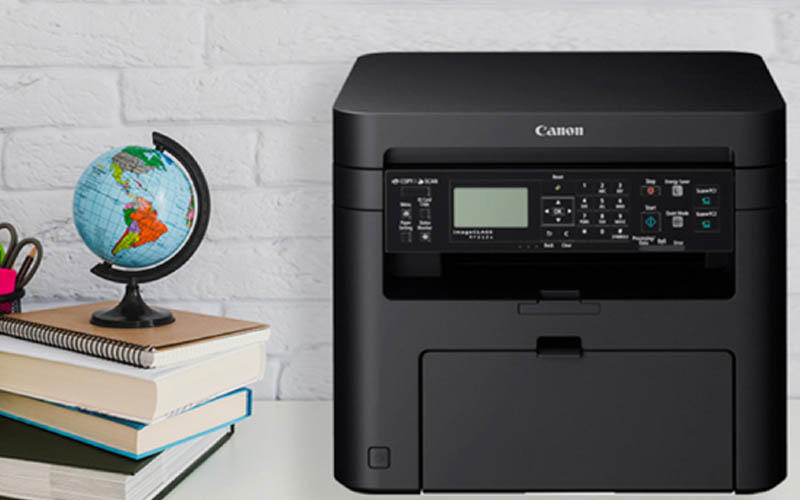
Sử dụng máy in đúng cách
+ Cách in văn bản, file Word: Giúp bạn dễ dàng trong việc in ấn văn bản trên tất cả các file tài liệu trong Word.
+ Cách in file PDF trên Windows, macOS: Giúp bạn có thể in file PDF trên Windows, macOS mà không cần phải mất quá nhiều thời gian.
+ Cách in 2 mặt trong Excel: Giúp bạn có thể in những trang dữ liệu dài, nhiều sheet, nhiều cột và nhiều hàng một cách chi tiết.
+ Cách in Excel vừa khổ trang giấy A4: Giúp bạn có thể in dữ liệu Excel vừa đúng với trang giấy A4 theo nhu cầu.
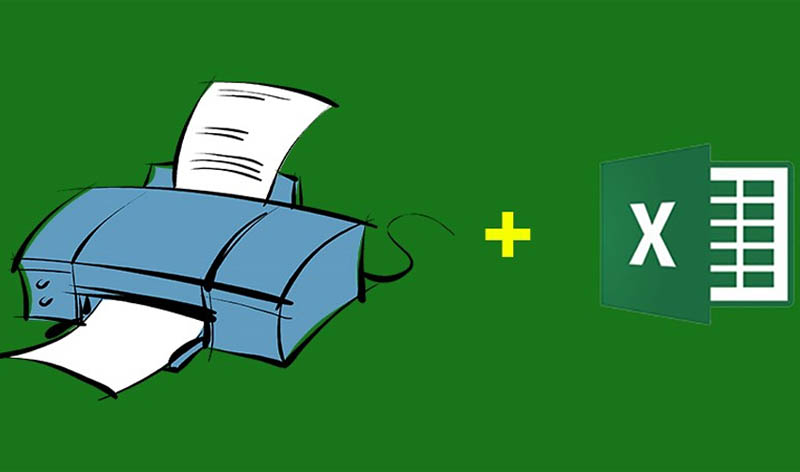
Cách in Excel vừa khổ trang giấy A4 đơn giản
+ Cách in màu trong Word: Giúp bạn có thể in những bản Word với vô số màu sắc rực rỡ bằng phương pháp in màu để cho bản in được bắt mắt hơn.
+ Cách in nhỏ tài liệu, in nhiều trang trên một tờ giấy trong Word: Giúp bạn có thể thu nhỏ tài liệu, quan sát tất cả các dữ liệu bằng cách in nhỏ chúng trên một tờ giấy trong Word.
Việc không kết nối được máy in qua mạng LAN khiến người sử dụng gặp nhiều khó khăn khi kết nối, gây ảnh hưởng đến công việc in ấn của người dùng. Để khắc phục lỗi này bạn có thể thực hiện một số điều sau đây:
+ Chia sẻ máy in qua mạng LAN đúng cách.
+ Kiểm tra Driver.
+ Sử dụng trình sửa lỗi Troubleshoot.
+ Chạy lại trình tìm kiếm máy in trên Windows 10.
+ Xử lý sự cố 101.
Tham khảo thêm qua bài viết: Hướng dẫn cách khắc phục lỗi không kết nối được máy in qua mạng LAN
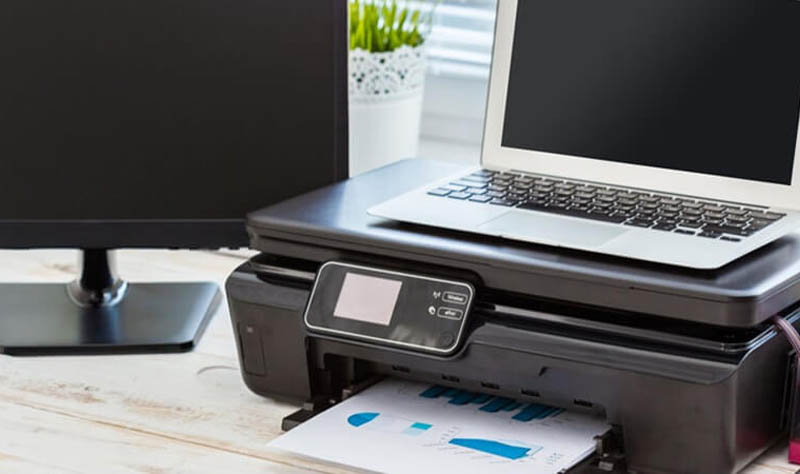
Lỗi không kết nối được máy in
Khi máy tính Windows của bạn không tìm thấy máy in có thể là do trục trặc trong việc kết nối giữa máy tính và máy in trong lần đầu mua về sử dụng.
Không những thế, việc hệ điều hành không tương thích, mạng LAN bị giới hạn hay do máy chủ bị nhiễm virus cũng là nguyên nhân khiến máy tính Windows không tìm thấy máy in.
Để khắc phục tình trạng này bạn cần:
+ Khắc phục lỗi do hệ điều hành không tương thích.
+ Kiểm tra địa chỉ IP của máy tính chủ.
+ Khắc phục lỗi mạng LAN bị giới hạn.
+ Khắc phục lỗi do máy chủ nhiễm virus.
Tham khảo chi tiết qua bài viết: Cách xử lý lỗi máy tính Windows không tìm thấy máy in trong mạng LAN
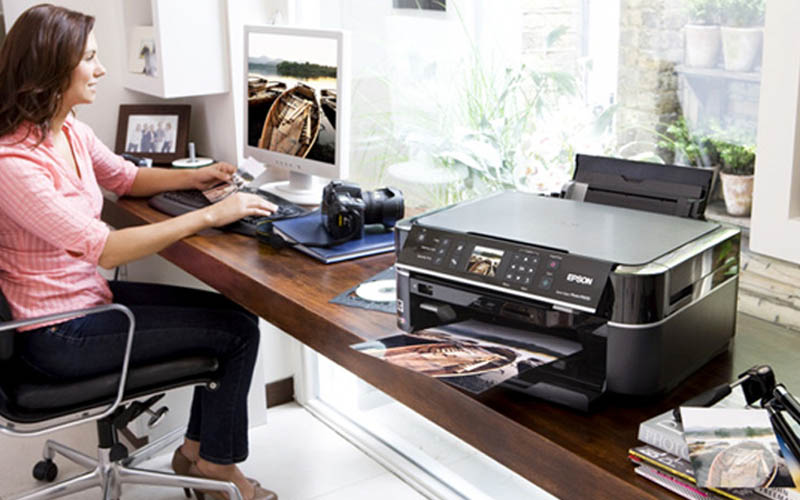
Lỗi máy tính Windows không tìm thấy máy in
Nguyên nhân chính khiến máy tính không nhận máy in có thể là do dây cáp kết nối bị hỏng hay cắm chưa chặt. Bên cạnh đó có thể bạn quên không bật nguồn máy in hoặc do lỗi kỹ thuật phần cứng hoặc hộp mực.
Để khắc phục tình trạng trên bạn hãy thử:
+ Khởi động lại service Print Spooler.
+ Gỡ bỏ cài đặt Driver của máy in.
+ Tạo cổng cục bộ mới.
+ Sao chép "mscms.dll" bằng tay.
Tham khảo chi tiết qua bài viết: Hướng dẫn cách khắc phục lỗi máy tính không nhận máy in hiệu quả
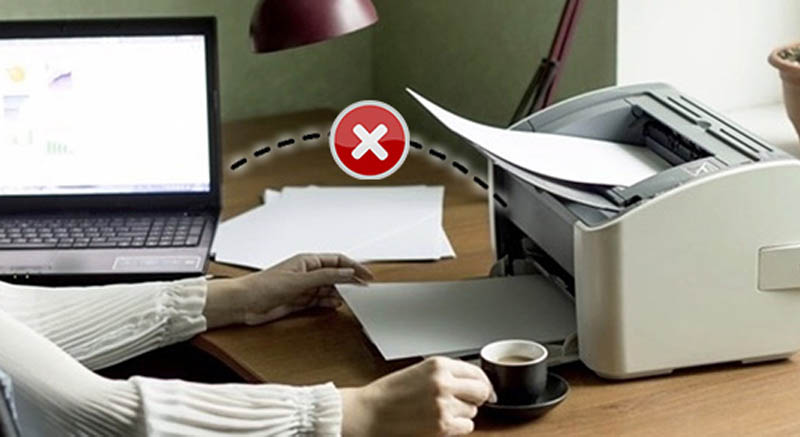
Lỗi máy tính không nhận máy in
Việc máy in không nhận lệnh in có thể là do máy tính của bạn đang bị lỗi hệ điều hành hoặc lỗi do IP trên máy in của bạn.
Ngoài ra, cũng có thể là do dây cáp kết nối máy in với máy tính bị hỏng hoặc bị lỏng khiến máy không thể kết nối được. Bên cạnh đó, lỗi driver máy in cũng sẽ khiến máy in không thể nhận lệnh in ngay khi bạn cần.
Để khắc phục lỗi này bạn có thể thực hiện một số cách sau đây:
+ Kiểm tra dây cáp kết nối xem có bị hỏng hay lỏng không.
+ Khởi động lại máy tính.
+ Kiểm tra nguồn điện máy in.
+ Đảm bảo máy in không bị kẹt giấy.
+ Để Windows tự sửa lỗi bằng Troubleshoot.
+ Khởi động lại tiến trình Print Spooler.
+ Kiểm tra IP trên máy in.
+ Cập nhật Driver cho máy in.
Tham khảo chi tiết qua bài viết: Lỗi máy in không nhận lệnh in - Cách khắc phục nhanh chóng và hiệu quả
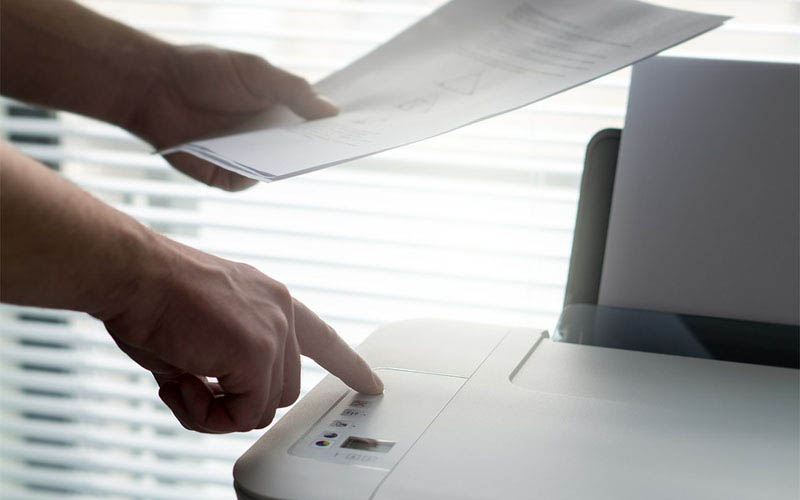
Lỗi máy in không nhận lệnh in
Một lúc nào đó, máy in của bạn đang hoạt động bình thường và bạn nhấn lệnh in tiếp theo thì đột nhiên máy in nhận lệnh nhưng không in.
Nguyên nhân có thể là do trục trặc lỗi internet hoặc do máy in tiếp nhận quá nhiều lệnh in cùng một lúc. Ngoài ra, máy tính đang bị lỗi hệ điều hành hoặc lỗi driver máy in cũng sẽ khiến máy in không nhận lệnh in.
Khi gặp phải trường hợp này thì bạn cần thực hiện một số điều sau đây:
+ Kiểm tra lại kết nối máy in và đầu phát WiFi.
+ Khởi động lại máy in.
+ Cài đặt diệt thêm phần mềm diệt virus.
+ Khởi động lại tiến trình Print Spooler.
Tham khảo chi tiết qua bài viết: Máy in nhận lệnh nhưng không in - Nguyên nhân và cách khắc phục
- Trả lời: Bạn hãy thử kiểm tra xem máy tính có kết nối cùng mạng với máy in không. Nếu kết nối qua cáp USB thì hãy kiểm tra lại các cổng kết nối.
Ngoài ra, nếu đợi lâu, bạn hãy click vào đường dẫn "The printer that I want isn't listed" và làm theo hướng dẫn trên màn hình nhé!
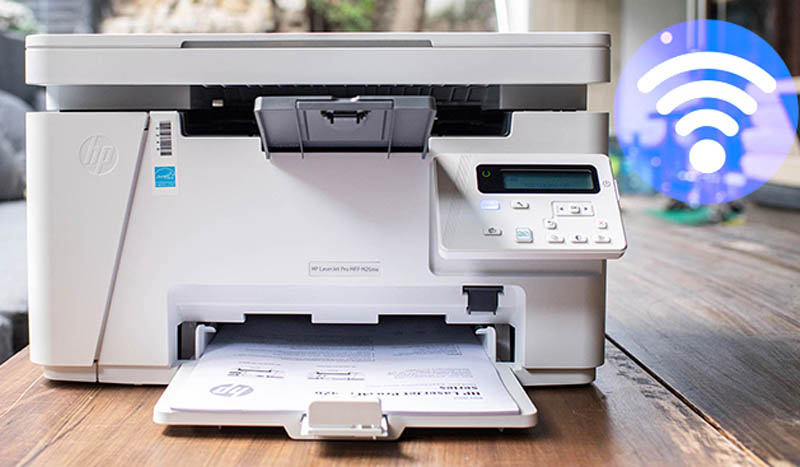
Kiểm tra xem máy tính có kết nối cùng mạng với máy in không
- Trả lời: Để cài Driver máy in, đầu tiên bạn cần xác định hệ điều hành, cấu hình máy tính của mình, sau đó tìm kiếm bản Driver phù hợp và thực hiện tải, cài đặt cho máy (có thể tìm từ trang chủ của hãng máy in).
Tham khảo thêm một số bài viết sau:
- Trả lời: Khi bạn không thấy hiển thị máy in trong Devices and Printers bạn cần khắc phục theo một số cách sau đây:
+ Tự thêm máy in vào Devices and Printers
+ Khôi phục biểu tượng máy in trong Devices and Printers
+ Cài lại hệ điều hành máy tính
Tham khảo thêm qua bài viết: Cách khắc phục lỗi không hiển thị máy in trong Devices and Printers
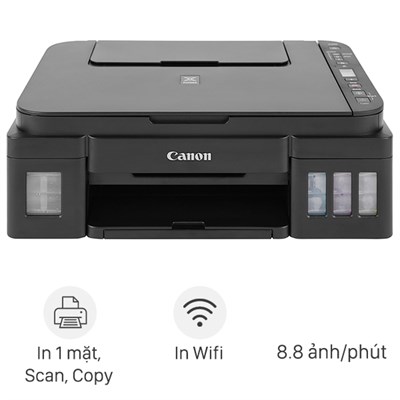


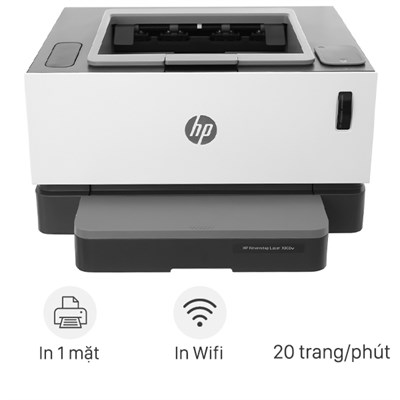


Chúc bạn thực hiện thành công. Hẹn gặp lại ở bài viết tiếp theo nhé!
Vienmaytinh 178 Hoàng Văn Thụ chuyên sửa chữa bảo hành điện thoại laptop máy tính bảng PC Surface iMac Đồng Hồ tận nơi cho khách hàng trên toàn quốc.
 0967891080

