
-
7:30 - 20:30
Cả CN & Lễ -

-


Hướng dẫn cho bạn cách kết nối máy chiếu với máy tính có dây và không dây một cách đơn giản và hiệu quả bằng nhiều cách và một số mẹo để chiếu ổn định hơn. Click xem ngay!
Bước 1: Tiến hành bật máy chiếu bằng cách nhấn vào nút POWER trên điều khiển hoặc thân máy chiếu, khi đèn chuyển màu xanh là được.
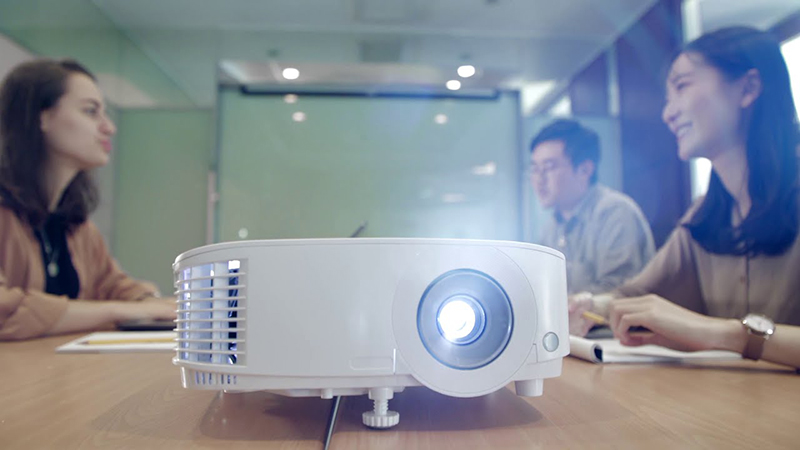
Đầu tiên, bạn hãy tiến hành bật máy chiếu
Trường hợp vừa tắt máy chiếu thì bạn hãy đợi một chút để quạt máy ngừng quay rồi tiếp tục ấn vào nút bật máy.
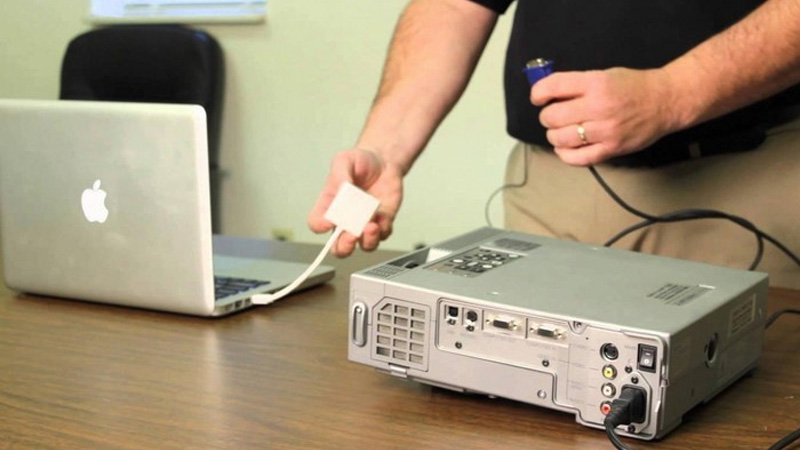
Bước 2: Tiến hành cắm dây VGA thật cẩn thận vào laptop làm sao cho cổng VGA và đầu dây cắm của máy chiếu khít vào nhau.
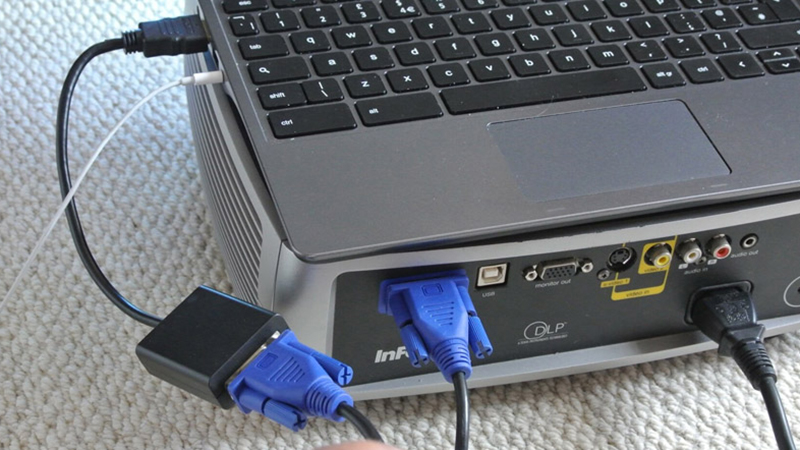
Cắm dây kết nối với cổng VGA giữa máy chiếu và laptop
Bước 3: Ấn nút nguồn trên PC hoặc laptop để khởi động và đợi vài phút để các thiết bị được kết nối với nhau.
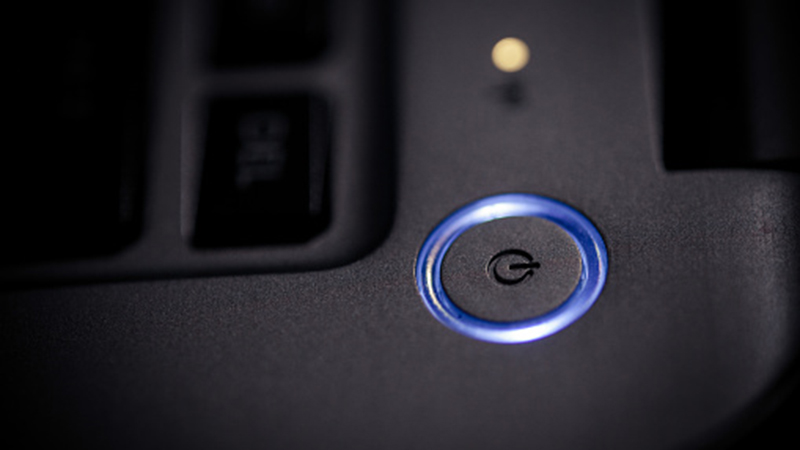
Khởi động PC hoặc laptop
Một lưu ý khi kết nối máy chiếu bằng cách này đó là bạn không nên động vào phần cáp VGA nhiều trong quá trình sử dụng vì điều này có thể làm đổi màu, giảm chất lượng hình chiếu khi lỏng cáp.
Tìm hiểu thêm về cổng kết nối VGA qua bài viết:
HDMI là cổng kết nối phổ biến nhất trên các mẫu laptop hay main máy tính bàn hiện nay. Để kết nối máy tính với máy chiếu qua cổng HDMI, bạn cũng thực hiện tương tự như đối với cáp VGA.
Bước 1: Bạn dùng dây cáp HDMI và cắm một đầu vào lỗ HDMI của laptop.
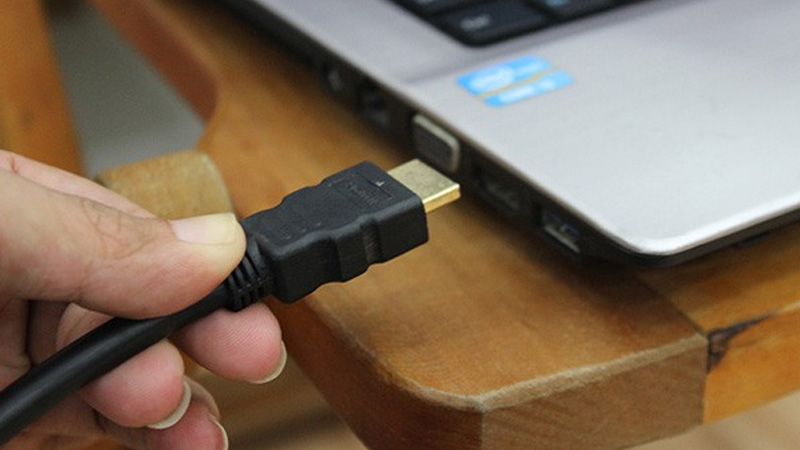
Dùng dây cáp HDMI và cắm một đầu vào lỗ HDMI của laptop
Bước 2: Tiếp theo bạn hãy cắm đầu còn lại của cáp HDMI vào lỗ HDMI trên máy chiếu của bạn.
Cắm đầu còn lại của cáp HDMI vào lỗ HDMI trên máy chiếu của bạn
Bước 3: Bật nguồn máy chiếu và khởi động máy tính.
Tìm hiểu thêm về cổng kết nối HDMI qua bài viết:
Cổng USB-C là phương thức kết nối khá phổ biến những năm gần đây, được sử dụng rộng rãi nhất trên các mẫu MacBook đến từ nhà Apple. Để kết nối máy Mac với máy chiếu thông qua cáp USB-C, bạn thực hiện như sau:
Bước 1: Tiến hành bật máy chiếu bằng cách nhấn vào nút POWER trên điều khiển hoặc thân máy chiếu, đến khi đèn chuyển màu xanh là được.

Tiến hành bật máy chiếu
Trường hợp vừa tắt máy chiếu thì bạn hãy đợi một chút để quạt máy ngừng quay rồi tiếp tục ấn vào nút bật máy.
Bước 2: Sử dụng dây cáp USB-C, một đầu cắm vào cổng kết nối trên MacBook, đầu còn lại cắm vào máy chiếu.
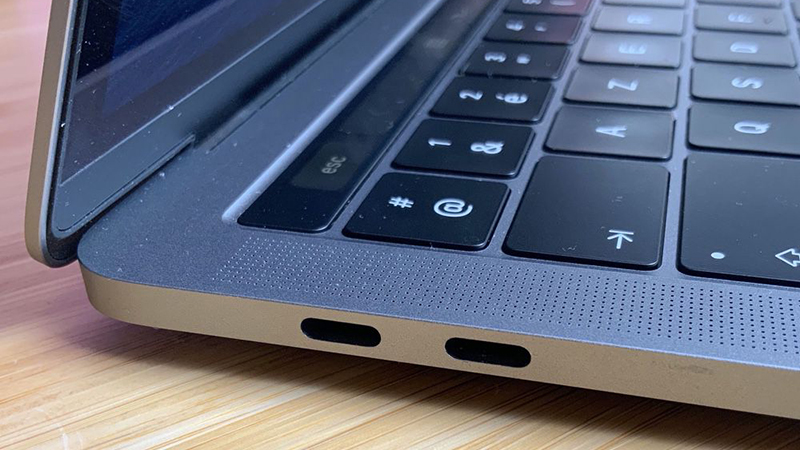
Cổng C trên MacBook
Bước 3: Khởi động máy Mac của bạn và chờ vài phút để kết nối 2 thiết bị với nhau.
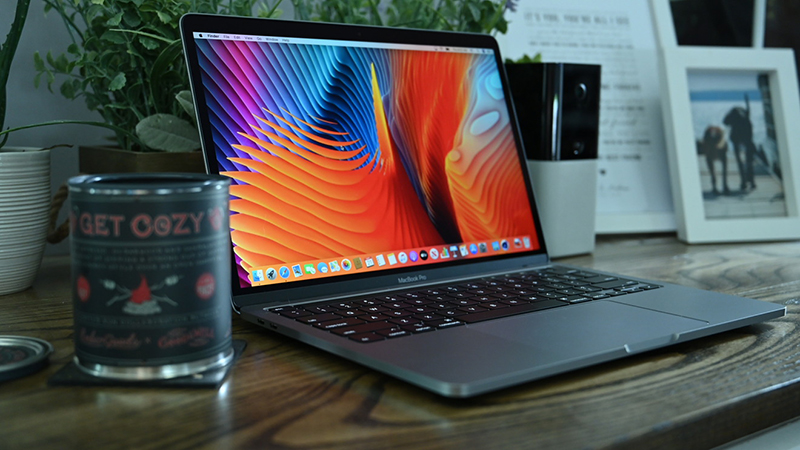
Khởi động MacBook và chờ máy kết nối với máy chiếu
Để kết nối máy tính với máy chiếu qua DisplayPort, bạn thực hiện như sau:
Bước 1: Tiến hành bật máy chiếu bằng cách nhấn vào nút POWER trên điều khiển hoặc thân máy chiếu, đến khi đèn chuyển màu xanh là được.
Trường hợp vừa tắt máy chiếu thì bạn hãy đợi một chút để quạt máy ngừng quay rồi tiếp tục ấn vào nút bật máy.

Đầu tiên, bạn cũng tiến hành bật máy chiếu lên
Bước 2: Sử dụng dây cáp, một đầu cắm vào cổng DisplayPort của máy tính, đầu còn lại cắm vào máy chiếu.
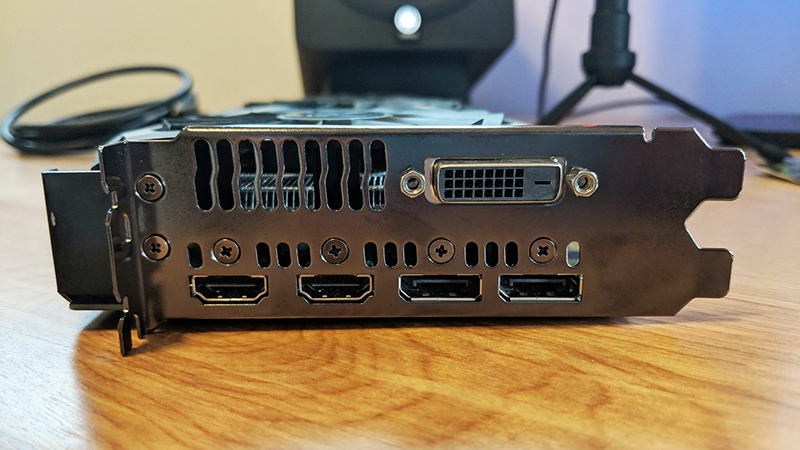
Dùng dây cáp để kết nối máy chiếu và máy tính của bạn thông qua cổng DisplayPort
Bước 3: Khởi động máy tính và chờ vài phút để kết nối 2 thiết bị với nhau.
Để kết nối máy chiếu thông qua WiFi trên Windows 10, Windows 11, bạn hãy truy cập vào phần Cài đặt trên máy chiếu và tìm đến tính năng Screen Mirroring > Bật lên.
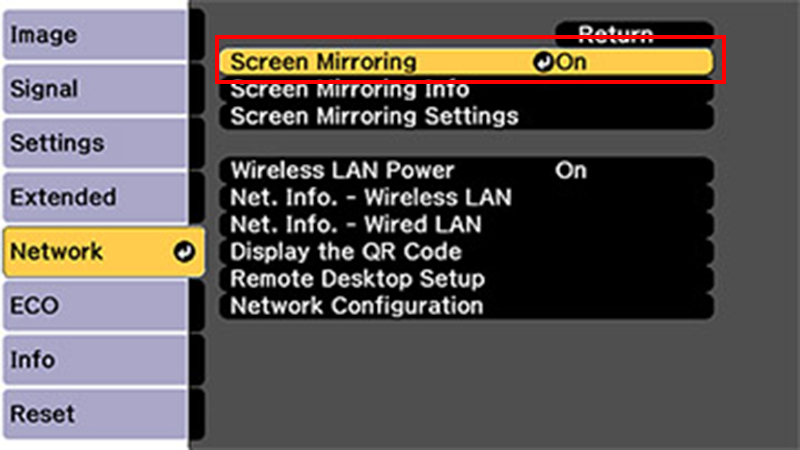
Bật tính năng Screen Mirroring trong phần Cài đặt của máy chiếu
Trên máy tính, bấm tổ hợp phím Windows + S > Gõ Connect to wireless display > Enter.
Tiếp theo, hãy lướt xuống phần Connect to a wireless display > Bấm Detect > Chọn tên máy chiếu > Connect.
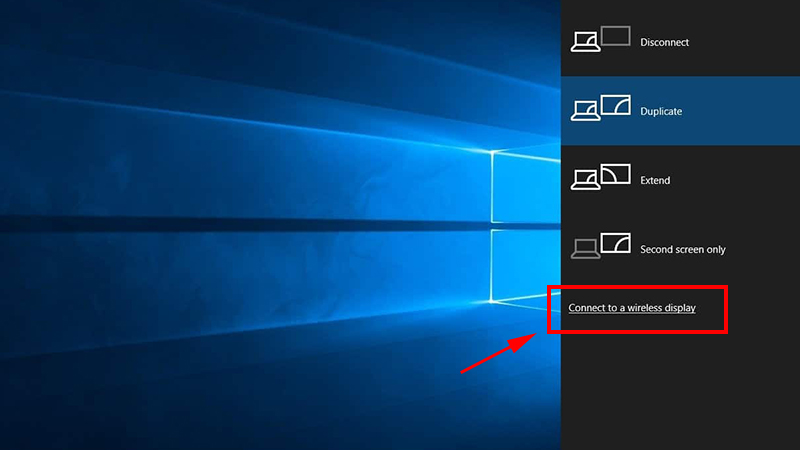
Chọn Connect to a wireless display và tiến hành kết nối với máy chiếu
Lưu ý:
- Để có thể kết nối máy chiếu thông qua AirPlay, máy chiếu và máy Mac cần sử dụng chung một mạng WiFi.
- Bạn cần kiểm tra xem máy chiếu có hỗ trợ AirPlay không bằng cách tìm trên mạng theo từ khóa “Tên máy chiếu + AirPlay support” hoặc hỏi nhân viên tại cửa hàng bạn mua máy.
Đầu tiên, bạn hãy tìm và bật AirPlay trên máy chiếu, có một số dòng máy chiếu AirPlay sẽ nằm chung với phần Screen Mirroring.
Trên máy Mac, hãy bấm vào icon AirPlay > Chọn kết nối với tên máy chiếu.
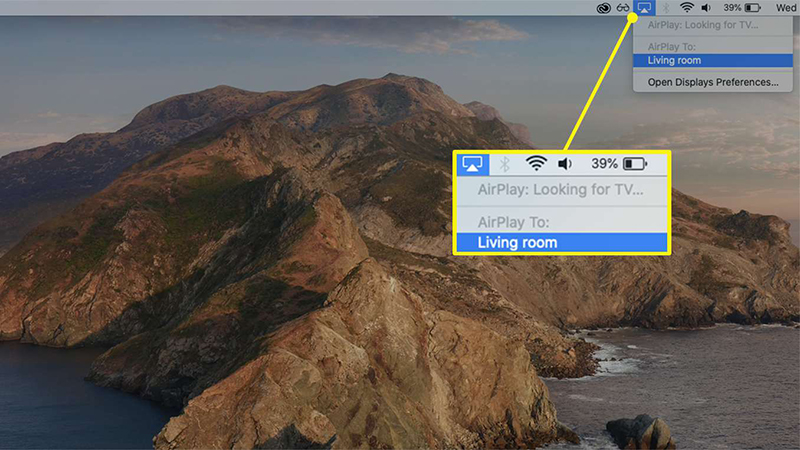
Tính năng AirPlay trên máy Mac
Trên máy tính, bạn bấm tổ hợp phím Windows + P và chọn chế độ trình chiếu mong muốn. Các chế độ trình chiếu thường gặp gồm có:
- Duplicate: Chế độ phản chiếu màn hình máy tính.
- Extended: Chế độ mở rộng màn hình, hình ảnh trên máy chiếu sẽ là phần mở rộng màn hình của laptop. Nói cách khác, chỉ những phần được kéo sang màn hình máy chiếu mới được hiển thị.
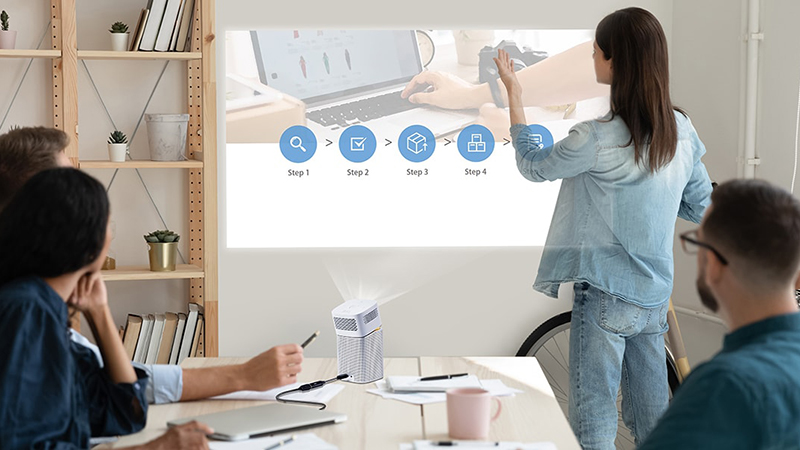
Bạn có thể thiết lập các chế độ trình chiếu khác nhau khi kết nối máy chiếu với máy tính Windows
- Second Screen only: Chế độ chỉ hiển thị hình ảnh lên màn chiếu, màn hình máy tính lúc này sẽ được tắt.
Lưu ý: Bạn chỉ có thể thiết lập các chế độ chiếu đối với kết nối bằng dây. Kết nối qua AirPlay sẽ chỉ được sử dụng để phản chiếu màn hình máy tính trên máy chiếu (tương tự chế độ Duplicate).
Để thiết lập kết nối MacBook với máy chiếu, bạn truy cập vào Menu Apple > Chọn System Preferences > Displays.
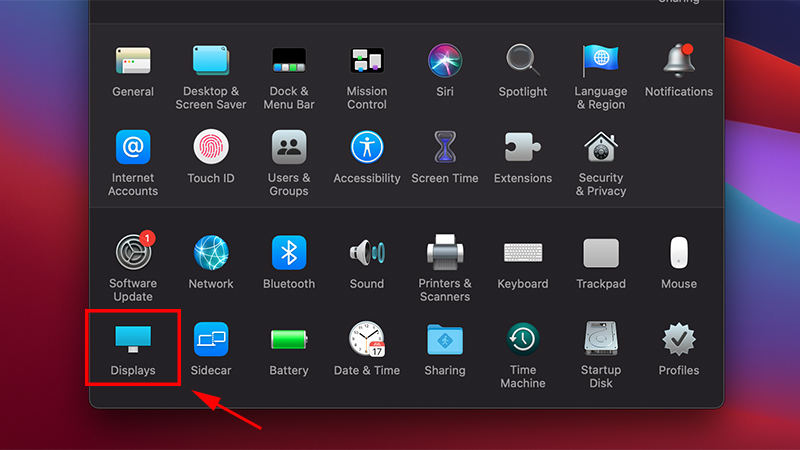
Chọn mục Displays trên máy Mac của bạn
Ở phần Arrangement, bỏ chọn Mirror Display nếu bạn muốn mở rộng thay vì phản chiếu màn hình > Kéo phần màn hình để điều chỉnh hướng sắp xếp.
Chọn Mirror Display nếu bạn muốn phản chiếu màn hình.
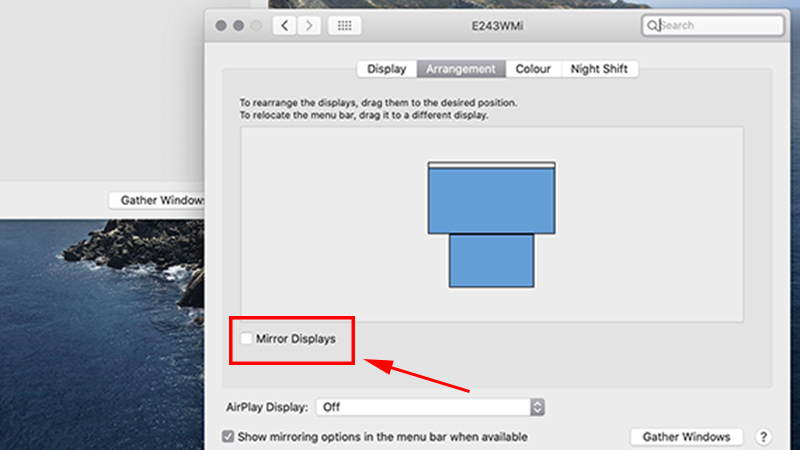
Bạn có thể tùy chọn phản chiếu màn hình tại mục Mirror Displays
- Khi sử dụng kết nối không dây, nên để máy tính và máy chiếu gần nhau và gần tín hiệu WiFi để đường truyền được ổn định.
- Không để laptop kề sát máy chiếu, vì máy chiếu sẽ toả nhiệt làm nóng máy tính, thay vào đó hãy để gần ở một khoảng cách nhất định.
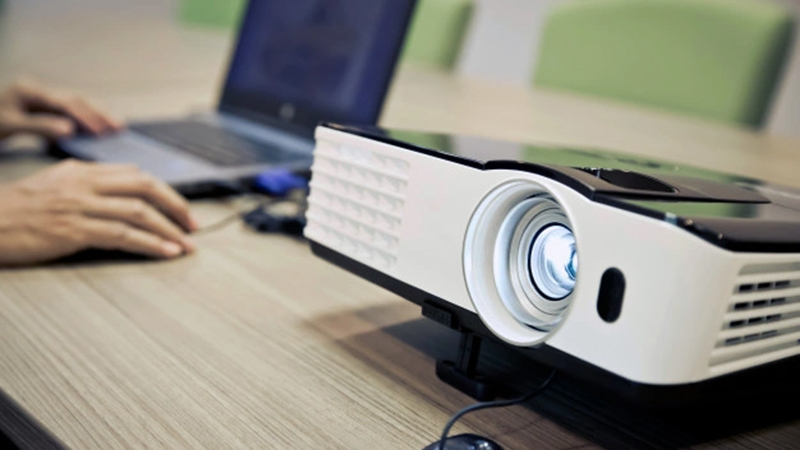
Máy tính và máy chiếu nên được đặt ở một khoảng cách hợp lý
- Đối với kết nối dây, bạn nên hạn chế động chạm đến phần dây để tránh nhiễu hình ảnh trong lúc phát sóng.
- Tắt máy chiếu khi không sử dụng để làm mát và kéo dài tuổi thọ cho máy.
Bài viết trên đã hướng dẫn chi tiết các cách kết nối máy tính với máy chiếu nhanh chóng, đơn giản. Chúc các bạn thực hiện thành công. Hẹn gặp lại trong những bài viết tiếp theo!
Trung Tâm Bảo Hành giảm 500.000đ cho khách hàng sắm sửa các thiết bị điện thoại laptop máy tính bảng ngay trong hôm nay.
 0967891080

