
-
7:30 - 20:30
Cả CN & Lễ -

-


Ngoài việc nhập mật khẩu WiFi ra còn cách nào khác để kết nối WiFi không? Bạn đã bao giờ nghe tới tính năng kết nối WiFi bằng mã PIN trên Windows 10 chưa? Click vào bài viết để biết thêm chi tiết!
Tính năng kết nối WiFi bằng mã PIN thường xuất hiện trên các router WiFi có hỗ trợ WPS.
Để hiểu rõ hơn về WPS, xem bài viết sau: WPS là gì? Cách khắc phục lỗi không kết nối được WiFi sử dụng WPS.
Tính năng này cho phép máy tính kết nối với mạng không dây bằng cách nhập mã PIN của router thay vì nhập mật khẩu như thông thường.

Mã PIN thường xuất hiện trên các router WiFi có hỗ trợ WPS
Khi kết nối với router WiFi, nếu router đó có hỗ trợ nhập mã PIN thì sẽ hiện lên thông báo: Type the 8 digit pin from the router display.
Vậy thì mã pin WiFi đó ở đâu? Ta cần tìm mã PIN ở bên dưới router WiFi, mã này gồm 8 số.

Mã PIN bên dưới router WiFi gồm 8 số
Nhấn vào WiFi đó trên laptop > Nhập mã PIN vào > Nhấn Next để kết nối.

Nhập mã PIN
Mở danh sách các mạng WiFi > Nhấp vào mạng WiFi muốn kết nối.
Nhấn vào nút Connect để kết nối > Tích chọn Connect automatically > Tiếp tục nhấn chọn Connect.

Kết nối WiFi
Khi thấy lời nhắc mật khẩu trên màn hình Windows 10, chỉ cần nhấn nút WPS trên router WiFi để tự động chuyển thông tin mật khẩu router WiFi đến máy tính và kết nối máy tính với mạng WiFi.
Từ đó, những lần sau bạn không cần phải nhấn nút WPS để kết nối máy tính với mạng WiFi nữa.
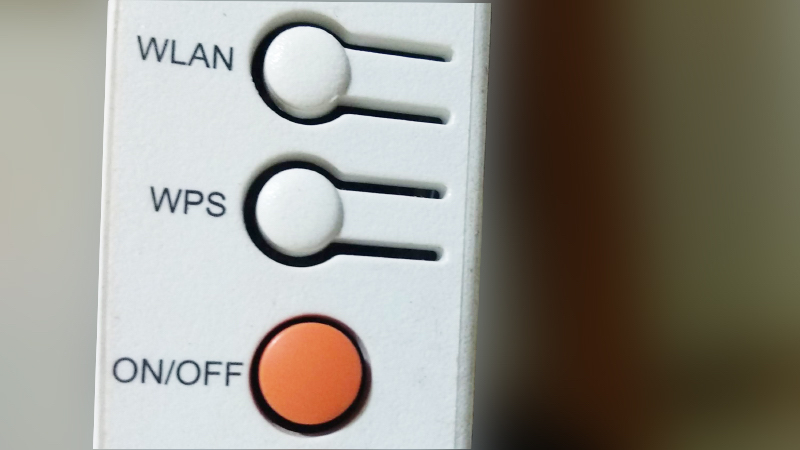
Nhấn nút WPS trên router WiFi để kết nối máy tính với mạng WiFi
Lưu ý:
- Nút WPS thường nằm ở phía trước router WiFi nhưng có thể ở những vị trí khác tùy vào từng thiết bị. Ngoài ra, trên một số modem hoặc router, bạn có thể phải nhấn nút WPS trong vài giây.
- Sau khi nhấn nút WPS, bạn sẽ thấy thông báo "Getting settings from the router" xuất hiện trên mạng Wi-Fi định kết nối.
Click vào WiFi mới bạn muốn kết nối > Nhấn vào dòng Connect using a security key instead ở phía bên dưới ô nhập mã PIN.
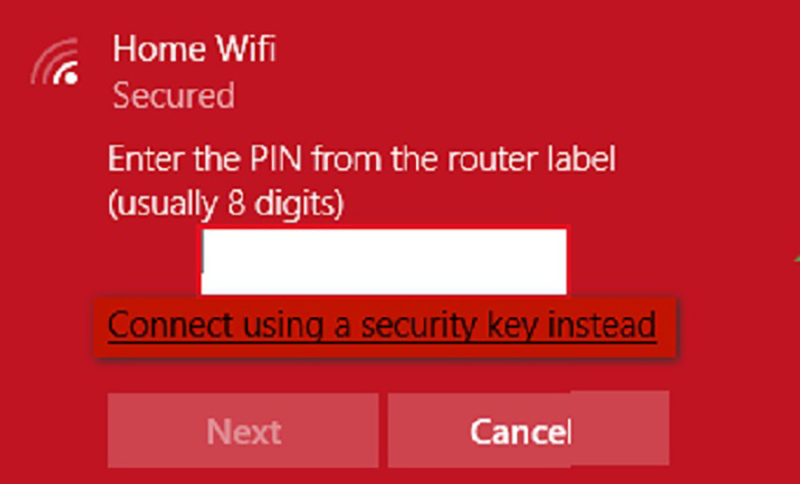
Nhấn vào dòng Connect using a security key instead
Nhập mật khẩu để truy cập vào WiFi.

Nhập mật khẩu của WiFi
Trên đây là cách kết nối WiFi bằng mã PIN trên máy tính Windows 10 cực đơn giản. Cảm ơn bạn đã theo dõi và hẹn gặp lại ở các bài viết sau.
Trungtambaohanh chính thức hỗ trợ sửa chữa bảo hành, cấp cứu dữ liệu trên các dòng điện thoại laptop máy tính bảng, ổ cứng di động tận nhà cho khách hàng.
 0967891080

