
-
7:30 - 20:30
Cả CN & Lễ -

-


Hướng dẫn cách kết nối WiFi cho máy tính để bàn (PC, desktop), laptop đang bị hư hỏng card WiFi chỉ trong vài thao tác đơn giản. Cùng click vào bài để xem chỉ dẫn chi tiết!
Để thực hiện thao tác kết nối mạng cho máy tính bàn hay laptop của bạn, trước tiên bạn cần chuẩn bị một USB WiFi. Được biết, USB WiFi là một thiết bị mạng nhỏ gọn, dùng để thu hoặc phát sóng WiFi cho máy tính bàn hoặc laptop thông qua cổng USB.
Trên thị trường có rất nhiều loại USB WiFi. Trong đó, những USB thu sóng WiFi chuẩn N được sử dụng khá phổ biến do chất lượng ổn định và giá thành phù hợp với nhiều đối tượng người dùng.
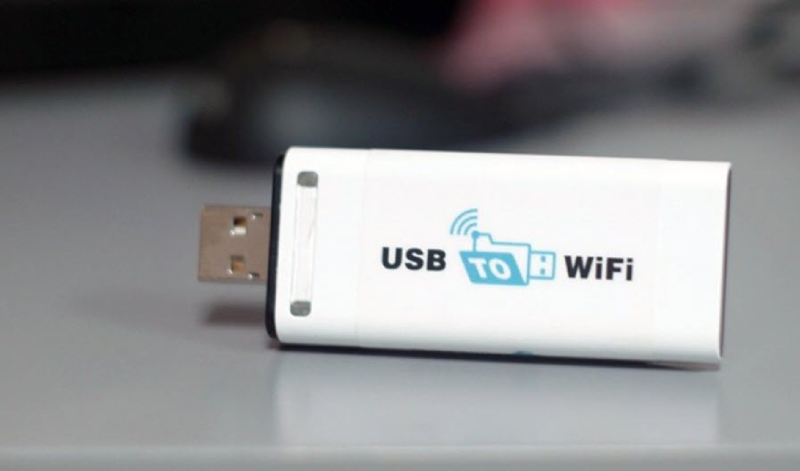
Ngoài ra, bạn cần đảm bảo rằng bạn đã cân nhắc kĩ càng các yếu tố khác như nhu cầu cá nhân, thương hiệu, nhà bán lẻ,… khi chọn mua một sản phẩm USB WiFi.
Các sản phẩm USB WiFi đang được bán chính thức tại hệ thống siêu thị Trungtambaohanh.com trên toàn quốc và website www.thegioididong.com sẽ một gợi ý thú vị cho sự chọn lựa của bạn với giá chỉ từ 126.000đ.
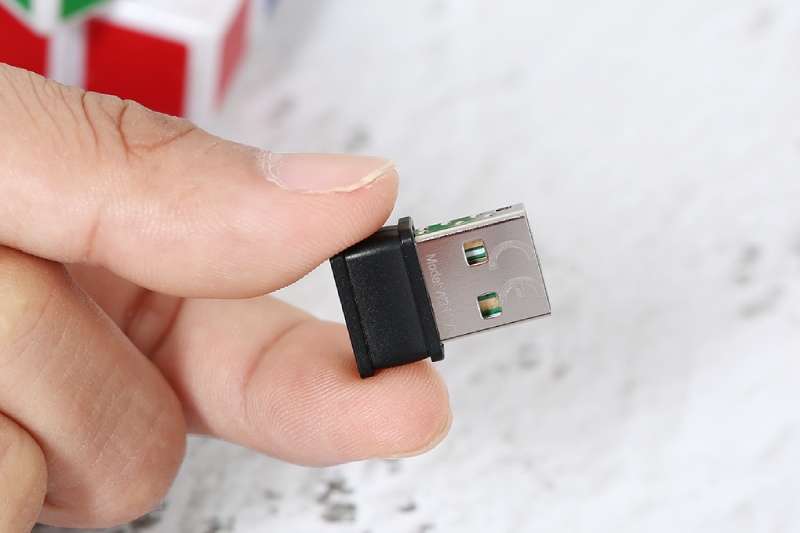
USB Wifi 150Mbps Tenda W311MI Đen giá chỉ 126.000đ
Lưu ý:
Giá bán sản phẩm đề cập trong bài được cập nhật vào ngày 04/09/2020. Các thông tin này có thể thay đổi nếu bạn truy cập vào một thời điểm khác, mong bạn thông cảm!
Tùy vào từng loại USB WiFi mà bạn có thể sử dụng ngay bằng cách cắm trực tiếp vào máy tinh, laptop thông qua cổng USB hoặc phải cài đặt driver để sử dụng.
Dưới đây là một số gợi ý được chia theo loại giúp bạn dễ chọn lựa:
- USB WiFi cắm vào là sử dụng ngay: USB Wifi 150Mbps Tenda W311MI, USB Wifi 150Mbps Totolink N150USM…
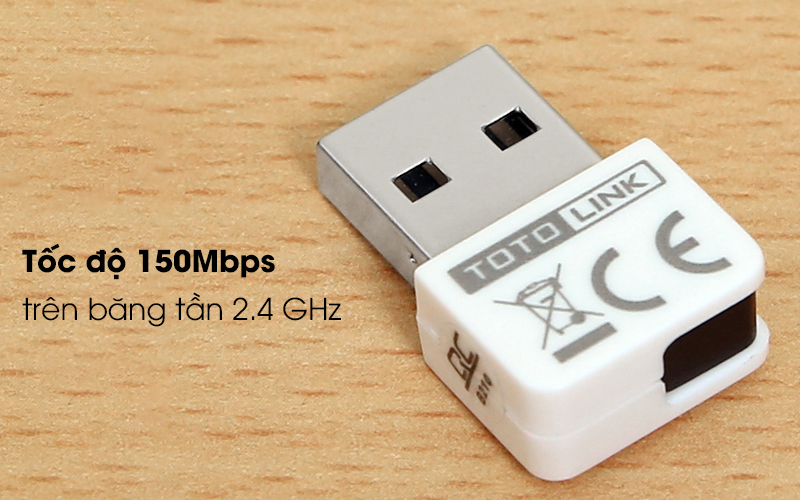
USB Wifi 150Mbps Totolink N150USM Trắng
- USB WiFi cần cài đặt driver: USB Wifi 150Mbps TP-Link TL-WN722N, USB Wifi 150Mbps Totolink N150UA…
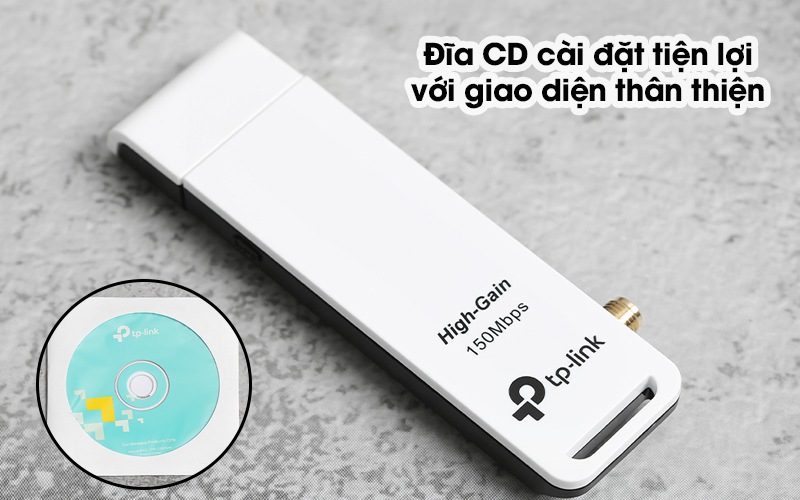
USB Wifi 150Mbps TP-Link TL-WN722N Trắng
Đi kèm với loại USB WiFi này khi mua gồm hướng dẫn thực hiện và một đĩa CD driver. Bạn cho đĩa CD vào máy tính hoặc lên trang chủ của hãng sản xuất để tải về và cài đặt driver trước, sau đó cắm USB vào để sử dụng. Bạn chỉ cần thực hiện thao tác này một lần khi mới cài đặt.
Sau cùng, bạn nên kiểm tra lại để xem USB WiFi của mình có hoạt động bình thường không bằng cách thử đăng nhập vào một mạng WiFi bất kì. Máy tính của bạn đã sẵn sàng để kết nối.
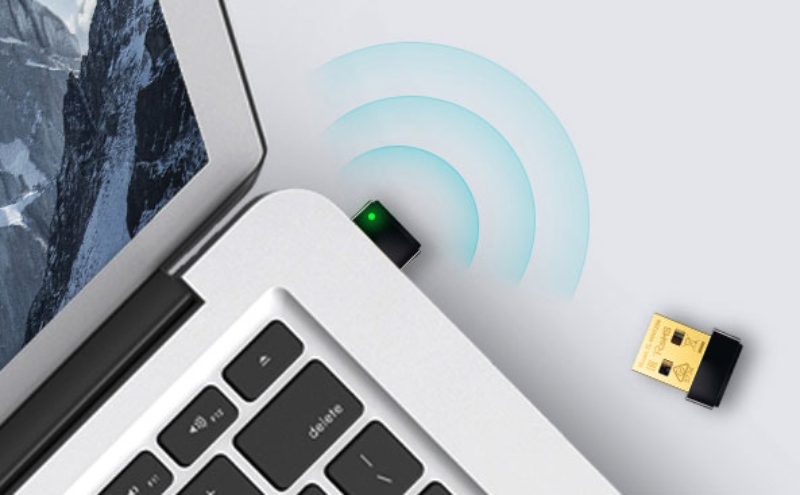
Hi vọng bài viết mang đến thông tin hữu ích cho bạn. Chúc bạn có những trải nghiệm thú vị với thiết bị này.
Trung tâm bảo hành có bán linh kiện và dịch vụ chính hãng, gọi là có ngay hỗ trợ miễn phí, bảo hành suốt đời.

 0967891080

