
-
7:30 - 20:30
Cả CN & Lễ -

-


Kết nối Apple Watch với iPhone giúp bạn theo dõi các hoạt động hàng ngày. Nhưng một số nguyên nhân khiến Apple Watch không kết nối được với iPhone. Hãy cùng tìm hiểu nhé.
Để khắc phục lỗi này, đầu tiên bạn cần phải đảm bảo rằng Apple Watch chưa kết nối với iPhone. Để xác nhận, bạn hãy trượt lên trên màn hình của Apple Watch để mở Control Center.
Bạn thấy chữ X màu đỏ xuất hiện kèm chữ Disconnected hay hình ảnh của iPhone màu đỏ kèm theo 1 đường chéo xuyên qua nghĩa là iPhone vẫn chưa được kết nối với đồng hồ của bạn.
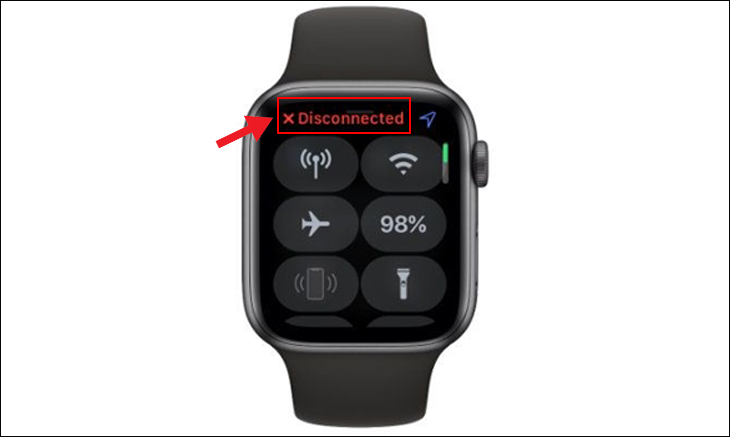
Trong trường hợp này, bạn hãy truy cập vào phần Cài đặt của iPhone hoặc mở Trung tâm điều khiển để đảm bảo rằng Bluetooth và WiFi đã được bật hết. Cuối cùng hãy kiểm tra Apple Watch đã kết nối thành công với iPhone chưa nhé.
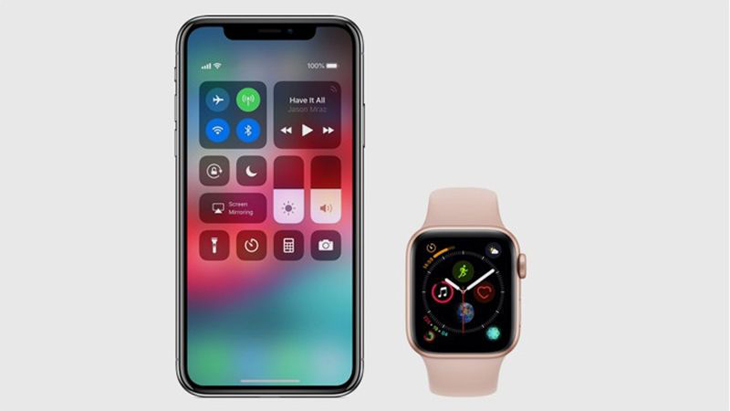
Để Apple Watch kết nối được với iPhone thì thiết bị phải đang ở chế độ ghép nối (Pairing Mode). Bạn tiến hành kiểm tra trên màn hình Apple Watch có thông báo yêu cầu thiết lập và đặt thiết bị gần lại với iPhone hay không. Nếu chưa có thông báo hiển thị nghĩa là Apple Watch chưa ghép nối với iPhone của bạn. Lúc này, bạn chỉ cần thực hiện ghép nối thiết bị với iPhone là được.
Trong trường hợp nếu thiết bị đã được ghép đôi nhưng vẫn không kết nối với iPhone thì bạn hãy tham khảo thêm một số cách sửa lỗi phía dưới nhé.
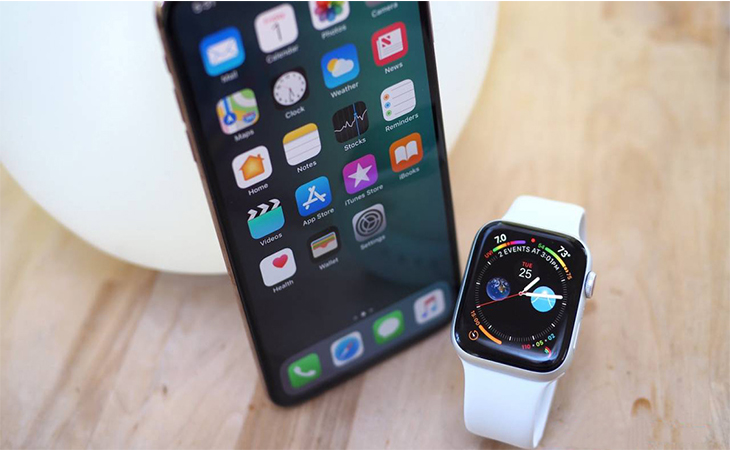
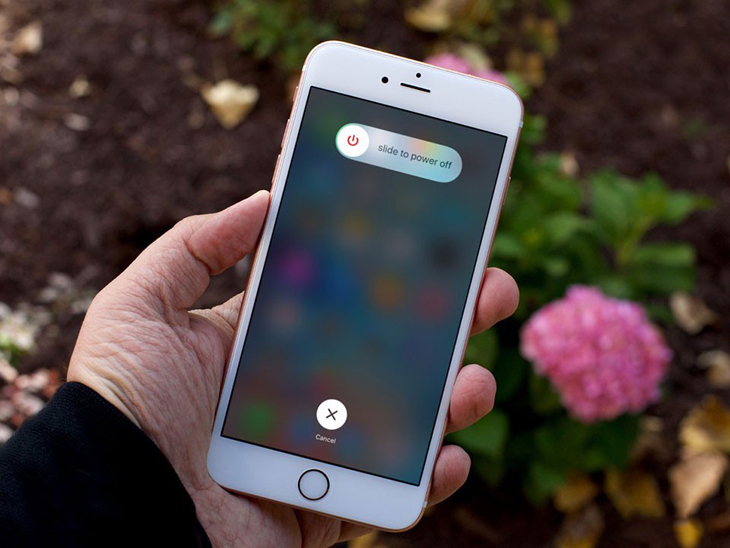
Đầu tiên, khi Apple Watch đang ở trạng thái hoạt động, bạn muốn tắt nguồn thiết bị, chỉ cần nhấn và giữ nút sườn đến khi thanh trượt hiển thị, bạn kéo thanh trượt sang phải để tắt nguồn là xong.
Để khởi động lại Apple Watch, bạn đồng thời nhấn giữ nút Digital Crown và Side trong khoảng vài giây đợi logo Apple hiển thị.

Còn khi khởi động với iPhone, đối với những dòng iPhone X trở lên, bạn đồng thời nhấn giữ nút nguồn và nút tăng hoặc giảm âm lượng đến khi màn hình điện thoại hiển thị thanh trượt, bạn lướt sang bên phải để tắt nguồn. Sau đó chờ vài phút và nhấn nút Nguồn lại cho đến khi màn hình hiển thị logo của Apple.
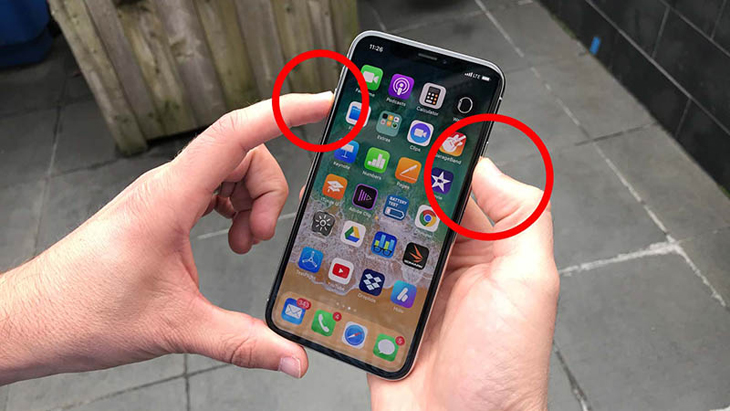
Còn đối với những dòng iPhone 8 trở về trước, bạn chỉ cần thao tác nhấn giữ nút nguồn để hiển thị thanh trượt và vuốt sang phải để tắt nguồn thiết bị. Bạn cũng đợi vài phút và khởi động lại bằng cách tiếp tục nút nguồn đến khi thấy logo Apple xuất hiện.
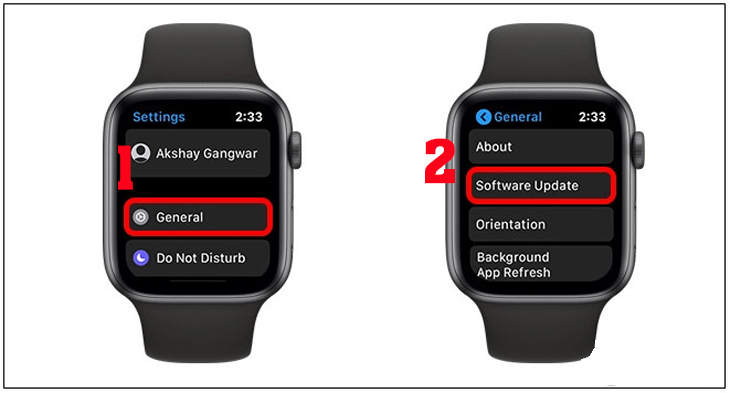
Một cách khác để bạn có thể áp dụng khi Apple Watch không kết nối được với iPhone là bạn có thể kiểm tra bản cập nhật phần mềm trên cả Apple Watch và iPhone.
Với Apple Watch, bạn vào phần Cài đặt (Settings) > Chọn Cài đặt chung (General) > Chọn vào Cập nhật phần mềm (Software Update).
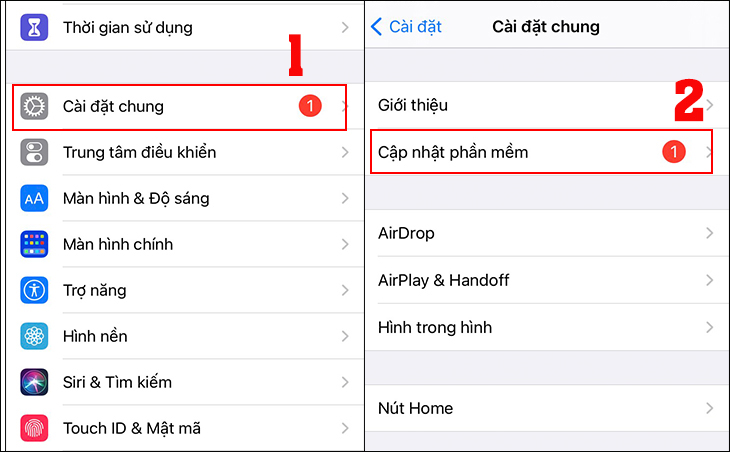
Cập nhật phần mềm đối với iPhone, bạn vào Cài đặt (Settings) > Chọn Cài đặt chung (General) > Chọn Cập nhật phần mềm (Software Update) để kiểm tra có bản cập mới không và tiến hành cập nhật.
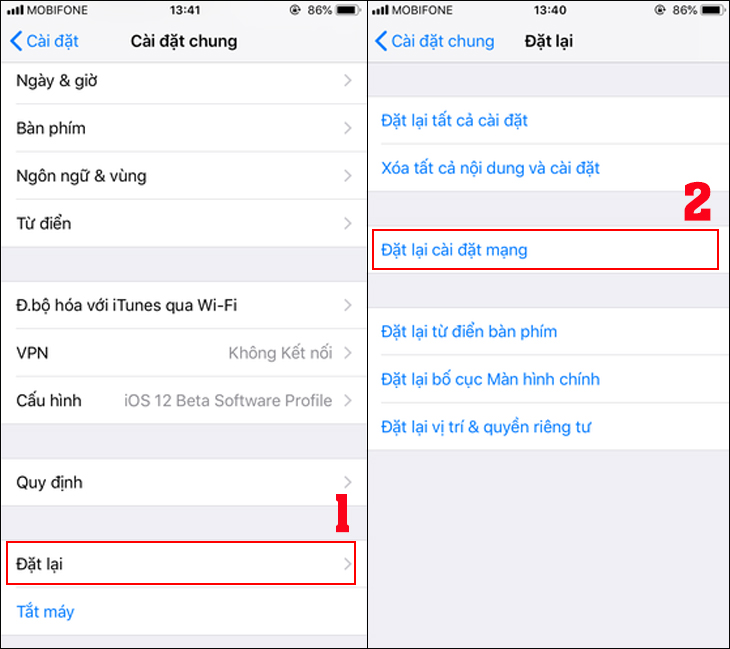
Nếu Apple Watch không kết nối được với iPhone, bạn có thể reset lại cài đặt mạng iPhone bằng cách sau:
Bạn vào phần Cài đặt (Settings) > Chọn Cài đặt chung (General) > Chọn Đặt lại (Reset) > Chọn Đặt lại cài đặt mạng (Reset Network Settings) và cuối cùng nhập Passcode khi máy yêu cầu.
Nếu bạn thực hiện những cách trên nhưng Apple Watch vẫn chưa kết nối được thì bạn hãy Reset lại Apple Watch. Bạn vào Cài đặt (Settings) > Chọn Cài đặt chung (General). Lướt xuống dưới màn hình và chọn Đặt lại (Reset) > Chọn Xóa tất cả nội dung và cài đặt (Reset All Content and Settings). Cuối cùng, bạn chỉ cần hủy kích hoạt Activation Lock.
Sau khi Reset Apple Watch, bạn hãy thử ghép nối lại thiết bị với iPhone. Nếu thành công, bạn có thể sử dụng Apple Watch như một thiết bị hoàn toàn mới hoặc khôi phục lại bằng cách sử dụng bản sao lưu trước đó.
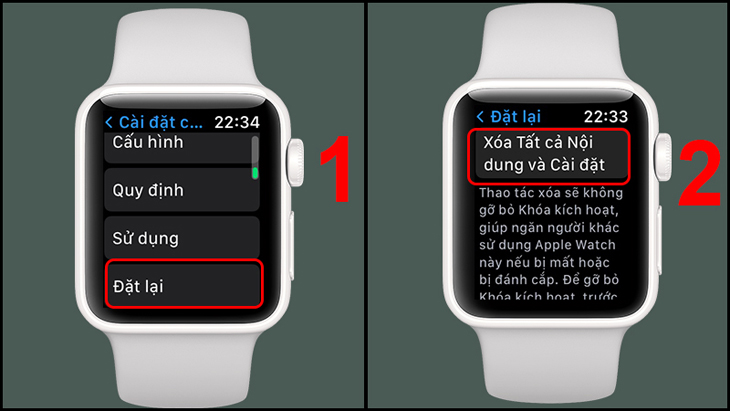
Nếu bạn đã kiểm tra theo những hướng dẫn trên vẫn không thành công, bạn có thể hủy và tiến hành lại các bước ghép nối Apple Watch với iPhone nhé.
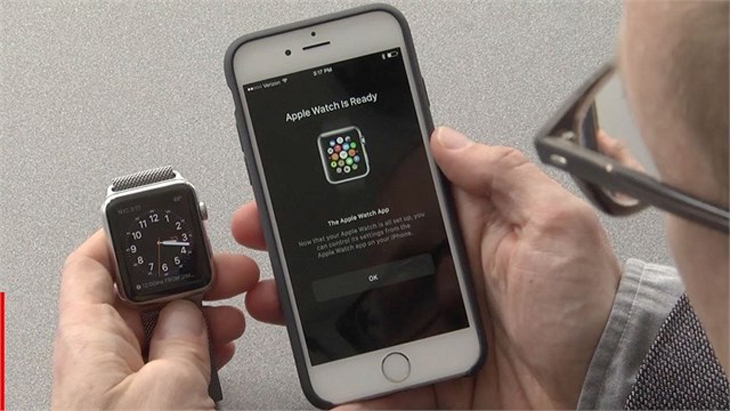
Trước tiên bạn cần bật Apple Watch và để gần với iPhone. Bạn đợi có đến khi thấy hộp thoại có nội dung Use your iPhone to set up this Apple Watch hiển thị trên iPhone thì bạn nhấn vào mục Continue.
Trên Apple Watch sẽ hiển thị màn hình có kính ngắm, bạn giữ Apple Watch và căn chỉnh cẩn thận với cửa sổ kính ngắm. Khi đó sẽ hiện lên thông báo Apple Watch đã được ghép nối. Hoặc bạn cũng có thể ghép nối bằng cách chọn Pair Apple Watch Manually.
Khi Apple Watch ghép nối thành công với iPhone, bạn đăng nhập Apple ID và tùy chỉnh cài đặt để sử dụng nhé.

Với những chia sẻ phía trên, hy vọng bạn đã biết cách khắc phục Apple Watch không kết nối được với iPhone đơn giản nhất. Nếu có thêm thắc mắc gì, bạn hãy để lại bình luận phía dưới để Trung Tâm Bảo Hành hỗ trợ cho bạn sớm nhất có thể.
Trung Tâm có mặt sửa chữa tận nơi, bảo hành trọn đời, cung cấp linh kiện giá rẻ, đào tạo kỹ thuật lành nghề miễn phí.
 0967891080

