
-
7:30 - 20:30
Cả CN & Lễ -

-


Hướng dẫn các cách khắc phục một số lỗi WiFi thường gặp trên Windows 10 như lỗi không kết nối được, không tìm thấy WiFi, mất biểu tượng WiFi hay WiFi Limited,... Click xem ngay nhé!
Trước khi tìm cách sửa lỗi WiFi trên Windows 10, hãy đảm bảo WiFi Adapter trên máy tính của bạn đã được bật.
Hãy bật WiFi trên máy, chọn mạng WiFi mà bạn muốn kết nối và nhập mật khẩu.
Nếu bạn đã bật WiFi đúng cách và gặp lỗi WiFi Windows 10 thì hãy theo dõi tiếp để tìm cách khắc phục nhé!
Khi bạn nhấp vào biểu tượng quả cầu Globe mà không thấy tùy chọn nào để bật WiFi thì có thể là do WiFi Adapter đã bị dừng.
Bước 1: Click vào biểu tượng quả cầu Globe > Chọn Network and Internet Settings.
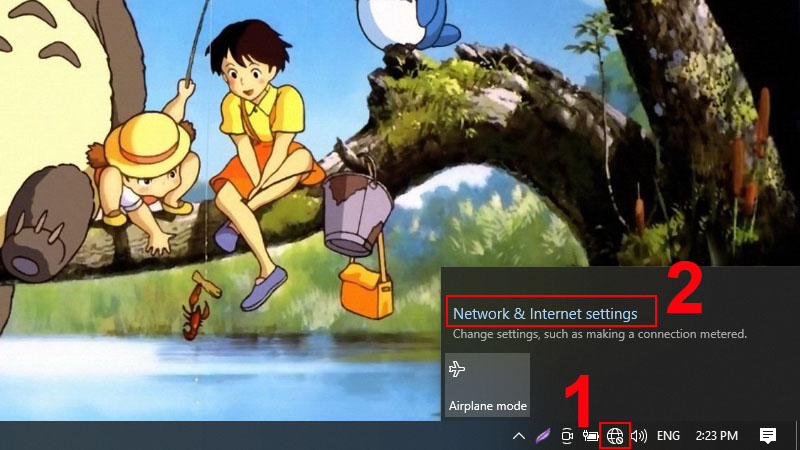
Lỗi không có biểu tượng WiFi trên Action Center
Bước 2: Click chọn Change adapter options.

Chọn Change adapter options để cài đặt tùy chọn adapter
Bước 3: Xác định vị trí WiFi adapter ở trên màn hình mở ra > Click đúp chuột để bật.
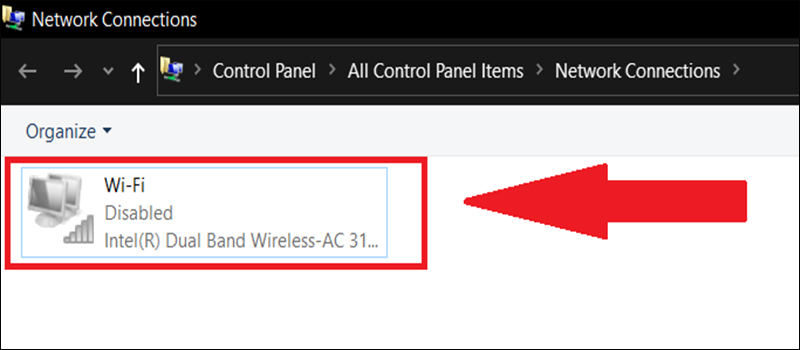
Bật WiFi adapter
Bước 4: Nếu lỗi vẫn chưa được giải quyết, bạn click chuột phải biểu tượng WiFi > Chọn Troubleshoot problems (phân tích lỗi) để khởi chạy trình sửa lỗi.
Sau khi thực hiện, hãy thử kiểm tra. Có thể bạn cần khởi động lại laptop để WiFi hoạt động lại bình thường.
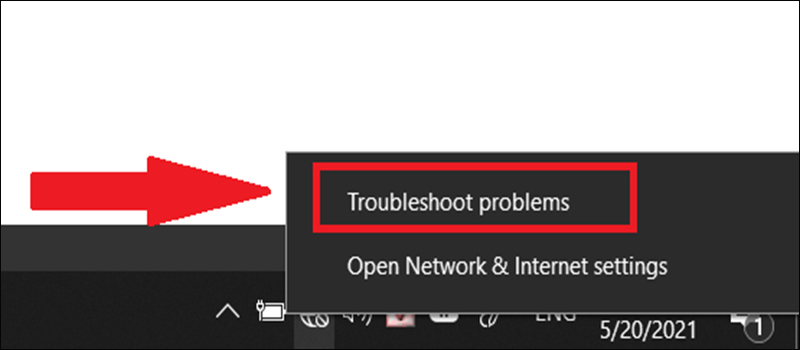
Lỗi không có biểu tượng WiFi trên Action Center
Bước 1: Nhấn tổ hợp phím Windows + R để mở hộp thoại Run.
Bước 2: Gõ tìm kiếm devmgmt.msc > Nhấn OK hoặc Enter.
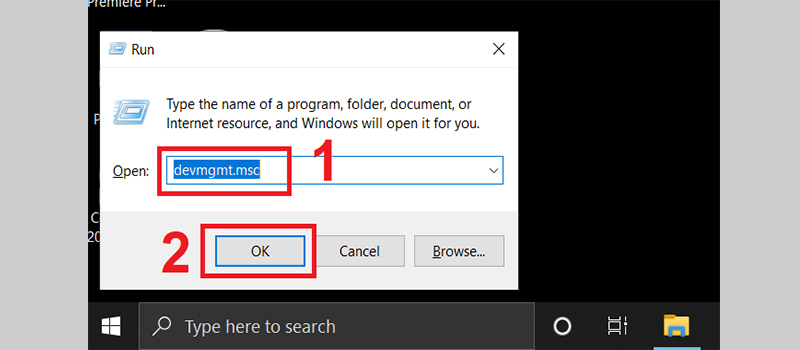
Nhập devmgmt.msc và ô Open để mở Device Manager
Bước 3: Click đúp chuột vào Network adapters > Đúp chuột lên adapter WiFi.
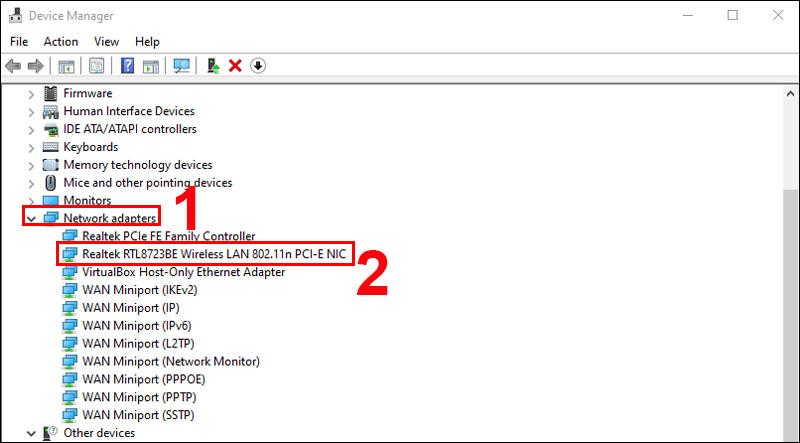
Chọn adapter WiFi
Bước 4: Chọn tab Advanced > Trong hộp Property, chọn Country and Region (hoặc Wireless Mode) > Thay đổi giá trị theo vị trí của bạn ở hộp Value > Nhấn OK.
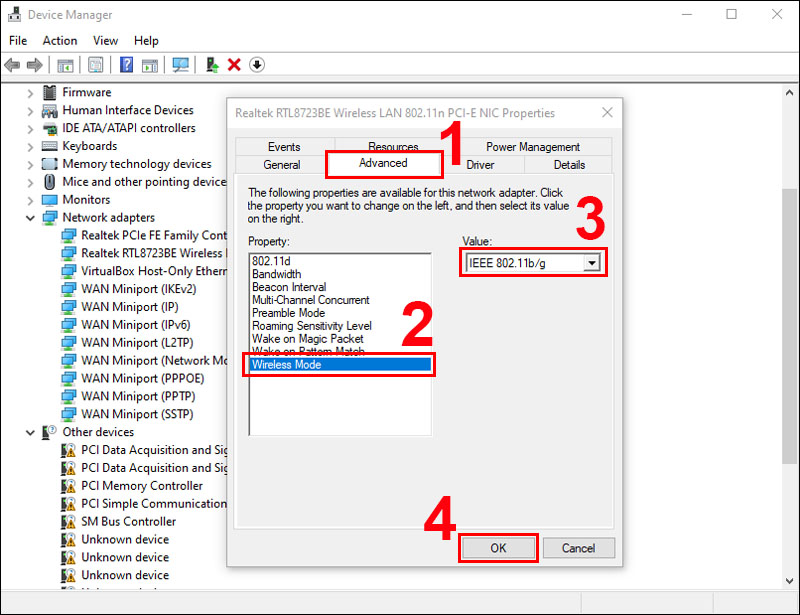
Thay đổi giá trị ô Value theo vị trí của bạn
Lưu ý: Không phải tất cả các adapter đều có quyền truy cập vào thuộc tính Country and Region.
Driver trong máy tính được ví như là cầu nối giữa phần cứng và phần mềm, cho phép hệ điều hành cũng như các ứng dụng tương tác tận dụng chức năng của phần cứng. Hiểu một cách đơn giản là nó giúp cho máy tính có thể kết nối được với mạng WiFi, vì vậy thiết lập driver có thể giúp cho bạn khắc phục được lỗi WiFi mất kết nối.
Để biết rõ cách thực hiện, mời bạn xem thêm bài viết sau:
Cách tải, cài đặt Driver WiFi cho máy tính Windows khi bị mất đơn giản
Bước 1: Gõ tìm kiếm cmd > Click chuột phải vào Command Prompt > Chọn Run as administrator.
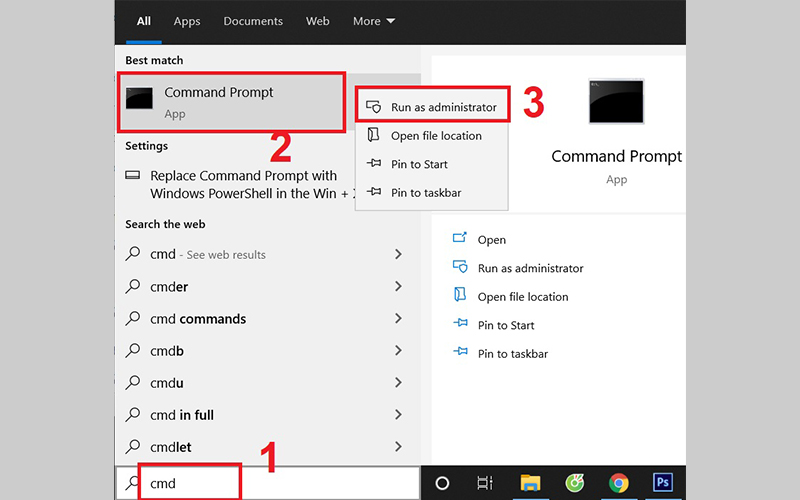
Mở Command Prompt dưới quyền admin
Bước 2: Nhập lệnh netsh int ip reset > Nhấn Enter.
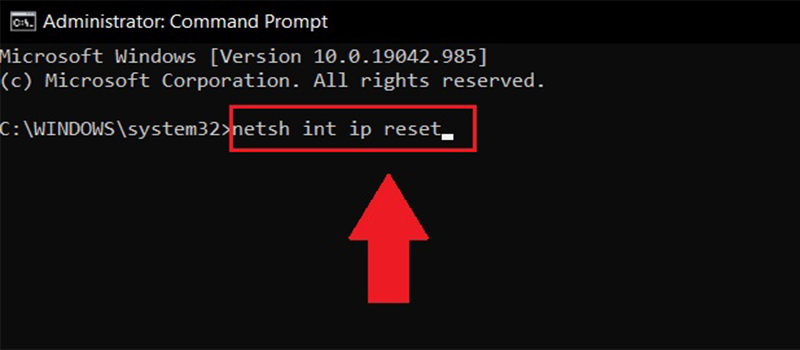
Nhập lệnh netsh int ip reset và ấn Enter
Bước 3: Khởi động lại máy tính để khắc phục lỗi WiFi Limited trên Windows 10.
Bước 1: Mở Start > Chọn Settings.
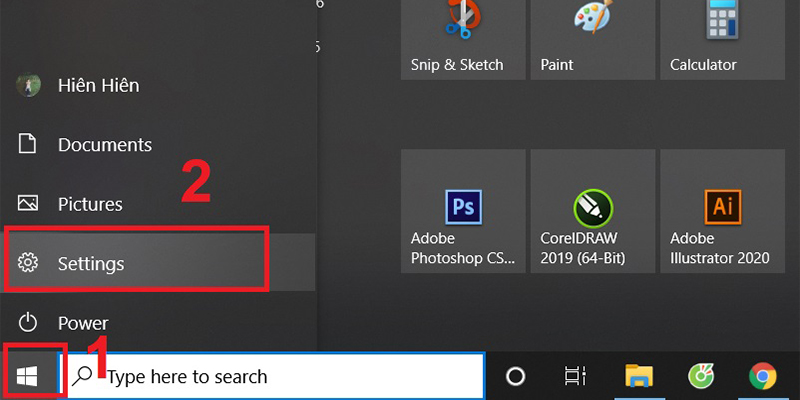
Vào Settings để sửa lỗi WiFi Limited trên Windows 10
Bước 2: Chọn Update & Security.
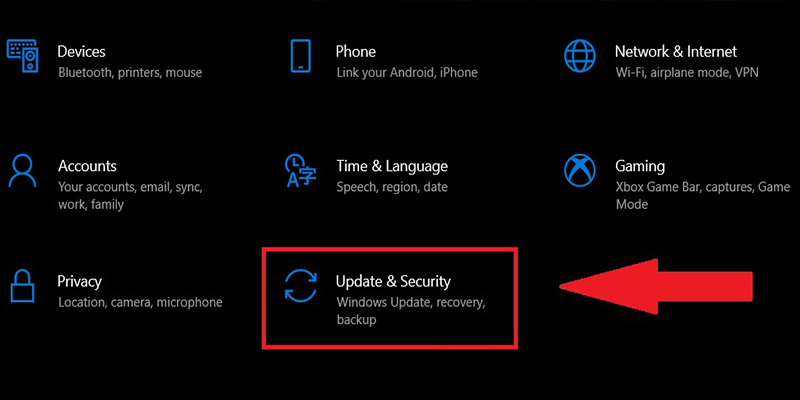
Click chọn Update & Security
Bước 3: Chọn Troubleshoot > Chọn Internet Connections ở danh sách bên trái.
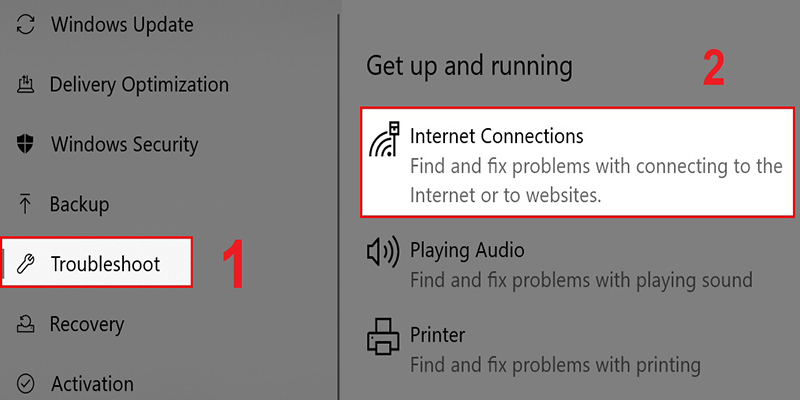
Chọn Internet Connections ở tab Troubleshoot
Bước 4: Chọn Run the troubleshooter. Đợi sau khi quá trình sửa lỗi hoàn tất hãy khởi động lại máy tính.
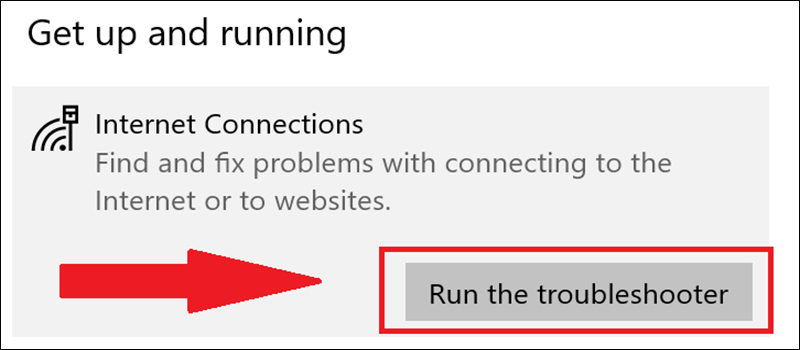
Lỗi WiFi Limited trên Windows 10
Lỗi "No internet access" là một lỗi cơ bản rất nhiều người dùng máy tính hay laptop thường hay gặp. Lúc này, biểu tượng hình dấu chấm than và hình tam giác màu vàng sẽ xuất hiện ở biểu tượng WiFi. Lỗi này xảy ra khi laptop của bạn được kết nối với thiết bị mạng hoặc mạng WiFi nhưng nó không thể truy cập Internet.
Có rất nhiều nguyên nhân dẫn đến lỗi này như: Do sự cố nghẽn mạng, máy tính của bạn bị xung đột IP với một thiết bị khác, hay do lỗi modem, do driver WiFi không tương thích,...
Để khắc phục lỗi này có rất nhiều cách như: Khởi động lại máy tính, khởi động lại modem và bộ định tuyến, kiểm tra bằng Command Prompt, kiểm tra địa chỉ IP, sử dụng Windows Network Troubleshooter,..
Tham khảo chi tiết hướng dẫn khắc phục qua bài viết sau:
10 bước khắc phục laptop vào WiFi nhưng bị lỗi "No internet access"
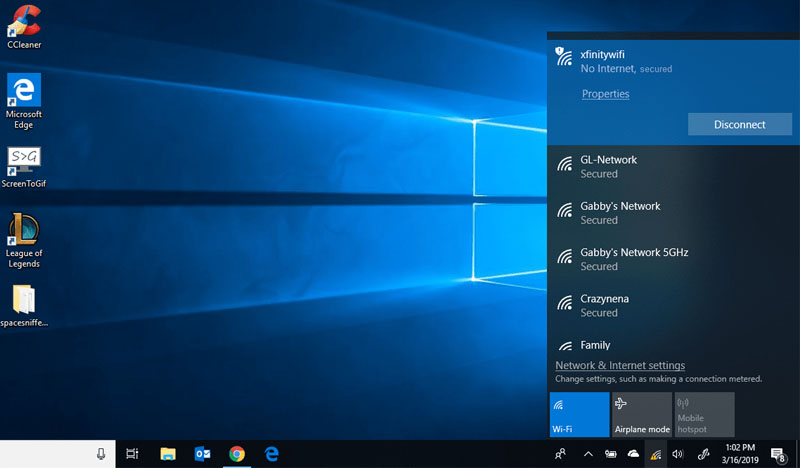
Khi sử dụng trình duyệt web trên máy tính hoặc laptop, đôi lúc người dùng sẽ gặp lỗi No Internet, secured. Nguyên nhân của lỗi này xuất phát từ việc thiết lập sai địa chỉ IP khi kết nối mạng.
Để khắc phục lỗi này có rất nhiều cách như: Khởi động lại máy tính và router, chạy Networking Troubleshooter, refresh lại cấu hình IP, cài đặt lại Winsock, kiểm tra lại các thuộc tính kết nối, tắt các phần mềm VPN,...
Mời bạn đọc tham khảo chi tiết cách thực hiện qua bài viết dưới đây:
Cách sửa lỗi "No Internet, Secured" trên máy tính, laptop Windows 10
Lỗi
Lỗi laptop vào mạng chậm và không ổn định là một trong những sự cố thường gặp và gây nhiều trở ngại cho nhu cầu công việc và giải trí của bạn. Nguyên nhân gây ra vấn đề này có thể liên quan đến hệ điều hành trên máy hoặc những thiết bị thu, phát tín hiệu mạng mà bạn đang sử dụng.
Để khắc phục lỗi này bạn có thể thử nhiều cách cách như: Khởi động lại máy tính, Modem, Router; tắt tự động tải cập nhật cho Windows; tắt các ứng dụng chạy ngầm trên Windows 10; sử dụng DNS để tăng tốc mạng,...
Mời bạn tham khảo chi tiết qua bài viết: Khắc phục lỗi máy tính vào mạng chậm trên Windows 10
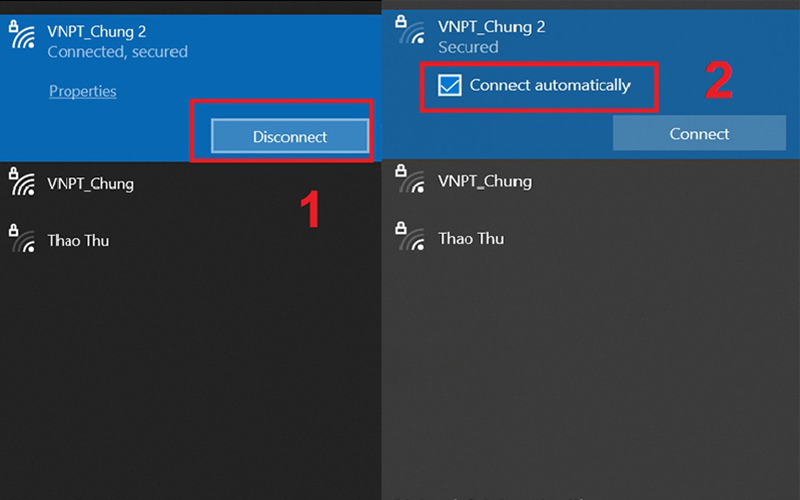
Bước 1: Chọn biểu tượng WiFi > Chọn Disconnect để ngắt kết nối.
Bước 2: Chọn Connect automatically (Tự động kết nối) để giúp bạn kết nối mạng tự động ở những lần sau.
Lỗi WiFi không tự động kết nối
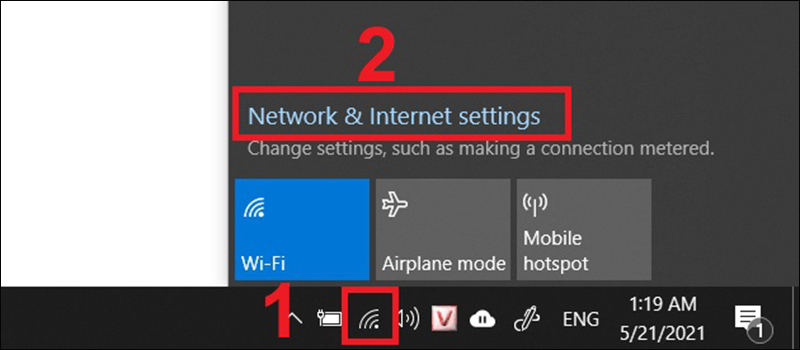
Bước 1: Click vào biểu tượng WiFi > Chọn Network and Internet Settings.
Khởi động lại adapter WiFi trên máy tính
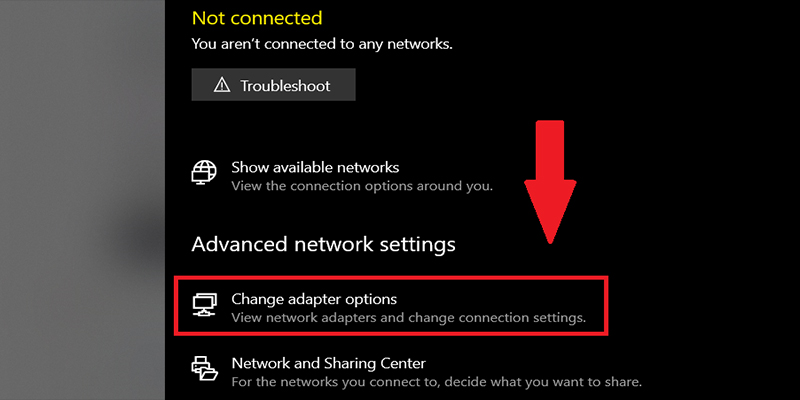
Bước 2: Chọn Change adapter options.
Click chọn Change adapter options
Bước 3: Click chuột phải vào icon mạng WiFi > Chọn Disable.
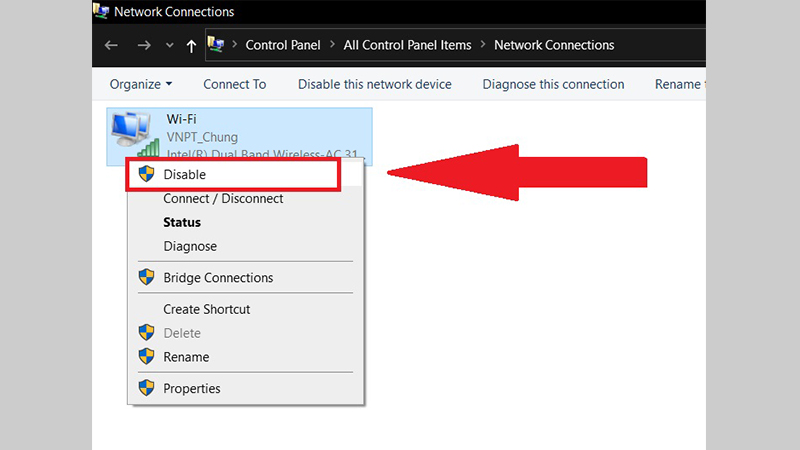
Phải chuột vào icon mạng WiFi và chọn Disable
Bước 4: Chờ một lát, sau đó lại click chuột phải vào icon mạng WiFi > Chọn Enable.
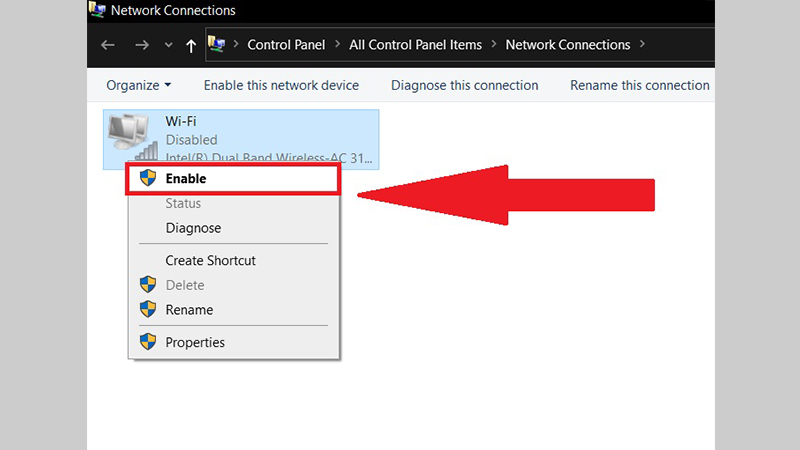
Khởi động lại adapter WiFi
Bước 1: Click chuột phải vào biểu tượng Start > Chọn Device Manager.
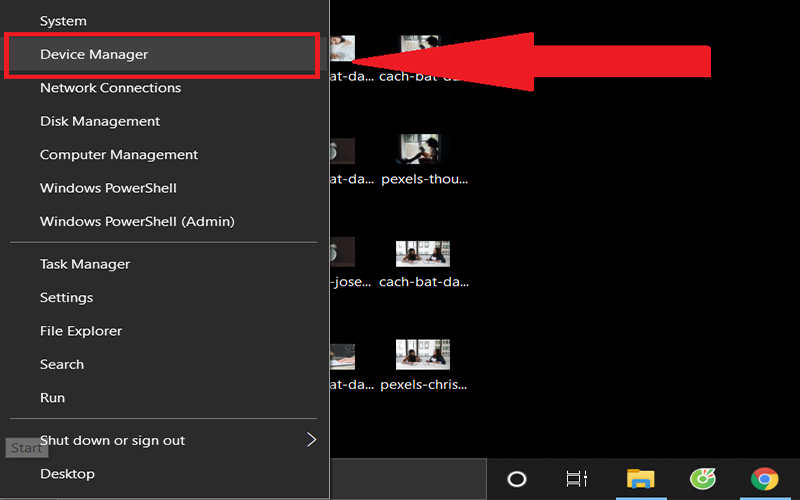
Mở Device Manager
Bước 2: Mở rộng Network Adapters > Click chuột phải card WiFi > Chọn Properties.
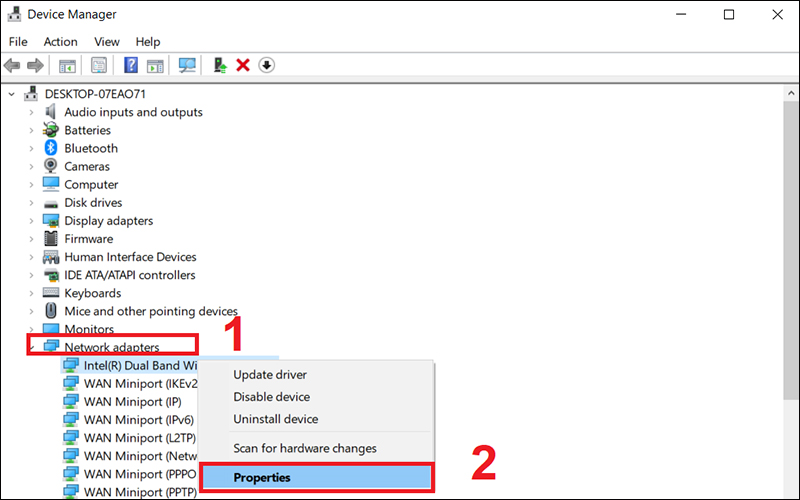
Click chuột phải card WiFi và chọn Properties
Bước 3: Chọn tab Power Management > Bỏ tick dòng Allow the computer to turn off this device to save power > Chọn OK.
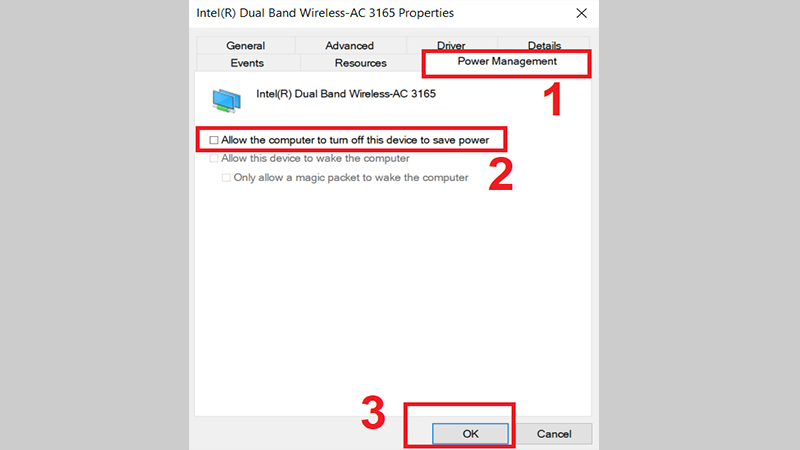
Bỏ tick dòng Allow the computer to turn off this device to save power rồi click OK
Lưu ý: Nếu bạn kết nối Internet bằng cáp Ethernet, bạn click chuột phải vào cổng card mạng Ethernet > Chọn Properties, và thực hiện tiếp các bước như ở bước 3 ở trên là xong.
Sau khi cập nhật Windows 10 thường thì sẽ phát sinh một số lỗi, trong đó có vấn đề không bắt được WiFi. Nguyên nhân này là do drivers WiFi không tương tích với bản cập nhật mới hoặc do bản cập nhật mới gây lỗi, xung đột với Drivers WiFi.
Một số cách sửa lỗi WiFi, không bắt được WiFi trên Windows 10 như: Sử dụng Command Prompt, reset lại TCP/IP stack, cập nhật lại Drivers WiFi, sử dụng công cụ Internet Connection Troubleshooter.
Đọc thêm bài viết dưới đây để tham khảo chi tiết các cách thực hiện:
Cách sửa lỗi Wi-Fi, không bắt được Wi-Fi sau khi cập nhật Windows 10
Bước 1: Click chuột phải nút Start > Chọn Device Manager.
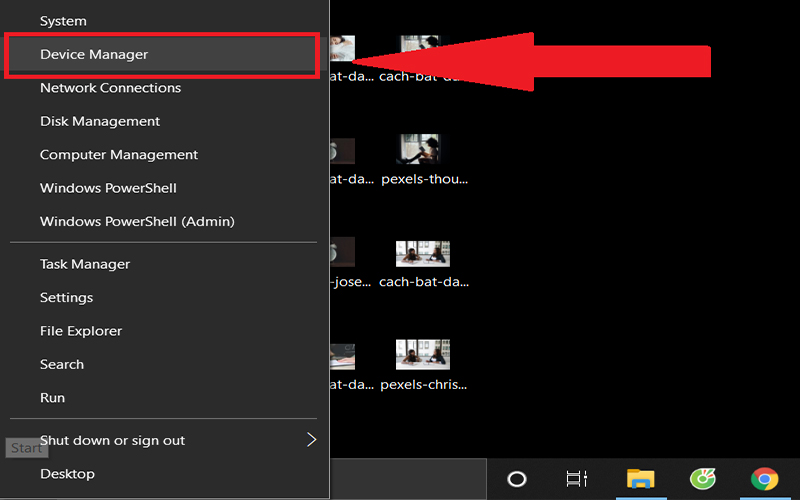
Mở Device Manager để sửa lỗi Driver WiFi gặp sự cố
Bước 2: Chọn Network adapter > Click chuột phải adapter đang gặp sự cố > Chọn Properties.
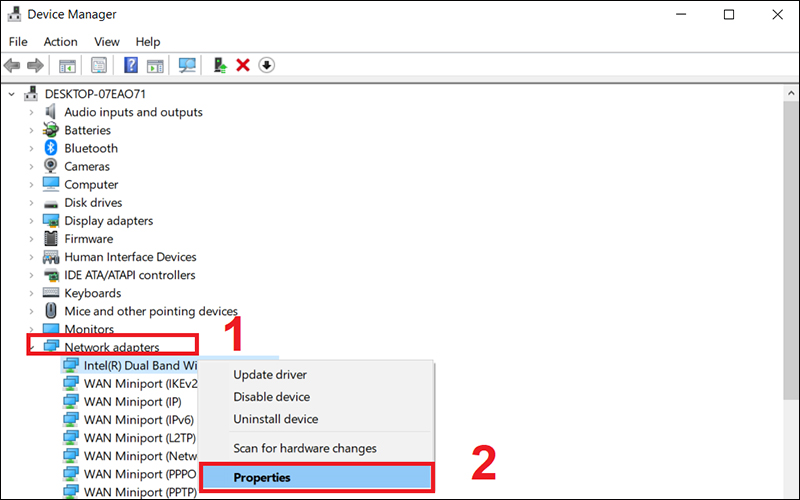
Click chuột phải adapter đang gặp sự cố và chọn Properties
Bước 3: Chọn tab Driver > Chọn Update Driver để cập nhật lên phiên bản mới, hoặc Roll back Driver để quay về phiên bản cũ > Nhấn OK.
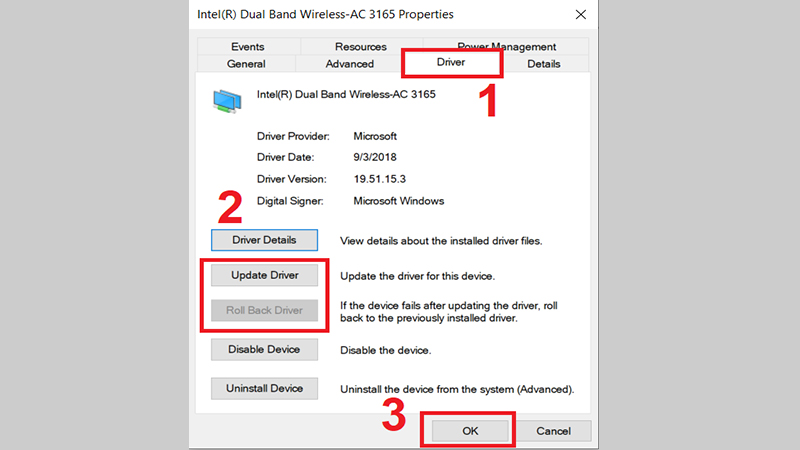
Thiết lập lại Driver WiFi
Bước 1: Nhấn tổ hợp Windows + R > Gõ tìm kiếm cmd > Nhấn Enter.
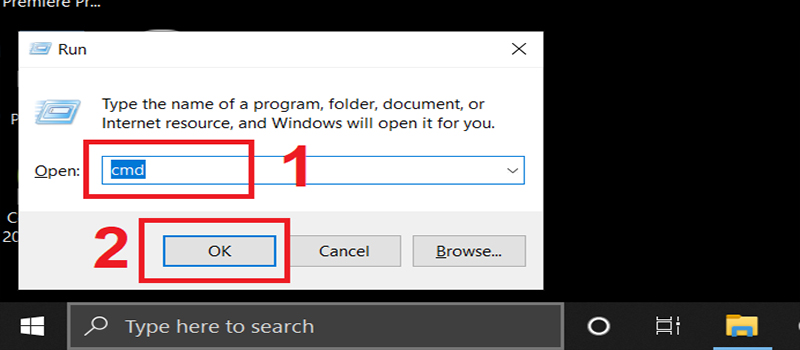
Nhập cmd và hộp thoai Run
Bước 2: Lần lượt nhập vào các lệnh sau (nhấn Enter sau mỗi lệnh):
- netsh winsock reset
- ipconfig /release
- netsh int ip reset
- ipconfig /renew
- ipconfig /flushdns
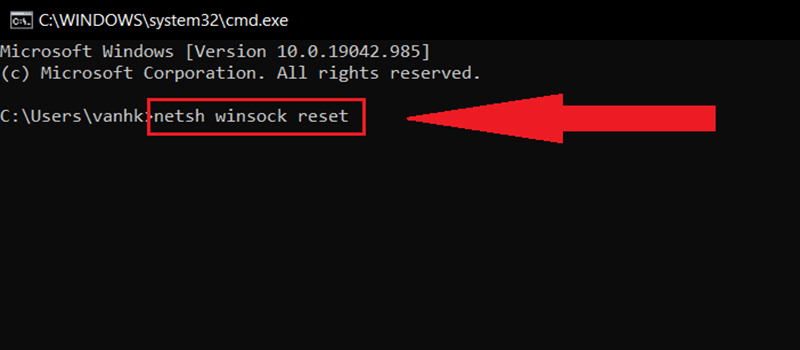
Nhập các lệnh lần lượt
Nếu lỗi vẫn còn và WiFi của bạn chưa hoạt động được, lúc này bạn chỉ cần thay đổi tên mạng và mật khẩu tương ứng. Lưu ý, tên và vị trí các tùy chọn có thể sẽ khác đôi chút tùy vào router bạn đang sử dụng.
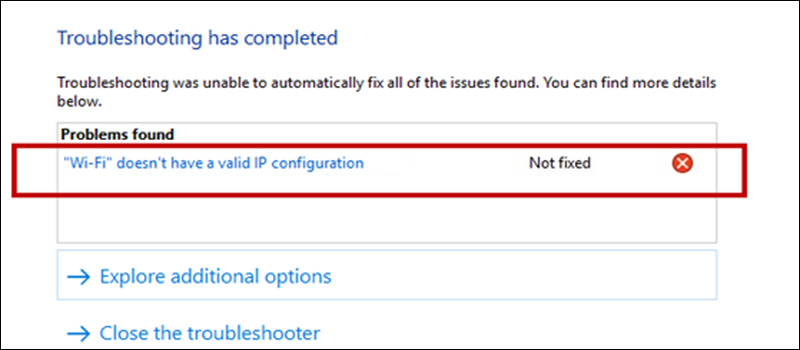
Lỗi WiFi có cấu hình IP không hợp lệ
Nếu WiFi bạn gặp lỗi “Problem with wireless adapter or access point”. Đầu tiên bạn cần kiểm tra nguồn cho modem, bộ định tuyến và máy tính. Các thiết bị hoạt động lâu ngày đôi lúc sẽ gây ra sự cố không mong muốn.
Trong trường hợp này bạn nên rút cáp Ethernet ra khỏi router một lúc và cắm lại. Đợi một lúc và xem tình trạng WiFi của bạn đã được cải thiện hay chưa.
Vài thủ thuật khắc phục lỗi WiFi trên Windows 10 để các bạn tham khảo. Chúc các bạn thực hiện thành công!
Trung tâm bảo hành có bán linh kiện và dịch vụ chính hãng, đào tạo KTV miễn phí, gọi là có mặt ngay, bảo hành tại nhà. 0967891080

