• 7:30 - 20:30
    Cả CN & Lễ
  • Lịch hẹn
  • TTBH gần bạn
Cách Khắc Phục Cảnh Báo Lỗi Sai Behaviorwin32hive.zy Của Windows Security

Cách Khắc Phục Cảnh Báo Lỗi Sai Behaviorwin32hive.zy Của Windows Security

960,000₫ 1,010,000₫

Có chổ đậu ô tô (Có thể mất phí)

    Cửa hàng bạn đã chọn

    Còn hàng sẵn có xem ngay lấy liền

    Cách khắc phục cảnh báo lỗi sai BehaviorWin32Hive.ZY của Windows Security

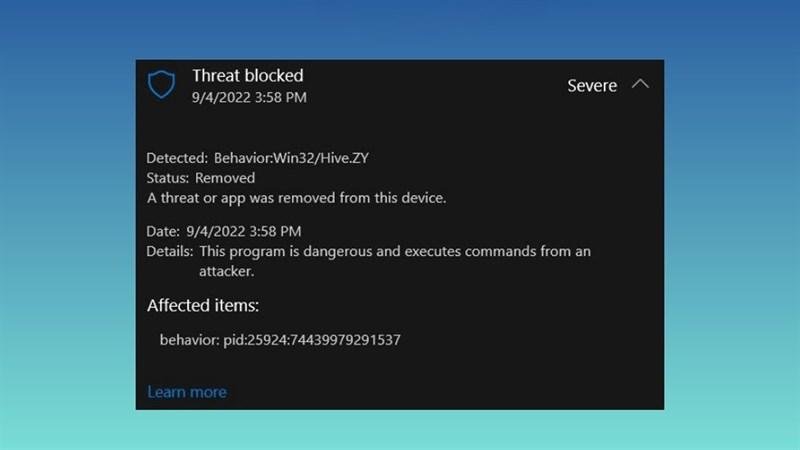
    BehaviorWin32Hive.ZY của Windows máy tính là một mối đe dọa cảnh báo hành vi nghi ngờ. Có khả năng sẽ chứa các tệp độc hại gây ảnh hưởng xấu đến máy tính của bạn. Cảnh báo này thường xuất hiện khi bạn mở Chrome, Edge hay Cốc Cốc. Vậy sau đây mình sẽ chia sẻ cách khắc phục cảnh báo lỗi sai BehaviorWin32Hive.ZY của Windows Security nhé.

    1. Cập nhật thông tin bảo mật của Windows Security

    Cách đơn giản nhất đó là bạn hãy cập nhật lại thông tin bảo mật của Windows Security nha, các bước làm như sau.

    Bước 1: Nhấn phím Win nhập vào Windows Security sau đó nhấn Enter để truy cập được vào ứng dụng Windows Security của Microsoft.
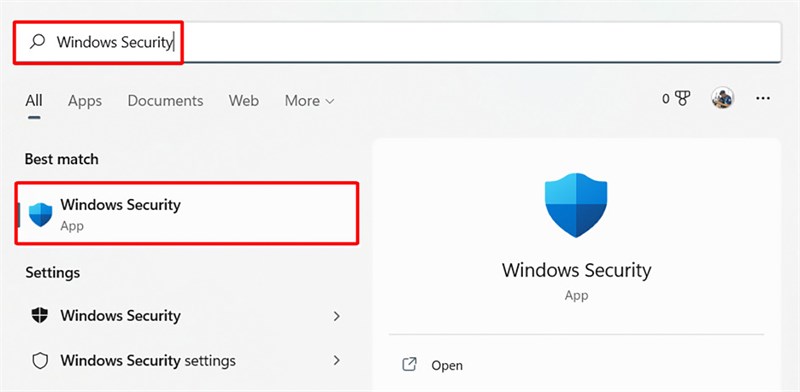
    Cách khắc phục cảnh báo lỗi sai BehaviorWin32Hive.ZY của Windows Security

    Bước 2: Tiếp theo đó các bạn hãy nhấn chọn vào mục Virus & threat protection để sau đó có thể đến với bước 3 nha.
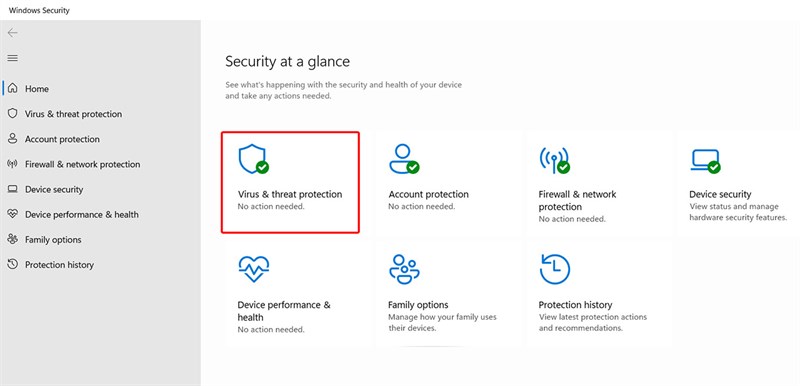
    Cách khắc phục cảnh báo lỗi sai BehaviorWin32Hive.ZY của Windows Security

    Bước 3: Sau đó tại mục Virus & threat protection updates kích chọn Protection updates ngay phía bên dưới.
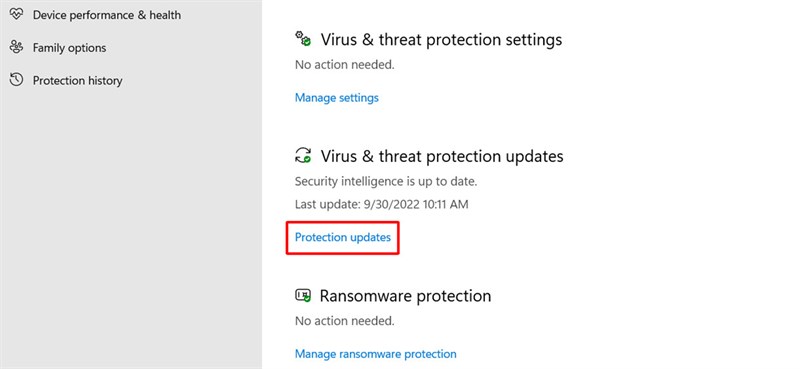
    Cách khắc phục cảnh báo lỗi sai BehaviorWin32Hive.ZY của Windows Security

    Bước 4: Cuối cùng bạn hãy nhấn chọn vào Check for updates để hoàn thành sửa lỗi BehaviorWin32Hive.Zy bằng cách này nhé.
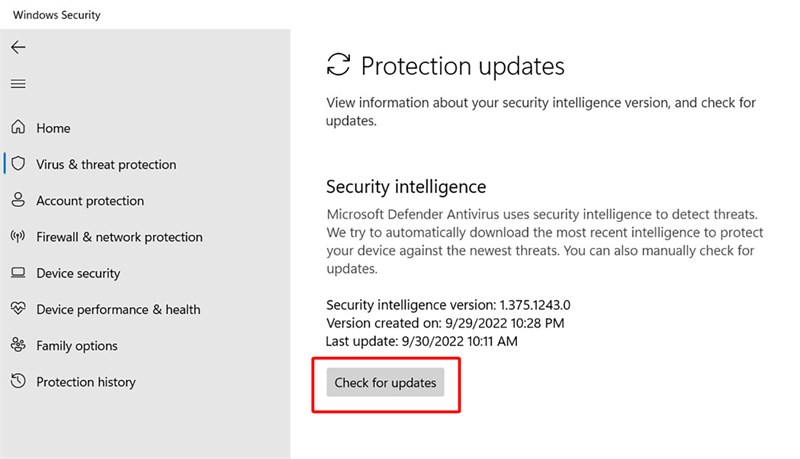
    Cách khắc phục cảnh báo lỗi sai BehaviorWin32Hive.ZY của Windows Security

    2. Tắt thông báo bảo mật của Windows Security

    Ngoài ra bạn có thể thực hiện tắt thông báo bảo mật của Windows Security đi nhé. Các bước thực hiện như sau.

    Bước 1: Nhấn phím Win nhập vào Windows Security sau đó nhấn Enter để truy cập được vào ứng dụng Windows Security của Microsoft.

    Cách khắc phục cảnh báo lỗi sai BehaviorWin32Hive.ZY của Windows Security

    Bước 2: Sau đó kích chọn vào Settings nằm ở ngay phía bên dưới lệch sau góc bên trái của màn hình.
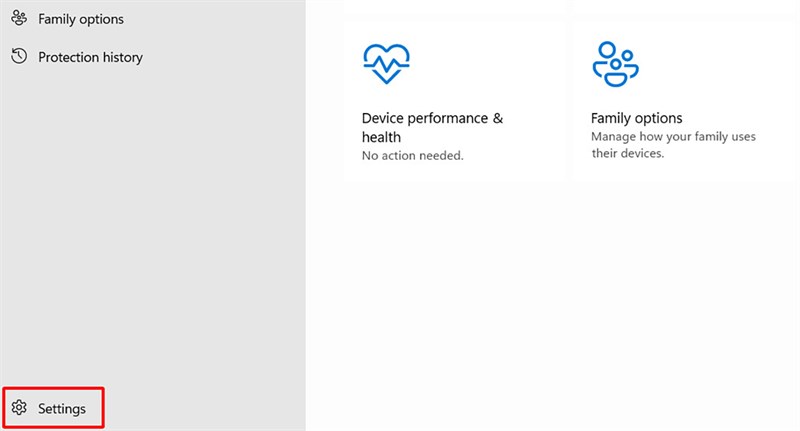
    Cách khắc phục cảnh báo lỗi sai BehaviorWin32Hive.ZY của Windows Security

    Bước 3: Tại mục Natifications, các bạn kích chọn Manage notifications nằm ngay luôn phía dưới Choose the natifications you receive from Windows Security.
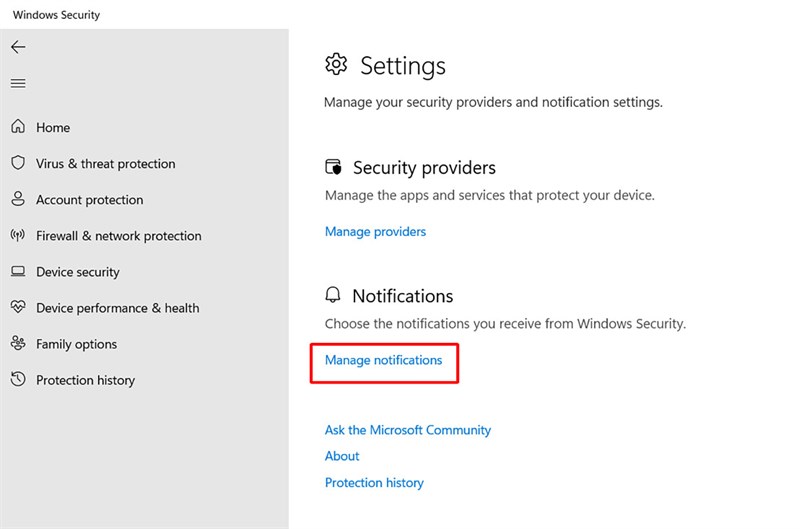
    Cách khắc phục cảnh báo lỗi sai BehaviorWin32Hive.ZY của Windows Security

    Bước 4: Tại đây bạn hãy tắt thông báo cho các phần Virus & threat protection notifications, Account protection notifications, Firewall & network protection notifications đi nhé.
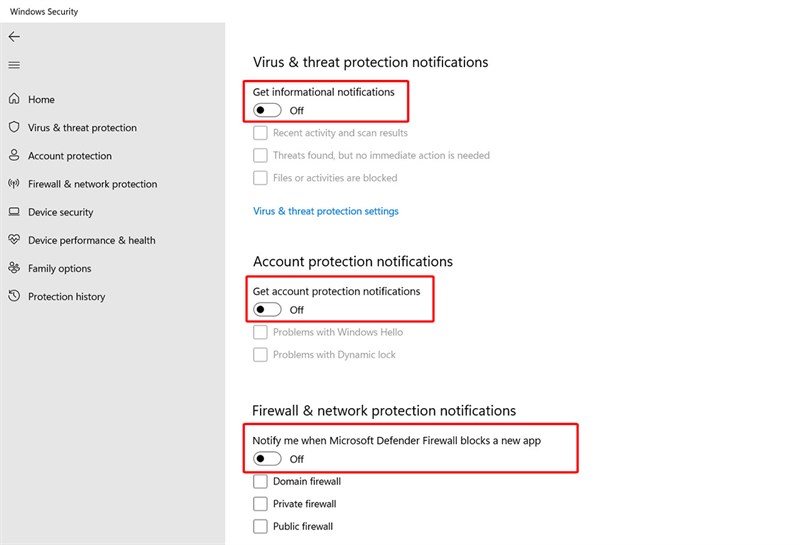
    Cách khắc phục cảnh báo lỗi sai BehaviorWin32Hive.ZY của Windows Security

    Như vậy mình đã hướng dẫn cách khắc phục cảnh báo lỗi sai BehaviorWin32Hive.ZY của Windows Security đến với các bạn. Cảm ơn mọi người đã dành chút ít thời gian để xem bài viết của mình. 

    Xem thêm ↓

    Cần tuyển kỹ thuật thay thế ĐT laptop PC làm tại nhà, tặng đồng phục đồ nghề trọn gói 10.000.000đ đặt lịch pv ngay không cần HS đặt lịch hẹn trên zalo hoặc ĐK nhận việc chỉ 1 Phút

    Viện máy tính nhận đào tạo học viên miễn học phí 1 kèm 1, có phụ cấp, bao ra nghề

    © 2027. Trungtambaohanh.com Thay Pin Điện Thoại Laptop, Phone PAD PC lấy liền
    Công Ty Cổ Phần Máy Tính VIỆN - GPĐKKD: 0305916372 do sở KHĐT TP.HCM cấp ngày 18/07/2008 ĐT: 028.3844.2008