
-
7:30 - 20:30
Cả CN & Lễ -

-


Bài viết này sẽ chỉ bạn các cách khắc phục điện thoại không hiển thị bàn phím đơn giản, hiệu quả trên iPhone và điện thoại Android. Click xem ngay nhé!
Nguyên nhân điện thoại không hiển thị bàn phím là lo lỗi phần mềm và xuất hiện khi:
- Bàn phím điện thoại tự chuyển sang chế độ nhập bằng giọng nói.
- Tắt và cài bộ gõ mới gây xung đột giữa các bàn phím.
- Hệ điều hành gặp lỗi.
- Dung lượng RAM quá tải…
Điện thoại của bạn bị lỗi không hiển thị bàn phím nhưng vẫn hiển thị chức năng nhập giọng nói Google. Bạn tiến hành thao tác tắt chức năng này đi.
Cách thực hiện: Mở ứng dụng nhắn tin trên điện thoại > Ấn vào nhập tin nhắn > Nhấn vào biểu tượng dấu X để quay về bàn phím nhắn tin bình thường.
-800x600.jpg)
Tắt chế độ nhập bằng giọng nói
Có thể bàn phím điện thoại của bạn đang bị lỗi, bạn thao tác khởi động lại bàn phím nhé, thao tác như sau:
- Đối với điện thoại hệ điều hành Android:
Hướng dẫn được thực hiện trên điện thoại Samsung Galaxy J6+, chạy hệ điều hành Android 10. Đối với thiết bị khác, hệ điều hành khác có thể sẽ có chút khác biệt.
Vào Cài đặt > Chọn Quản lý chung > Chọn Ngôn ngữ và bàn phím.
-800x600.jpg)
Chọn Ngôn ngữ và bàn phím
Chọn bàn phím trên màn hình > Bàn phím Samsung.

Chọn Bàn phím Samsung
Chọn Khôi phục cài đặt mặc định.

Chọn Khôi phục cài đặt mặc định
Chọn Khôi phục c.đặt bàn phím > Nhấn Đặt lại.

Khôi phục cài đặt bàn phím
- Đối với iPhone:
Vào Cài đặt > Chọn Cài đặt chung > Chọn Đặt lại.

Chọn Đặt lại
Chọn Đặt lại tất cả cài đặt và nhập mật khẩu khi được yêu cầu.
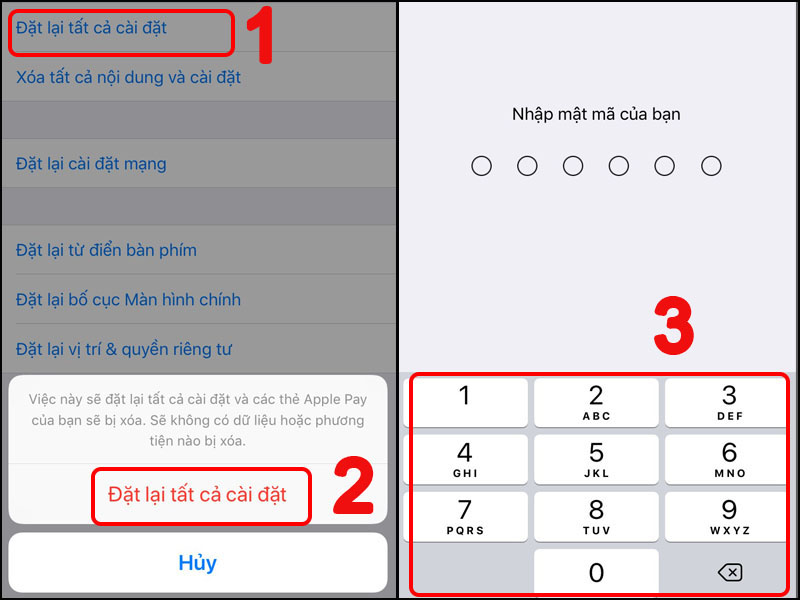
Đặt lại tất cả cài đặt
Sau khi hoàn tất hãy bật bàn phím và thử lại nhé.
Bạn hãy khởi động lại thiết bị điện thoại của bạn, vệc làm này có thể giải quyết được các vấn đề ứng dụng cơ bản và hơn thế nữa có thể sửa được các trục trặc đơn giản trong thiết bị điện thoại.
Sau khi bạn khởi động máy xong, bạn kiểm tra xem bàn phím điện thoại đã hoạt động lại chưa? Nếu bàn phím đã hoạt động bình thường thì có thể lúc đầu bàn phím trong máy của bạn đã bị tạm dừng.
-800x450.jpg)
Khởi động lại điện thoại
Nếu đã thử các cách trên những vẫn chưa khắc phục được thì bạn có thể tải một số ứng dụng bàn phím có sẵn để cài vào máy. Các bước thực hiện như sau:
Bước 1: Vào CH Play hoặc App Store > Nhấn vào biểu tượng micro trong thanh tìm kiếm > Nói "bàn phím" hoặc "laban key".
Hoặc bạn có thể nhấn TẠI ĐÂY để tải nhanh nhé!
-800x600.jpg)
Tải Laban Key Gõ tiếng việt
Bước 2: Nhấn vào ứng dụng Laban Key > Cài đặt.

Cài đặt ứng dụng Laban Key
5. Khôi phục cài đặt gốc máy
Lưu ý: Quá trình khôi phục cài đặt gốc máy có thể mất hết dữ liệu. Vì vậy, bạn nên sao lưu dữ liệu trên điện thoại iPhone hay Android trước khi thực hiện nó.
Tham khảo:
Nếu bàn phím của bạn vẫn không làm việc thì bạn phải xem xét đưa phần mềm của thiết bị của bạn trở lại trạng thái ban đầu hay còn gọi là khôi phục cài đặt gốc máy.
- Đối với điện thoại Android: Mở Settings > Quản lý chung > Đặt lại Khôi phục cài đặt gốc > Đặt lại.
Đặt lại tất cả cài đặt
- Đối với iPhone: Truy cập Cài đặt > Cài đặt chung > Đặt lại > Đặt lại tất cả cài đặt > Xóa tất cả nội dung và cài đặt.
Xem chi tiết cách làm tại:
Sau khi điện thoại đã được khôi phục lại cài đặt thì bạn có thể thử và kiểm tra xem bàn phím điện thoại đã sử dụng bình thường chưa.
Nếu bạn đã thử hết tất cả các cách trên mà vẫn chưa khắc phục được lỗi thì mình khuyên bạn nên đem máy đến các trung tâm sửa chữa uy tín để họ kiểm tra nhé!
Sau khi tham khảo bài viết này mình tin chắc bạn sẽ biết được cách khắc phục điện thoại không hiển thị bàn phím của mình. Cám ơn các bạn đã đọc bài viết và chúc các bạn thành công nhé!
Trung tâm bảo hành có bán linh kiện và dịch vụ chính hãng, đào tạo KTV miễn phí, gọi là có mặt ngay, bảo hành tại nhà. 0967891080

