
-
7:30 - 20:30
Cả CN & Lễ -

-


iCloud báo đầy bộ nhớ mỗi ngày, cảm giác khó chịu vô cùng! Click để xem cách khắc phục ngay!
Bài viết này được hướng dẫn bằng tiếng Việt (bao gồm phần giao diện và chỉ dẫn bằng chữ). Nếu điện thoại bạn đang sử dụng tiếng Anh, bạn có thể xem cách thay đổi ngôn ngữ máy từ Anh sang Việt như sau:
>>> Hướng dẫn cách thay đổi ngôn ngữ từ Anh sang Việt trên iPhone, iPad
Nếu bạn chưa nắm được các thông tin cơ bản về iCloud, click để xem thêm bài viết:
>>> iCloud là gì? Các tính năng tiện ích của iCloud trên thiết bị iOS
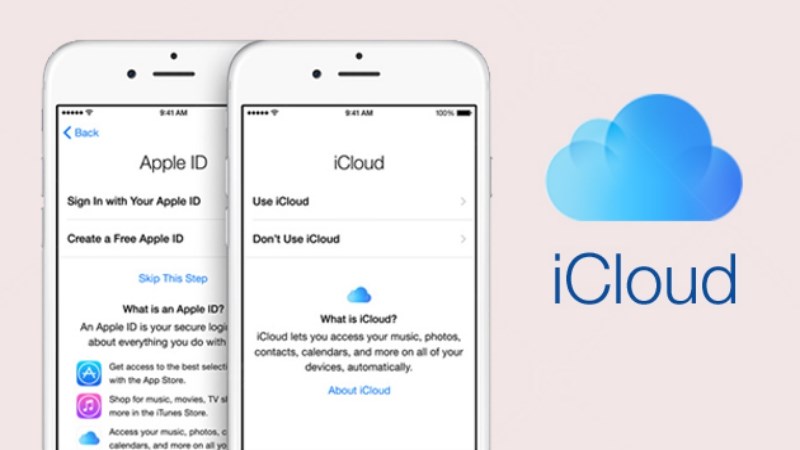
iCloud là dịch vụ đám mây miễn phí của Apple
Vì dữ liệu iCloud do Apple cung cấp là hữu hạn (5GB miễn phí), do đó cách nhanh chóng nhất để khắc phục tình trạng iCloud đầy là giải phóng dung lượng để có thêm bộ nhớ.
Một số lưu ý trước khi thực hiện:
- Bạn sẽ không thể truy cập dữ liệu từ các thiết bị khác cùng Apple ID sau khi xóa ảnh iCloud.
- Việc xóa dữ liệu sao lưu trên iCloud có thể xóa hoàn toàn mà không phục hồi được. Do đó, bạn chỉ nên xóa những dữ liệu không thật sự cần thiết.
- Nếu dữ liệu hiện tại chỉ có trên iCloud mà không có ở trên iPhone và bạn không muốn mất hoàn toàn dữ liệu đó. Hãy tải chúng về từ iCloud.com trước khi xóa hoặc tắt tính năng sao lưu.
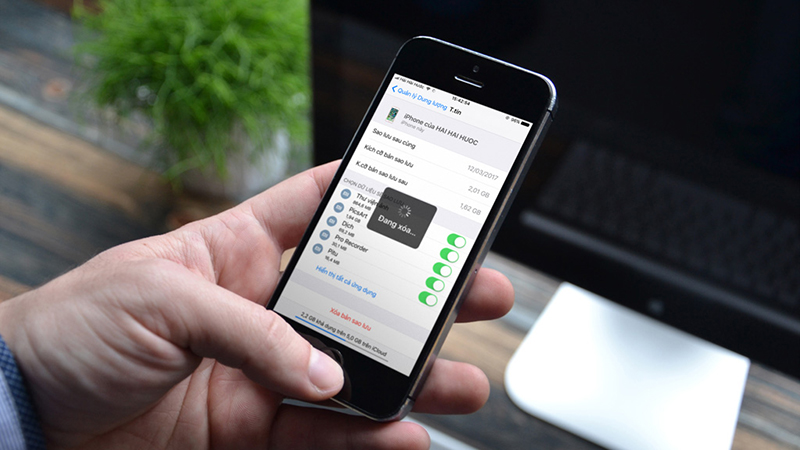
Mỗi Apple ID chỉ được cung cấp miễn phí 5GB iCloud
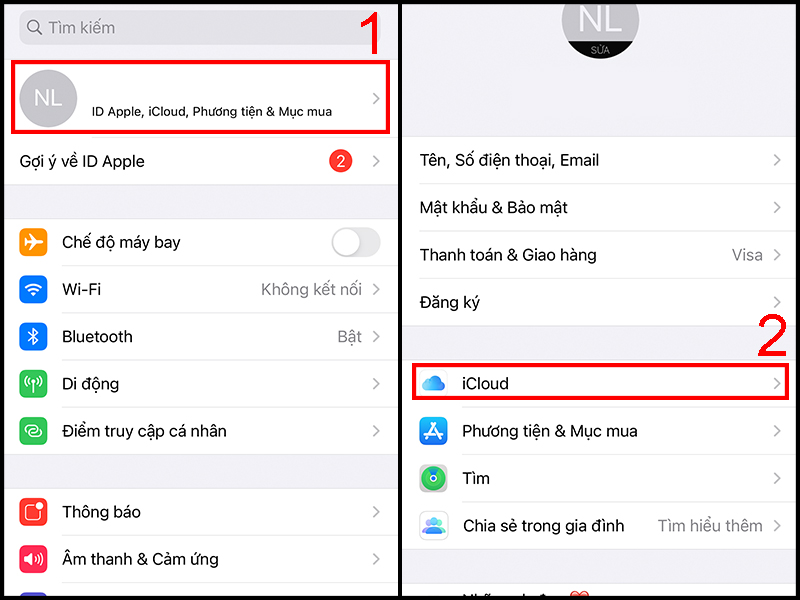
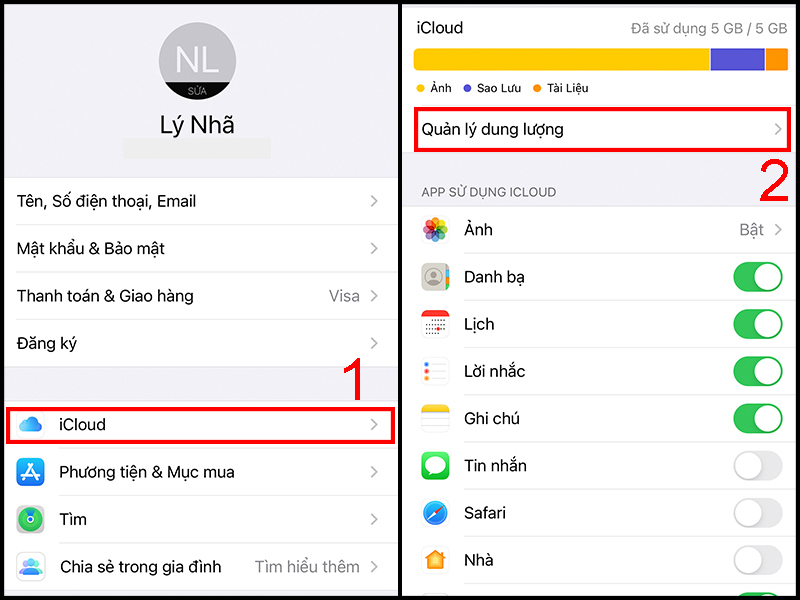
Để truy cập vào iCloud bạn vào Cài đặt > Nhấp vào tên Apple ID của bạn > Chọn iCloud.
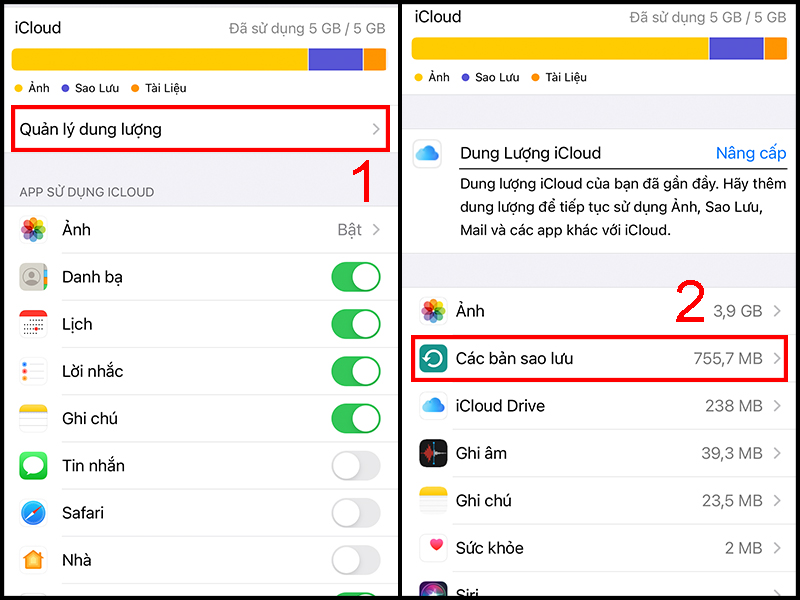
Mục Quản lý dung lượng trong iCloud gồm danh sách nhiều ứng dụng, hãy chọn các ứng dụng không cần thiết và xóa dữ liệu của chúng.
Ngoài ra, dung lượng trong Sao lưu cũng bao gồm dữ liệu từ iPhone hiện tại và các bản sao lưu từ các thiết bị cũ hơn, bạn có thể vào đây kiểm tra và xóa những dữ liệu không còn sử dụng.
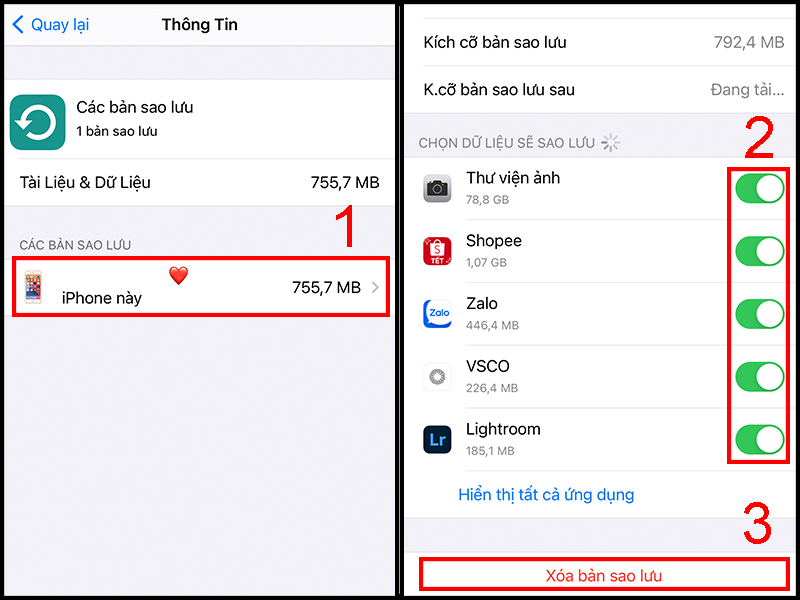
- Bước 1: Trong giao diện iCloud chọn Quản lý dung lượng > Nhấn vào Các bản sao lưu.
- Bước 2: Chọn thiết bị muốn tắt/bật sao lưu (trong trường hợp này là điện thoại iPhone hiện tại) > Sau đó tắt/bật tính năng sao lưu của từng ứng dụng hoặc chọn Xóa bản sao lưu để xóa tất cả.
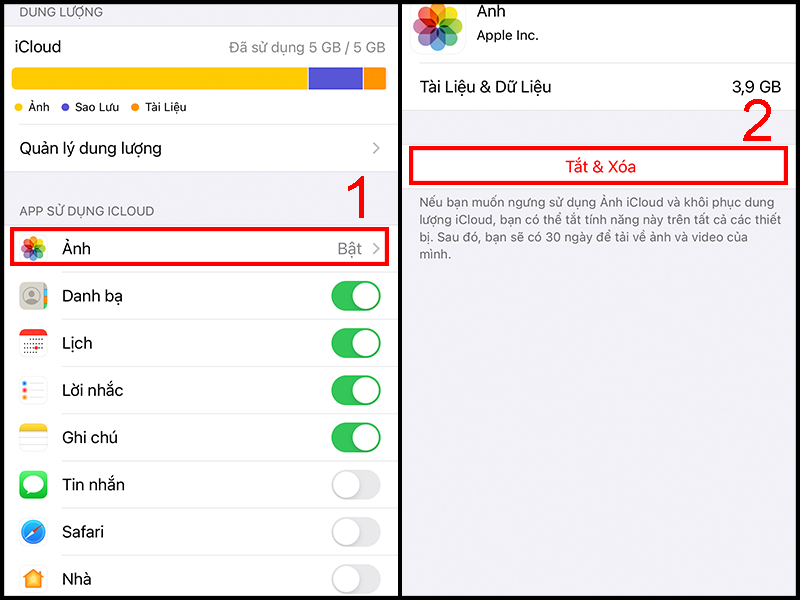
Ảnh là dữ liệu chiếm dung lượng nhiều nhất trên iCloud. Bạn có thể vô hiệu hóa việc sao lưu Ảnh từ thư viện để khắc phục tình trạng iCloud báo đầy bộ nhớ.
Trong giao diện iCloud chọn Ảnh > Tắt & Xóa Ảnh iCloud.
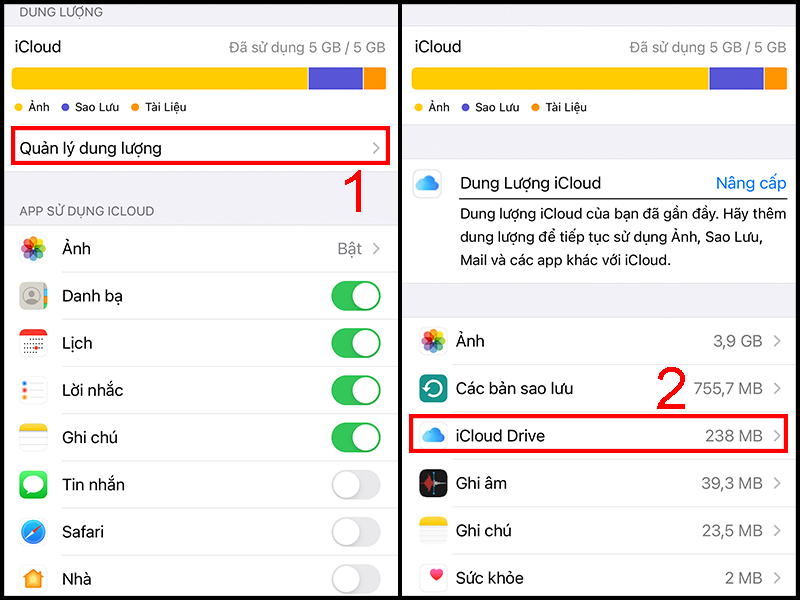
iCloud Drive nơi bạn lưu trữ ghi chú, tài liệu, tệp tải về, tin nhắn,... Bạn sẽ cần dọn dẹp nó để có không gian cho iCloud sau một thời gian dài sử dụng.
Trong giao diện iCloud chọn Quản lý dung lượng > iCloud Drive.
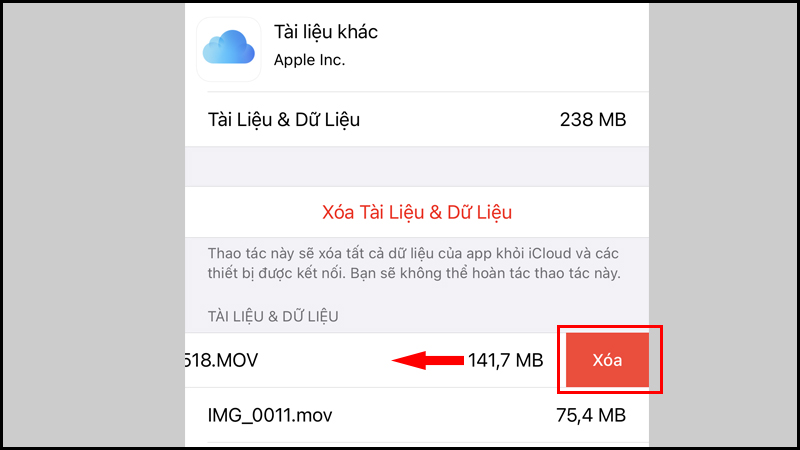
Giao diện iCloud Drive bao gồm tất cả các tệp đang được lưu trữ. Nếu bạn thấy một nội dung nào đó đã cũ hoặc không cần thiết, hãy vuốt sang trái tại tệp đó và nhấp vào Xóa để xóa nó đi.
Ngoài iCloud, bạn có thể sử dụng một bên thứ ba: Google Drive để sao lưu dữ liệu của mình. So với 5GB mà Apple cung cấp miễn phí cho bạn trên iCloud thì tại Google Drive bạn có đến tận 15GB miễn phí trên mỗi tài khoản Google để tha hồ lưu trữ dữ liệu.

Mỗi tài khoản được Google cung cấp 15GB dung lượng trên Google Drive miễn phí
Các tiện ích sao lưu dữ liệu của Google Drive bao gồm:
- Google Photos: Sao lưu ảnh và video
- Google Contacts: Sao lưu danh bạ
- Google Calendar: Sao lưu lịch
Nếu iPhone của bạn chưa cài đặt Google Drive, bạn có thể nhấn tải về Tại đây.
Trước khi sao lưu, bạn cần đảm bảo:
- Điện thoại của bạn đã được kết nối với mạng hoặc Wi-Fi.
- Nếu bạn sao lưu nhiều lần một ảnh thì chỉ ảnh mới nhất được sao lưu. Đối với danh bạ và lịch, bản sao lưu sau cũng sẽ được ghi đè lên bản sao lưu trước.
- Trường hợp các ảnh được xếp thành album trong điện thoại thì album đó sẽ không được sao lưu sang Google Photos.
- Danh bạ và lịch, từ các dịch vụ như Facebook hoặc Exchange sẽ không được sao lưu.
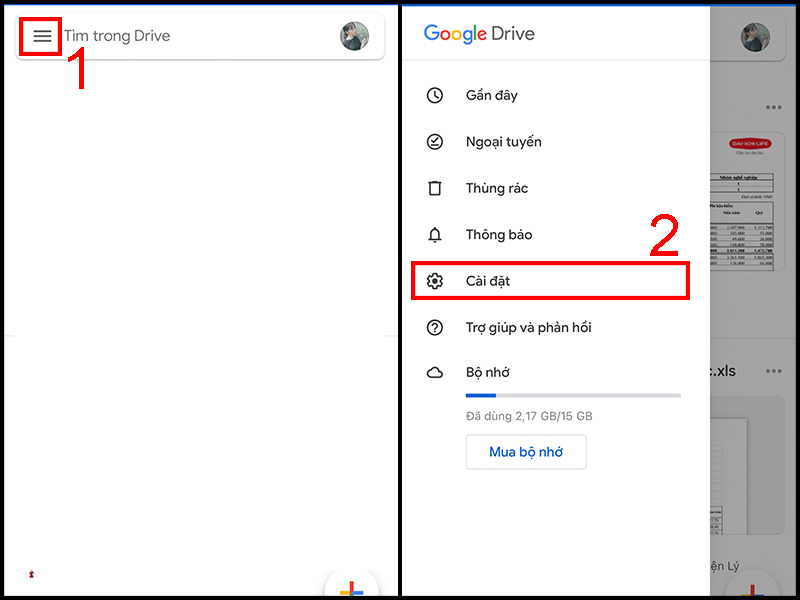
- Bước 1: Để sao lưu bạn thực hiện mở ứng dụng Google Drive > Nhấn vào Trình đơn (biểu tượng 3 dấu gạch ngang) > Chọn Cài đặt.
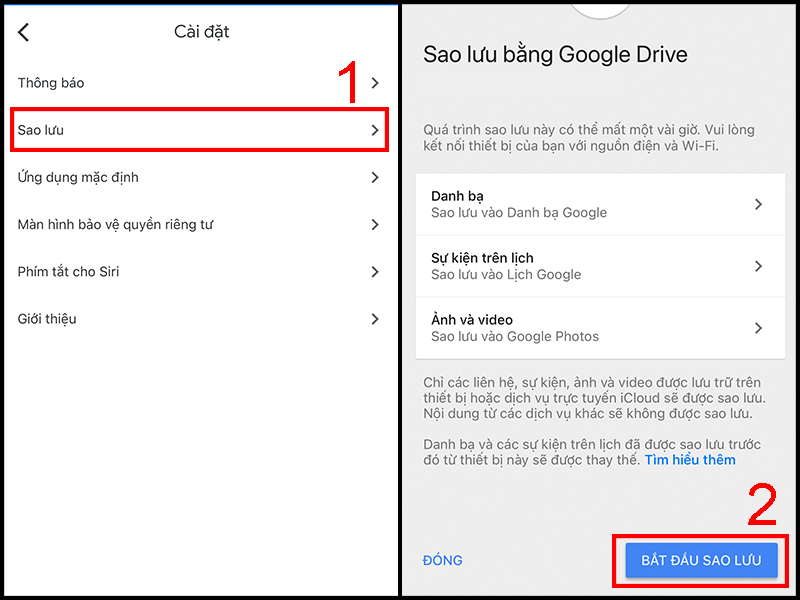
- Bước 2: Trong cài đặt bạn chọn Sao lưu > Chọn Bắt đầu sao lưu.
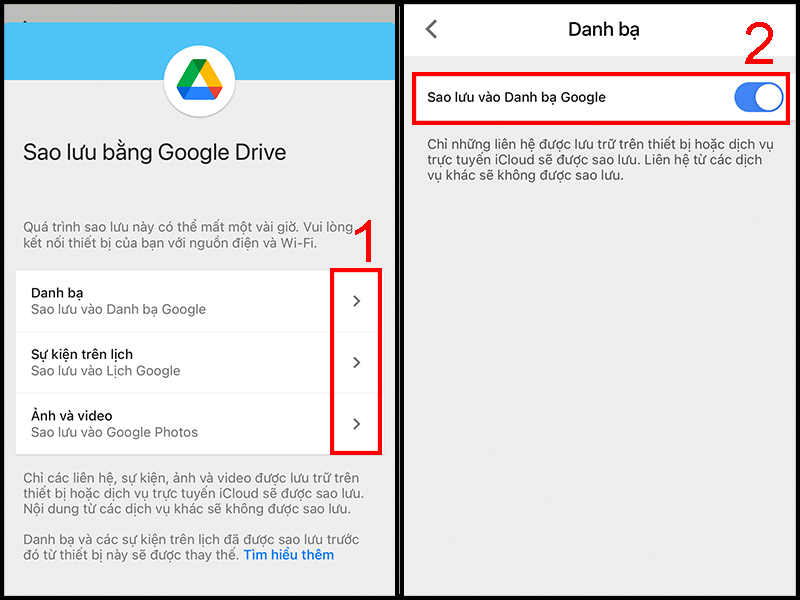
- Bước 3: Tại giao diện Sao lưu, bạn cũng có thể tắt/bật các tiện ích để lựa chọn các dữ liệu cần sao lưu trước khi lựa chọn Bắt đầu sao lưu.
Nếu như đã thực hiện đủ mọi cách để tránh thông báo đầy bộ nhớ phiền toái từ iPhone nhưng vẫn không hiệu quả. Bạn có thể bỏ ra chỉ 19.000đ mỗi tháng để mua về bộ nhớ khổng lồ 50GB/tháng từ iCloud.
Tại thời điểm xuất bản bài viết ngày 24/01/2021, gói iCloud được bán với mức giá thấp nhất là 19.000đ/50GB/tháng và được gia hạn tự động mỗi tháng.
Việc sử dụng bộ nhớ từ iCloud sẽ giúp bạn dễ dàng và tiện lợi trong việc sao lưu dữ liệu trên ID Apple của mình, đề phòng trường hợp mất dữ liệu hoặc những vấn đề xấu như mất điện thoại, chuyển đổi sang iPhone mới,…
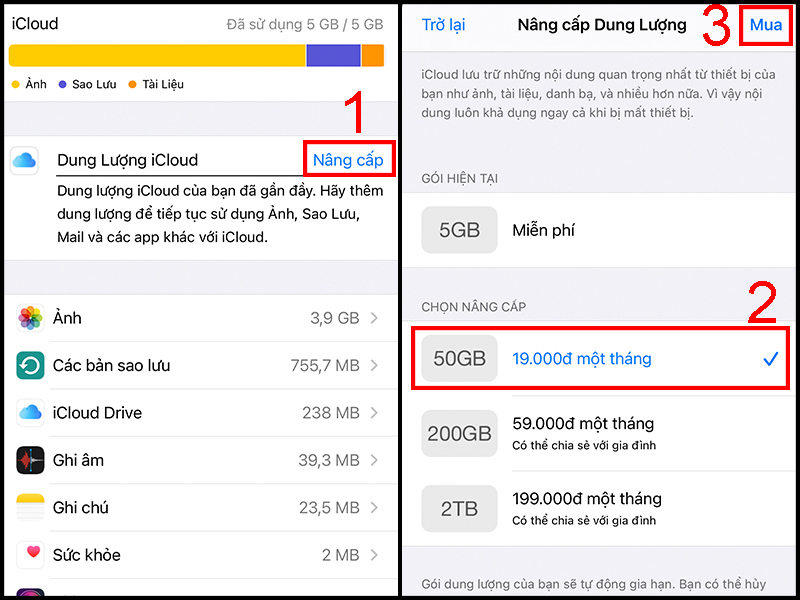
- Bước 1: Để mua thêm dung lượng iCloud bạn vào giao diện iCloud > Quản lý dung lượng.
- Bước 2: Tiếp đến bạn chọn Nâng cấp dung lượng > Chọn gói nâng cấp phù hợp và chọn Mua.
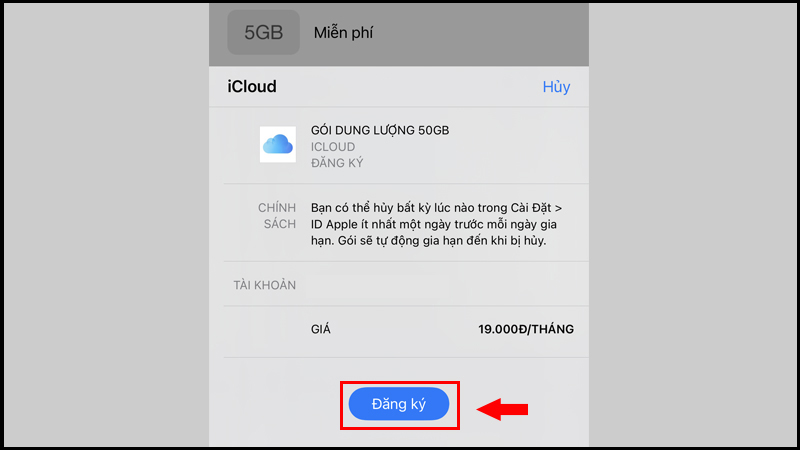
- Bước 3: Màn hình thanh toán hiện ra, chọn Đăng ký để xác nhận thanh toán. Bạn có thể thanh toán bằng thẻ tín dụng/ghi nợ Visa/ Mastercard hoặc thanh toán bằng ví Momo.
Trên đây là những cách khắc phục dung lượng iCloud báo đầy bộ nhớ trên iPhone hiệu quả. Hi vọng có thể giải quyết được vấn đề bạn đang gặp phải. Cảm ơn bạn đã theo dõi và hẹn gặp lại ở các bài viết sau.

 0967891080

