
-
7:30 - 20:30
Cả CN & Lễ -

-


Hướng dẫn cách khắc phục lỗi Eagleget bị lỗi không tự động bắt link trên máy tính dễ dàng, đem lại trải nghiệm tuyệt vời cho người dùng. Click xem ngay!
Cách khắc phục Eagleget bị lỗi không tự động bắt link
Bài viết này hướng dẫn cách khắc phục Eagleget bị lỗi không tự động bắt link trên máy tính Dell Inspiron 14 chạy Windows 10, bạn có thể thực hiện tương tự cho các dòng laptop, máy tính nền tảng Windows khác.
Eagleget không bắt được link tự động được khi bạn mở một trang web bất kỳ là do bạn đã tắt tính năng theo dõi trang web hay định dạng file của bạn không được thiết lập trong Eagleget.
Trong quá trình sử dụng, bạn vô tình thiết lập tắt tính năng theo dõi trang web bạn đang xem.
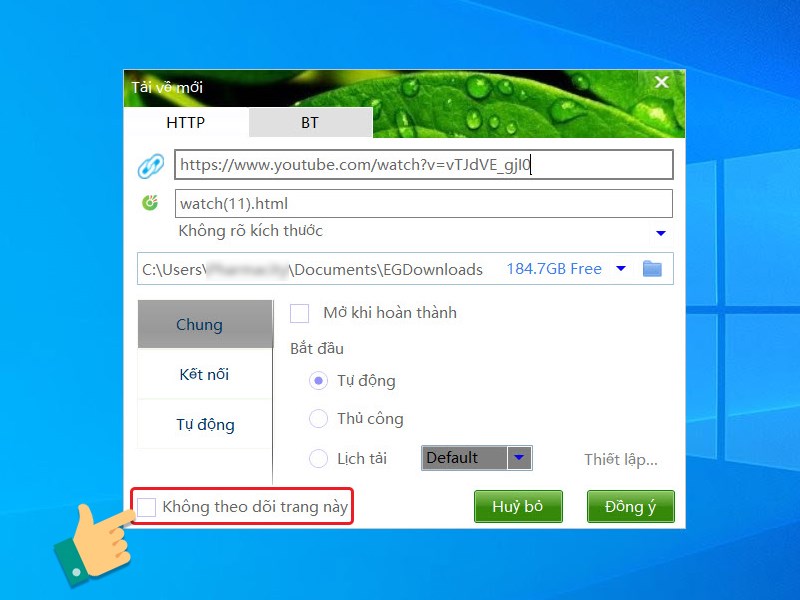
Không theo dõi trang web
Bạn chỉ cần loại bỏ địa chỉ trang web của bạn trong danh sách các trang web không theo dõi.
Cách khắc phục:
Bước 1: Tại giao diện chính của phần mềm Eagleget, bạn hãy nhấn vào biểu tượng Cài đặt.
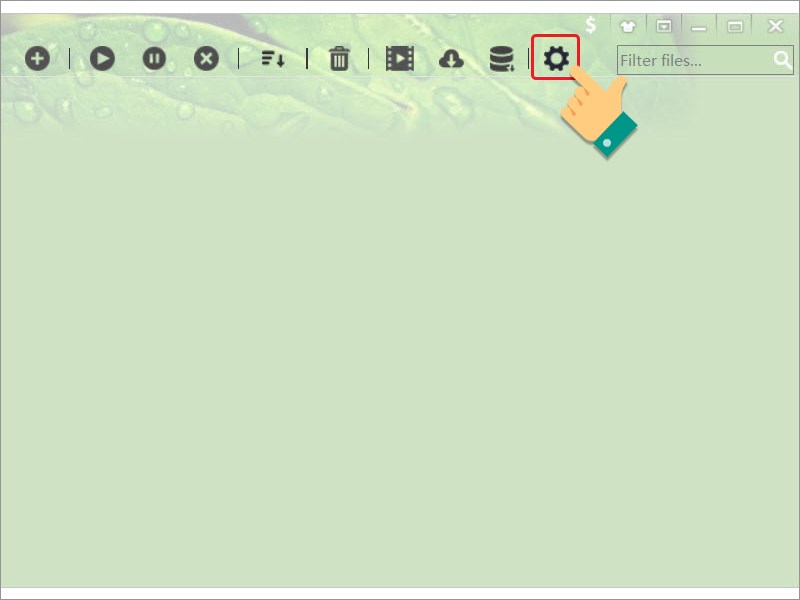
Biểu tượng cài đặt
Bước 2: Nhấn chọn Theo dõi ở danh sách menu bên trái.
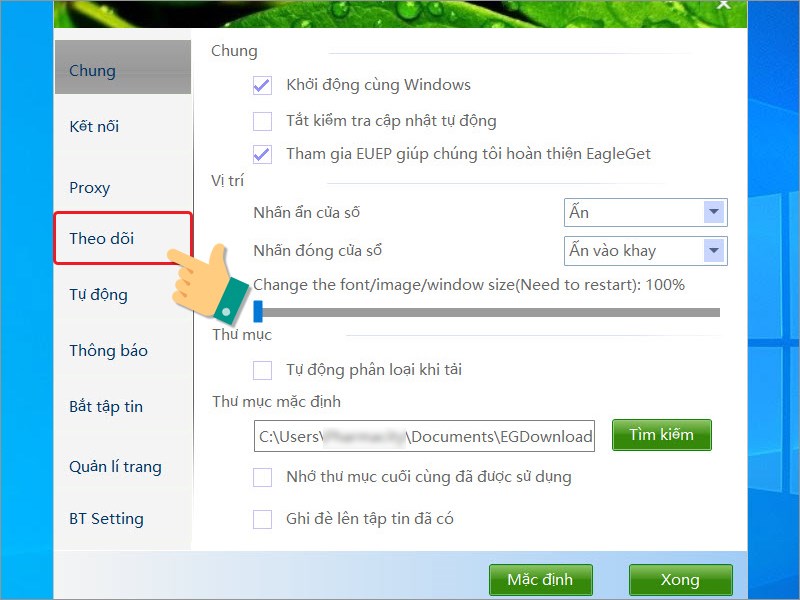
Mục theo dõi
Bước 3: Xóa địa chỉ trang web bạn muốn Eagleget tự động bắt link trong ô Không theo dõi các trang web sau > Nhấn vào Xong.
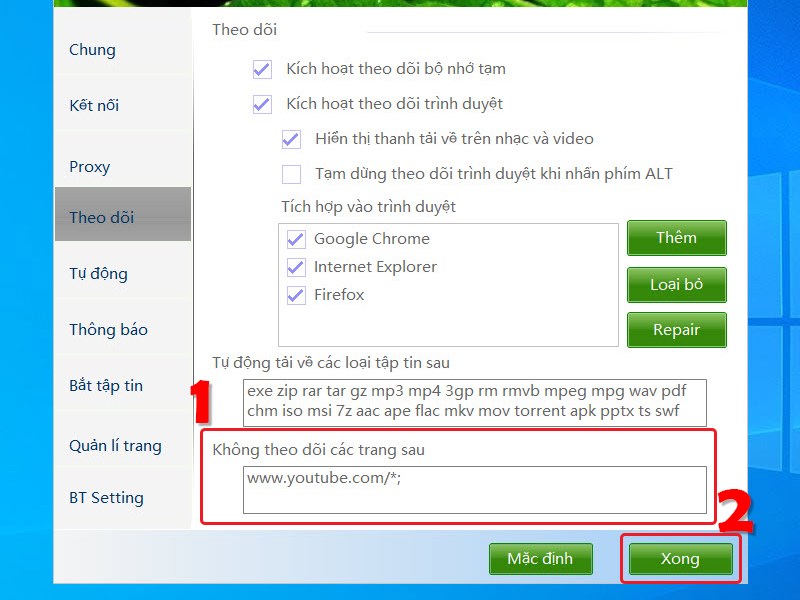
Tick chọn không theo dõi trang web
Bạn hãy thử lại xem đã hết lỗi Eagleget không tự động bắt link chưa nhé
Nếu định dạng file bạn muốn tải không được thiết lập trong mục Tự động tải về các loại tệp sau trong Eagleget thì phần mềm không tự động bắt được link. Để khắc phục lỗi này, bạn cần thêm định dạng file vào Eagleget
Cách khắc phục:
Bước 1: Tại giao diện chính của phần mềm Eagleget, bạn hãy nhấn vào biểu tượng Cài đặt.
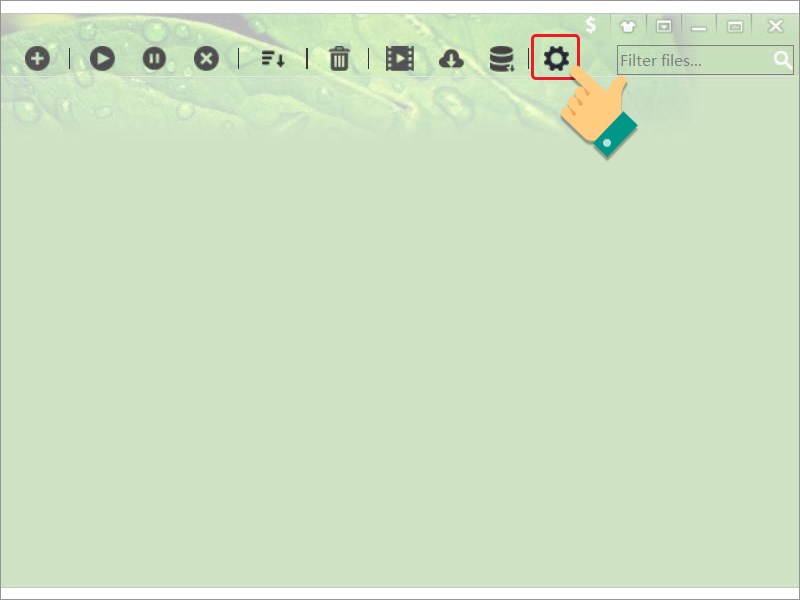
Biểu tượng cài đặt
Bước 2: Nhấn chọn Theo dõi ở danh sách menu bên trái.
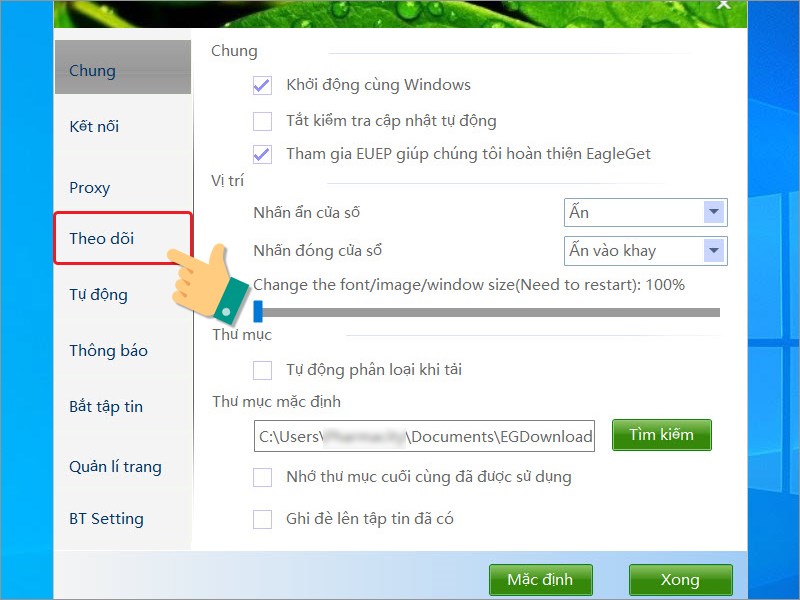
Vào theo dõi
Bước 3: Thêm định dạng file bạn muốn Eagleget tự động bắt link tải vào Tự động tải về các loại tệp sau > Nhấn vào Xong.
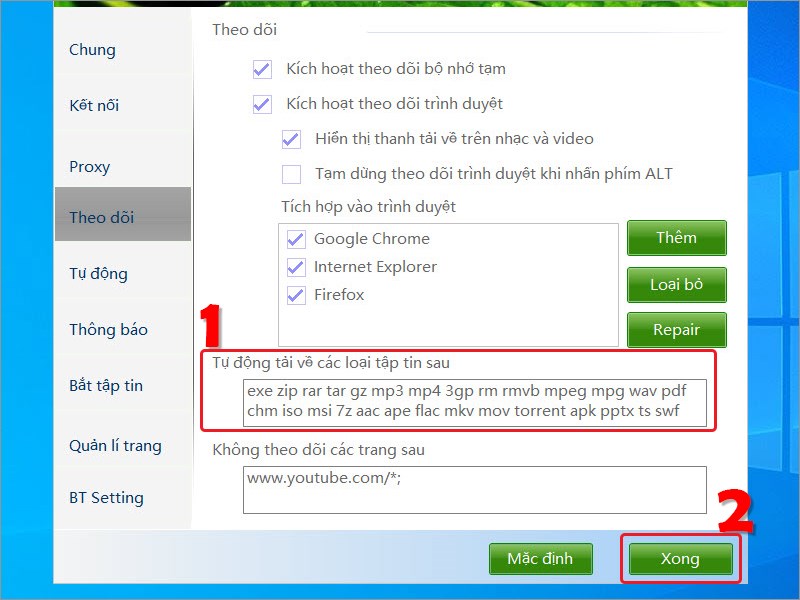
Cài đặt từ khóa
Bạn hãy thử lại xem đã hết lỗi Eagleget không tự động bắt link chưa nhé.
Bài viết này hướng dẫn bạn cách khắc phục Eagleget bị lỗi không tự động bắt link thành công trên máy tính. Hy vọng bài viết sẽ đem lại cho bạn những trải nghiệm tuyệt vời khi sử dụng Eagleget. Chúc các bạn thành công!
Trung tâm chuyên sửa chữa thay thế, bảo hành miễn phí, nhượng quyền thương hiệu trungtambaohanh.com + marketing.
 0967891080

