
-
7:30 - 20:30
Cả CN & Lễ -

-


Hướng dẫn cách khắc phục iPhone vẫn chạy nhưng màn hình không lên bằng 2 cách: Hard Reset và khôi phục cài đặt gốc thông qua iTunes. Click để xem chi tiết!
Nguyên nhân gây ra tình trạng iPhone vẫn chạy nhưng không lên màn hình:
- Lỗi hệ điều hành iOS.
- Vô tình đè nút Home quá lâu khiến iPhone rơi vào trạng thái không lên màn hình.
- iPhone đã hết pin nhưng sau một thời gian dài bạn mới sạc pin khiến iPhone chưa lên màn hình được mặc dù đã nhận nguồn điện để sạc pin.
- Do bạn cài đặt ứng dụng nào đó không tương thích khiến hệ thống bị xung đột.
Hard Reset là cách giúp bạn mở lại điện thoại mỗi khi xảy ra tình trạng máy bị giật, đơ hoặc lag. Trên iPhone, tùy vào dòng máy mà sẽ có các cách Hard Reset khác nhau. Để biết chi tiết cách Hard Reset của từng dòng iPhone, bạn hãy tham khảo bài viết sau đây.
>>> Hướng dẫn cách Hard Reset cho thiết bị iPhone và iPad khi đứng máy
Đầu tiên, bạn cắm iPhone vào máy tính, laptop và mở iTunes lên. Nếu như bạn chưa cài đặt iTunes thì có thể tham khảo bài viết: Cách cài nhạc chuông cho iPhone bằng iTunes đơn giản, nhanh chóng để biết cách tải iTunes về và cài đặt.

Tùy vào từng dòng máy iPhone mà sẽ có cách khởi động khác nhau, bạn có thể tham khảo bài viết: Cách buộc khởi động lại iPhone khi bị treo, đứng: Áp dụng mọi dòng máy.
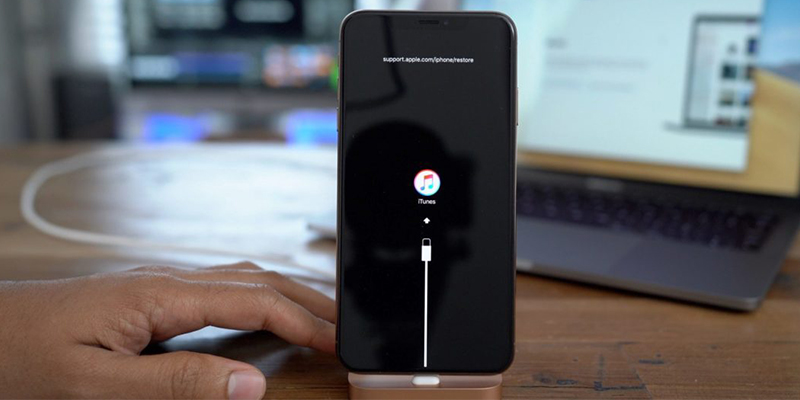
Bạn nhấn giữ tổ hợp phím để khởi động lại iPhone cho đến khi thấy xuất hiện logo Apple > Tiếp tục nhấn giữ tổ hợp phím này cho đến khi logo iTunes xuất hiện.
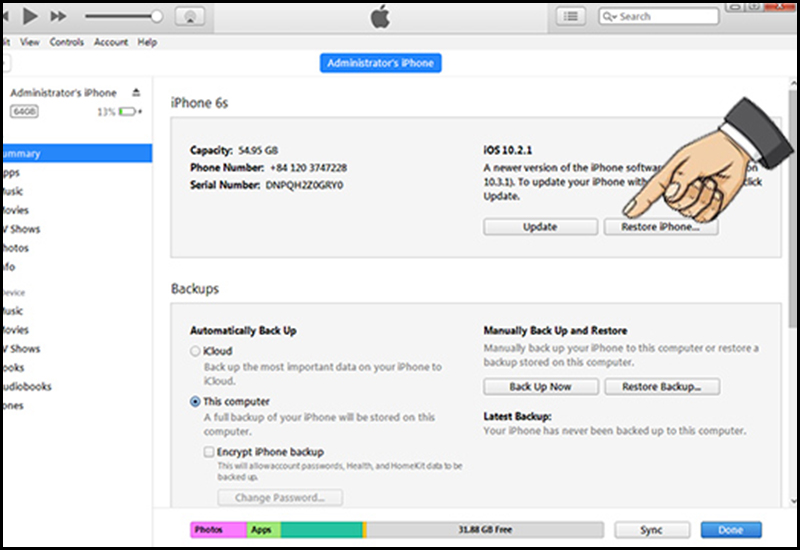
Trên iTunes, bạn nhấn nút Restore iPhone.
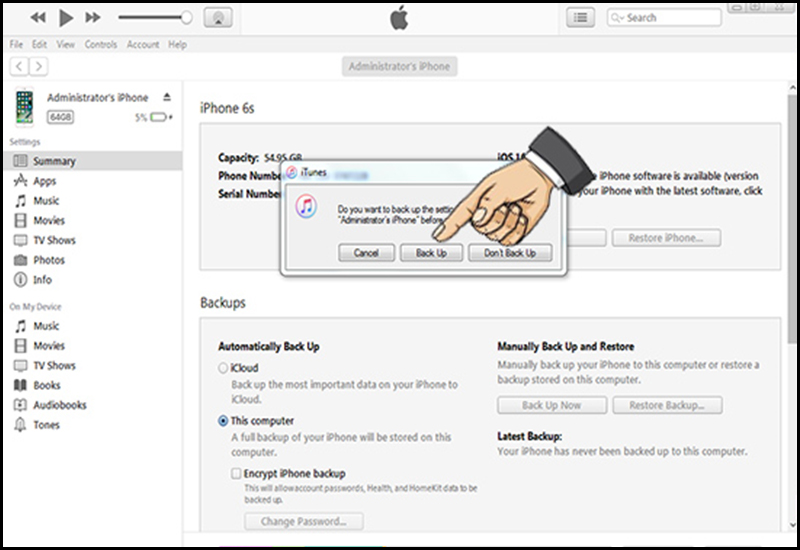
Bạn chọn Back up để lưu lại dữ liệu.
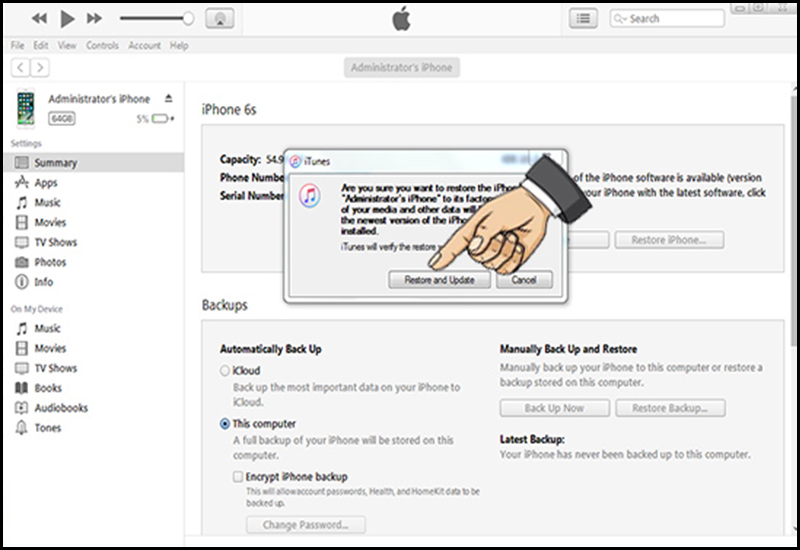
Bạn chọn Restore and Update.
Bạn chọn Next > Chọn Agree.
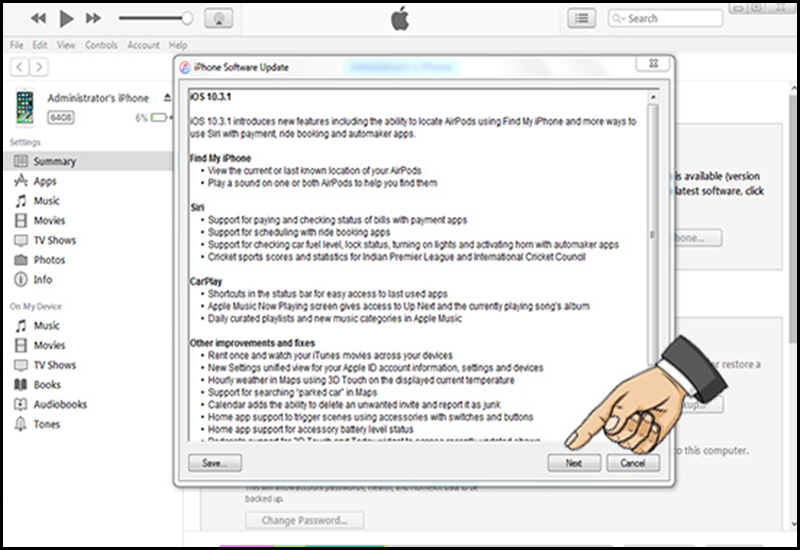
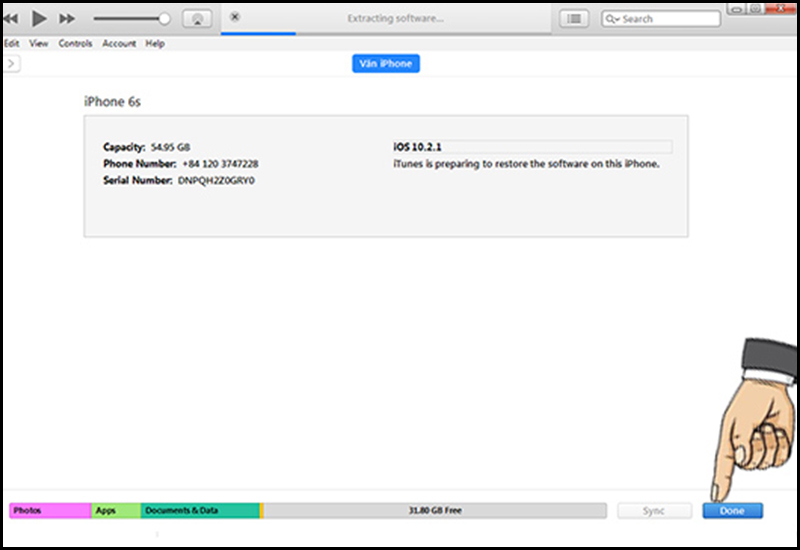
Bạn đợi iPhone cập nhật phiên bản mới > Nhấn Done > Đợi cho iPhone khôi phục cài đặt gốc.
Cuối cùng, bạn nhấn giữ tổ hợp phím như khi khởi động iPhone để logo iTunes mất đi và logo Apple xuất hiện thì hãy thả ngón tay ra.
Lưu ý: Nếu như bạn đã thực hiện những cách trên nhưng vẫn không có hiệu quả thì rất có thể iPhone của bạn đã gặp trục trặc ở phần cứng. Bạn nên mang iPhone ra các trung tâm sửa chữa và bảo hành để được giúp đỡ nhé.
Trên đây là các bước hướng dẫn giúp bạn có thể khắc phục được tình trạng iPhone hoạt động nhưng màn hình không lên. Cảm ơn bạn đã theo dõi và hẹn gặp lại ở các bài viết sau.

 0967891080

