
-
7:30 - 20:30
Cả CN & Lễ -

-


Tìm hiểu nguyên nhân và hướng dấn khắc phục lỗi
- Do chưa liên kết với tài khoản Google.
- Do sử dụng trên hệ điều hành không tương thích.
- Do liên kết với tài khoản Google không phù hợp.
Trên điện thoại
Bước 1: Mở ứng dụng CH Play > Nhấn vào ảnh hồ sơ của bạn.
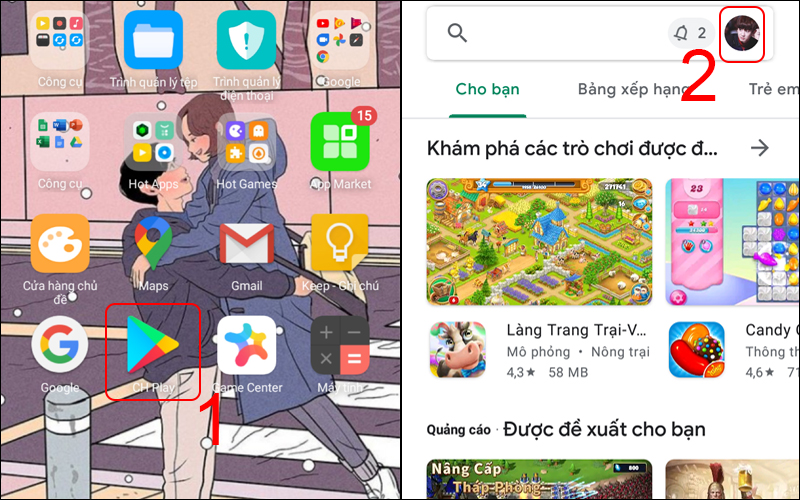
Mở ứng dụng CH Play và nhấn vào ảnh hồ sơ của bạn
Bước 2:
- Đối với thiết bị mới: hãy đăng nhập bằng Tài khoản Google của bạn.
- Đối với thiết bị đã thêm ứng dụng vào từ trước: Để chọn một tài khoản khác trên điện thoại, hãy nhấn vào biểu tượng Mũi tên xuống và chọn tài khoản bạn muốn liên kết.
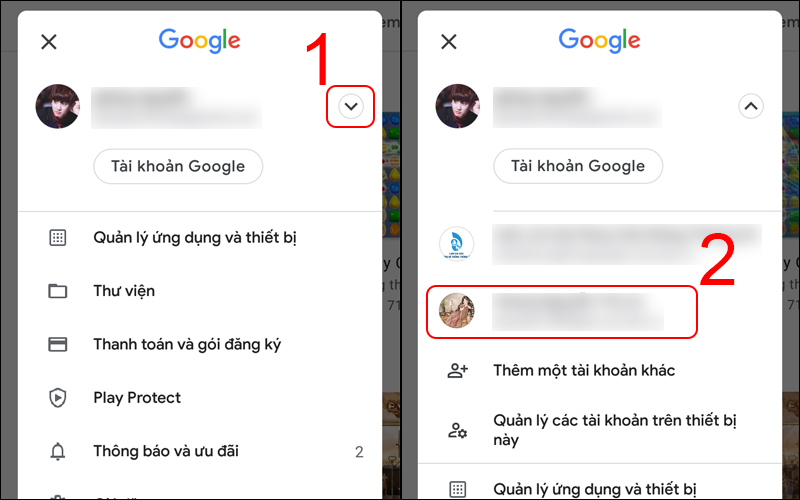
Nhấn vào biểu tượng Mũi tên xuống và chọn tài khoản bạn muốn liên kết
Trên máy tính
Bước 1: Truy cập vào Google Play TẠI ĐÂY.
Bước 2: Nhấn vào ảnh hồ sơ của bạn.
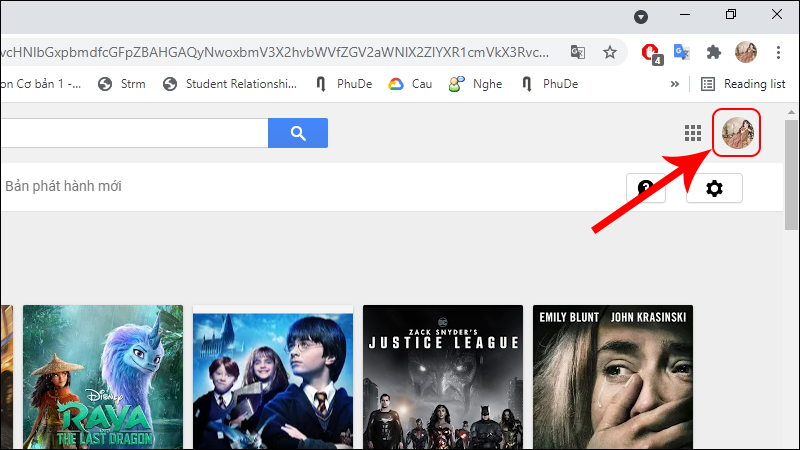
Nhấn vào ảnh hồ sơ của bạn
Bước 3: Nếu bạn chưa đăng nhập vào đúng tài khoản, hãy nhấp vào Đăng xuất khỏi tất cả tài khoản, sau đó đăng nhập lại bằng đúng tài khoản.
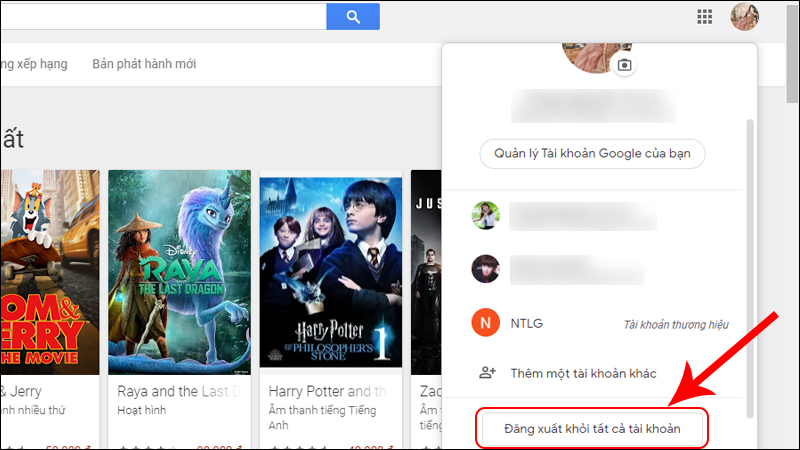
Chọn Đăng xuất khỏi tất cả tài khoản và đăng nhập lại bằng đúng tài khoản
Bước 1: Vào Cài đặt > Chọn Quản lý ứng dụng.
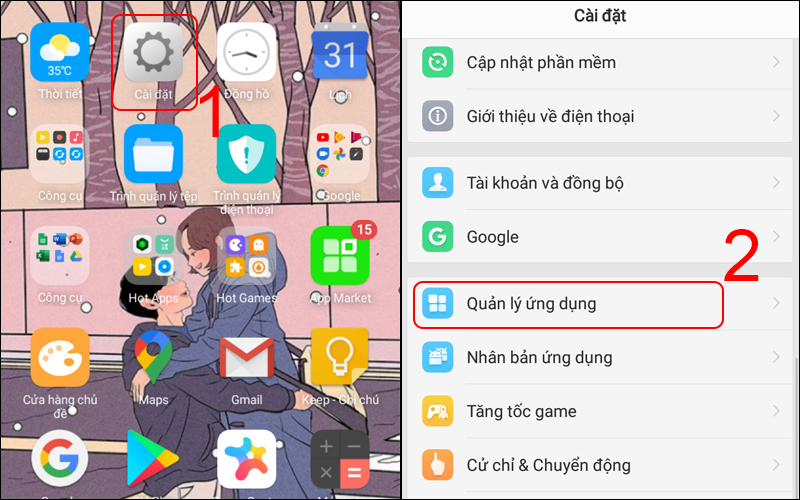
Vào Cài đặt và chọn Quản lý ứng dụng
Bước 2: Chọn ứng dụng Cửa Hàng Google Play > Chọn Xóa dữ liệu.
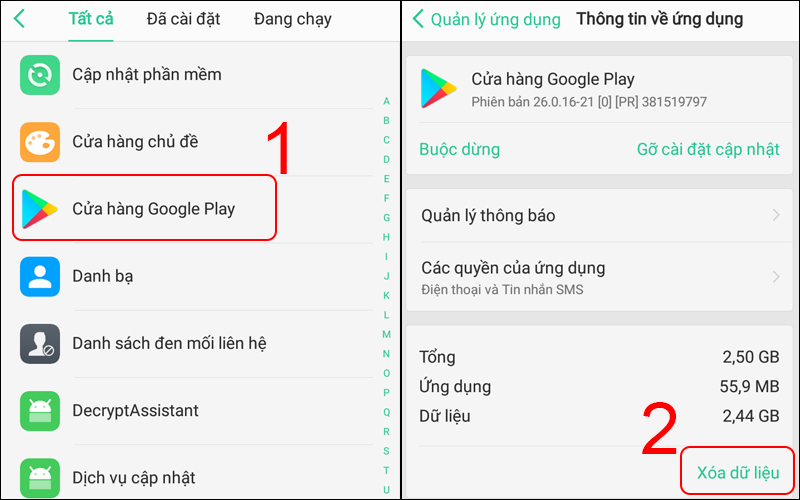
Chọn ứng dụng Cửa Hàng Google Play và chọn Xóa dữ liệu
Bước 3: Khởi động lại điện thoại và kiểm tra xem đã khắc phục được lỗi hay chưa.
Bước 1: Vào Cài Đặt > Chọn Tài khoản và đồng bộ > Chọn Google.
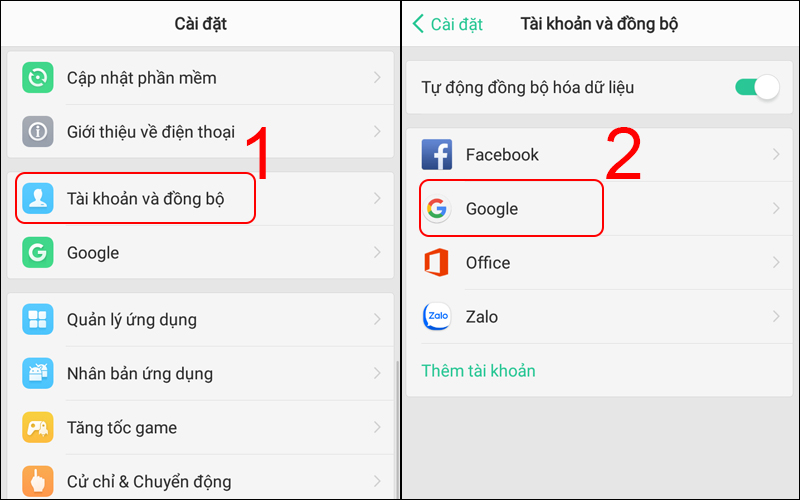
Chọn Tài khoản và đồng bộ và chọn Google
Bước 2: Chọn lần lượt các tài khoản Google đang có trong máy > Xóa tài khoản.
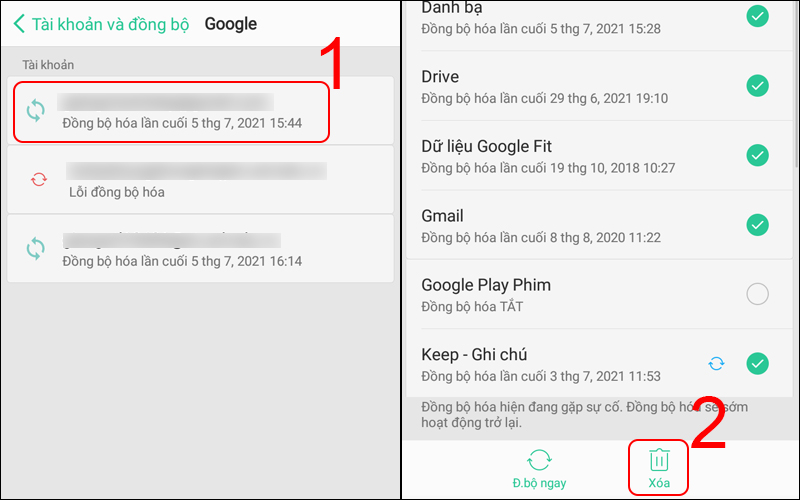
Chọn tài khoản Google đang có trong máy và chọn Xóa tài khoản
Bước 3: Chọn Thêm tài khoản > Chọn Google.
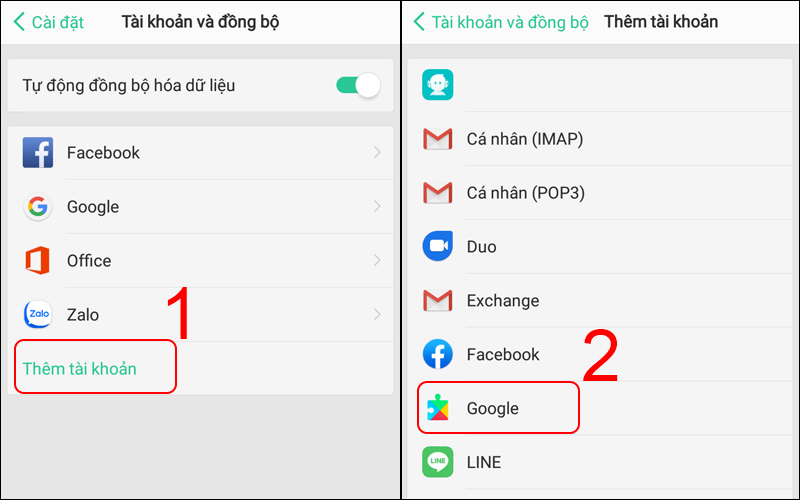
Chọn Thêm tài khoản và chọn Google
Bước 4: Đăng nhập lại tài khoản Google của bạn và kiểm tra xem đã truy cập vào Cửa hàng Google Play được chưa nhé!
Ngoại trừ một số Chromebook có Cửa hàng Google Play, bạn không thể cài đặt ứng dụng từ Google Play trên hầu hết các máy tính. Thay vào đó, hãy thử truy cập cửa hàng ứng dụng được đề xuất cho thiết bị của bạn:
- Cửa hàng Chrome trực tuyến.
- Windows App Store.
Sử dụng cửa hàng ứng dụng được đề xuất cho thiết bị
CH Play chỉ được sử dụng trên các dòng điện thoại Android. Vì vậy, bạn không thể cài đặt ứng dụng từ Cửa hàng Google Play trên thiết bị không sử dụng hệ điều hành Android. Thay vào đó, hãy thử truy cập cửa hàng ứng dụng được đề xuất cho thiết bị của bạn. Ví như bạn sử dụng hệ điều hành iOS, khi muốn tải các ứng dụng bạn có thể truy cập vào App Store.
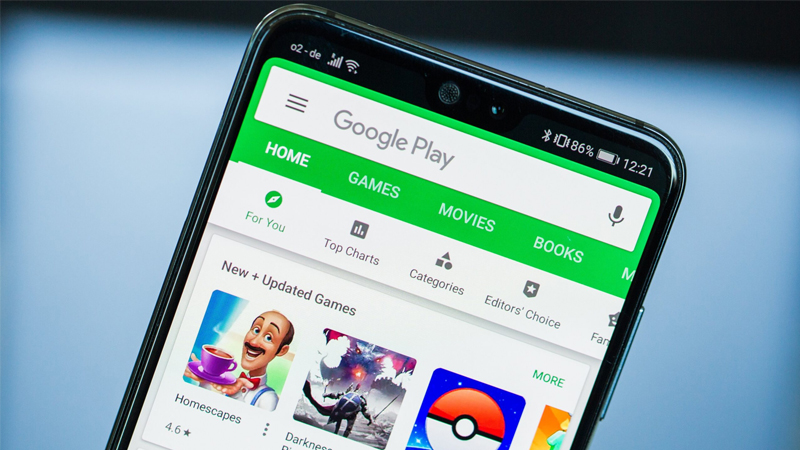
Sử dụng cửa hàng CH Play trên thiết bị Android
Nếu đang sử dụng Tài khoản Google dành cho cơ quan hoặc trường học, bạn có thể không cài đặt được ứng dụng Google Play trên thiết bị của mình bằng máy tính.
Do đó, bạn nên sử dụng tài khoản cá nhân để truy cập vào Cửa hàng Google Play nhé!
Sử dụng tài khoản Google phù hợp
Hy vọng bài viết này có thể giúp bạn khắc phục được lỗi không thể truy cập vào ứng dụng Cửa hàng Google Play. Cảm ơn các bạn đã theo dõi!
Trung tâm chuyên sửa chữa bảo hành tất cả các dòng điện thoại – máy tính bảng, laptop, đồng hồ thông minh, máy AIO, PC Gaming tận nhà cho khách hàng. 0967891080

