
-
7:30 - 20:30
Cả CN & Lễ -

-


Hướng dẫn cách khắc phục lỗi BlueStacks không chạy, không vào được dễ dàng trên máy tính. Nguyên nhân và cách thực hiện hướng dẫn cụ thể, chi tiết. Click xem ngay!

Cách khắc phục lỗi BlueStacks không chạy, không vào được dễ dàng
Bài viết này hướng dẫn cách khắc phục lỗi BlueStacks không chạy, không vào được trên máy tính Dell Inspiron 14 chạy Windows 10, bạn có thể thực hiện tương tự cho các máy tính nền tảng Windows, macOS khác.
Lỗi khắc phục lỗi BlueStacks không chạy, không vào được trên máy tính thường do các nguyên nhân sau:
Tắt tất cả các ứng dụng khác đang chạy trên máy tính của bạn và chỉ mở phần mềm BlueStacks trên máy tính là một trong những cách đơn giản và hiệu quả để khắc phục lỗi BlueStacks load mãi, chạy không được.
Cách thực hiện:
Đóng hết tất cả các ứng dụng đang chạy trên máy tính và chỉ mở phần mềm giải lập BlueStacks, đối với laptop bạn hãy cắm sạc pin.
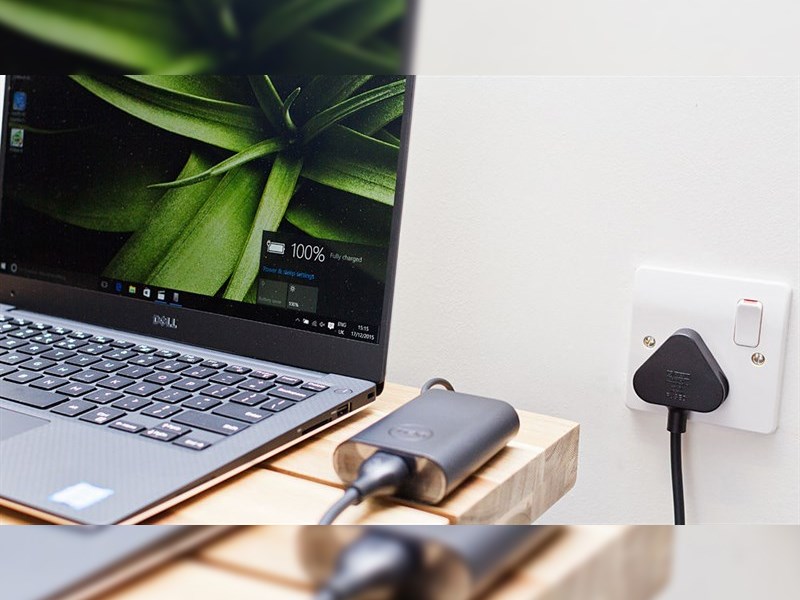
Sạc pin cho laptop
Tham khảo Cách tắt các ứng dụng chạy ngầm trên Windows 10 tăng tốc tiết kiệm pin
Đôi khi nguyên nhân gây lỗi Bluestacks Initializing có thể là do thiếu quyền Admin. Bạn hãy sử dụng quyền Admin để mở BlueStacks trên máy tính.
Cách thực hiện:
Bạn hãy nhấn chuột phải vào Bluestacks và chọn Run as administrator và kiểm tra xem còn lỗi không nhé.
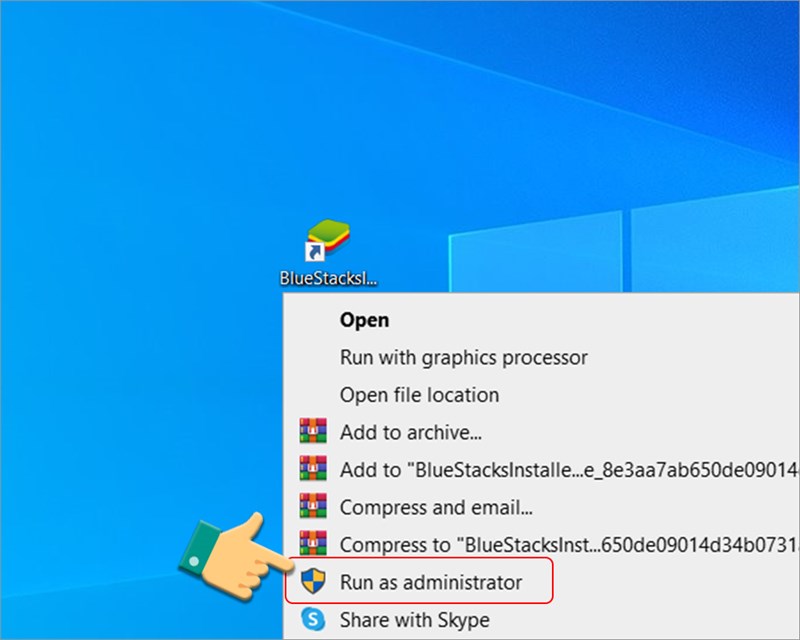
Khởi động ứng dụng bằng quyên admin
Sau khi thực hiện hai cách trên vẫn không khắc phục được lỗi BlueStacks không chạy được, bạn hãy cài đặt phiên bản BlueStacks mới nhất.
Cách thực hiện:
Bước 1: Bạn hãy gỡ cài đặt BlueStacks trên máy tính.

Gỡ cài đặt ứng dụng
Bước 2: Bạn hãy truy cập trang web BlueStacks để tải phiên bản mới nhất về máy tính.

Tải phần mềm
Nếu chưa biết cách thao tác, bạn hãy tham khảo bài viết Cách gỡ cài đặt, xóa Bluestacks hoàn toàn trên máy tính nhanh, dễ dàng và Cách cài đặt giả lập BlueStacks để chơi game Android trên máy tính
Sau khi cài đặt lại phiên bản mới nhất, bạn vẫn không vào được BlueStacks, bạn hãy kiểm tra cấu hình của máy tính có đáp ứng cấu hình tối thiếu mà ứng dụng BlueStacks yêu cầu:
Cách thực hiện:
Nhấn chuột phải vào This PC > Chọn Properties.
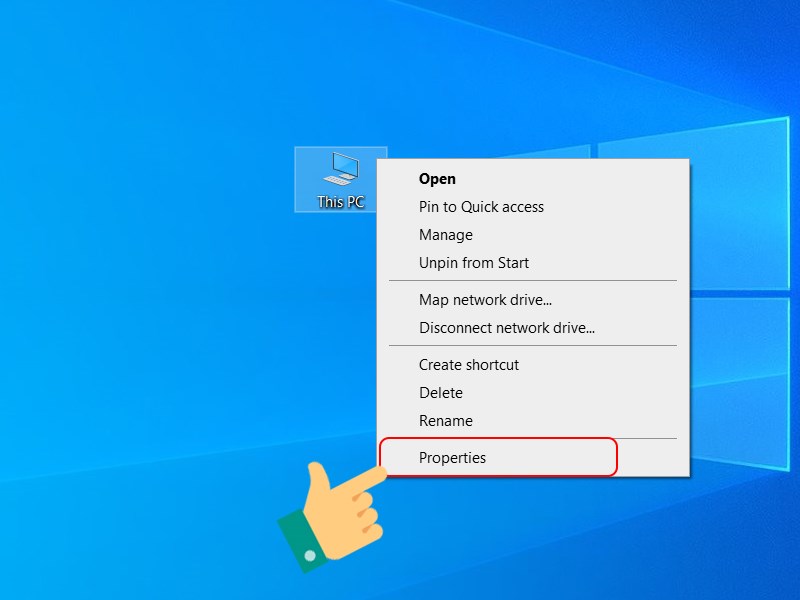
Vào Properties
Kiểm tra cấu hình máy tính của bạn nhé.
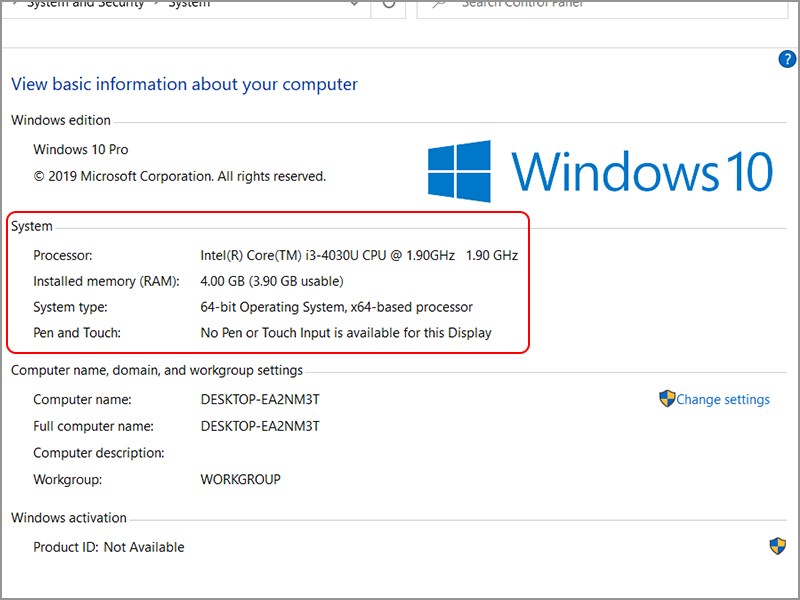
Kiểm trâ cấu hình máy tính
Trên đây là bài viết hướng dẫn bạn cách khắc phục lỗi BlueStacks không chạy, không vào được trên máy tính dễ dàng. Hy vọng bài viết này sẽ có ích cho bạn. Chúc các bạn thành công!
Trung tâm bảo hành có bán linh kiện và dịch vụ chính hãng, gọi là có ngay hỗ trợ miễn phí, bảo hành suốt đời.
 0967891080

