
-
7:30 - 20:30
Cả CN & Lễ -

-


Việc Bluetooth không thể kết nối với máy tính gây ra nhiều trở ngại cho người dùng. Nếu bạn chưa biết cách khắc phục lỗi Bluetooth không có trong Device Manager thì hãy click xem ngay!
Việc máy tính không tìm thấy Bluetooth trong Device Manager hay Control Panel khiến cho người dùng không thể kết nối Bluetooth với máy tính được xuất phát từ nhiều nguyên nhân khác nhau:
+ Driver Bluetooth bị thiếu hoặc bị hỏng thậm chí có thể đã bị lỗi thời, lạc hậu.
+ Dịch vụ Bluetooth Support còn tắt chưa được khởi động.
+ Dịch vụ Bluetooth Support không có cấu hình cài đặt hoặc sử dụng tài khoản admin trên máy tính.
+ Nguyên nhân hiếm xảy ra là Bluetooth adapter bị hỏng và Windows không thể nhận ra được.
Không tìm thấy Bluetooth trong Device Manager
Để khắc phục lỗi không tìm thấy Bluetooth trong Device Manager các bạn có thể thực hiện một số cách như sau:
Bước 1: Nhấn tổ hợp phím Windows + R trên bàn phím để mở hộp thoại Run.

Nhấn tổ hợp phím Windows + R trên bàn phím
Bước 2: Gõ services.msc > Nhấn OK.

Tiến hành gõ services.msc rồi nhấn OK
Bước 3: Nhấn đúp chuột vào Bluetooth Support Service.
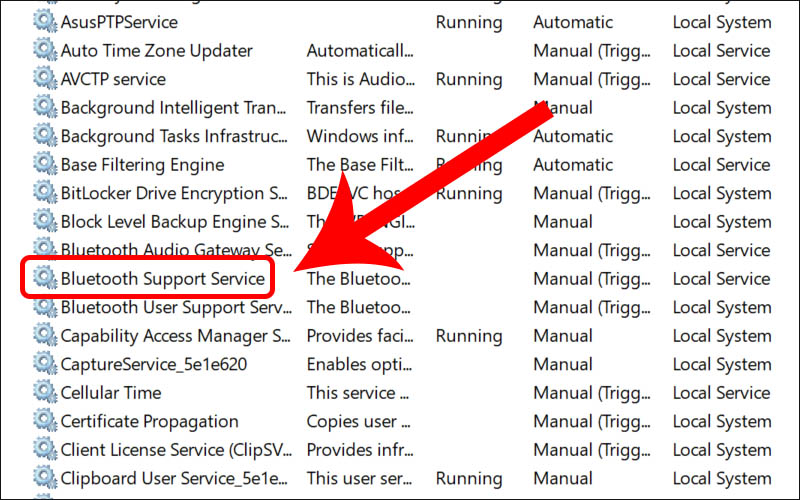
Nhấn đúp chuột vào Bluetooth Support Service
Bước 4: Nhấp vào Start để khởi chạy dịch vụ.
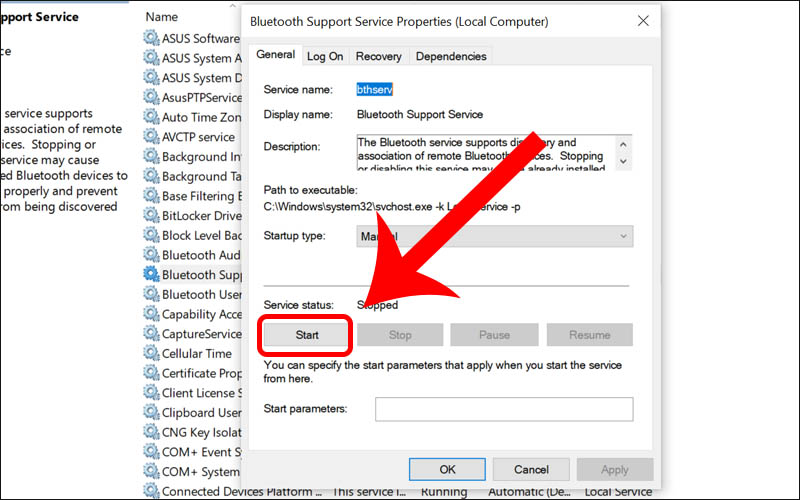
Nhấp vào Start để khởi chạy dịch vụ
Bước 5: Sau khi chạy dịch vụ, chọn OK để hoàn tất.

Chọn OK để hoàn tất quá trình
Bước 1: Nhấn tổ hợp phím Windows + R trên bàn phím để mở hộp thoại Run.
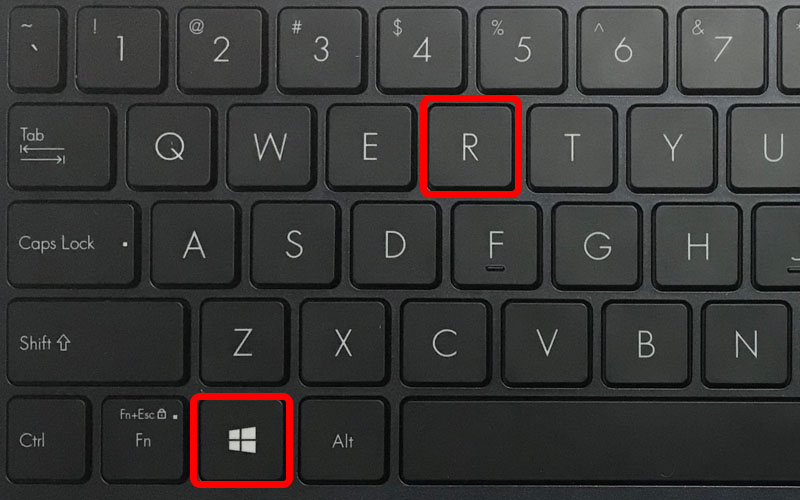
Nhấn tổ hợp phím Windows + R trên bàn phím
Bước 2: Gõ services.msc > Nhấn OK.
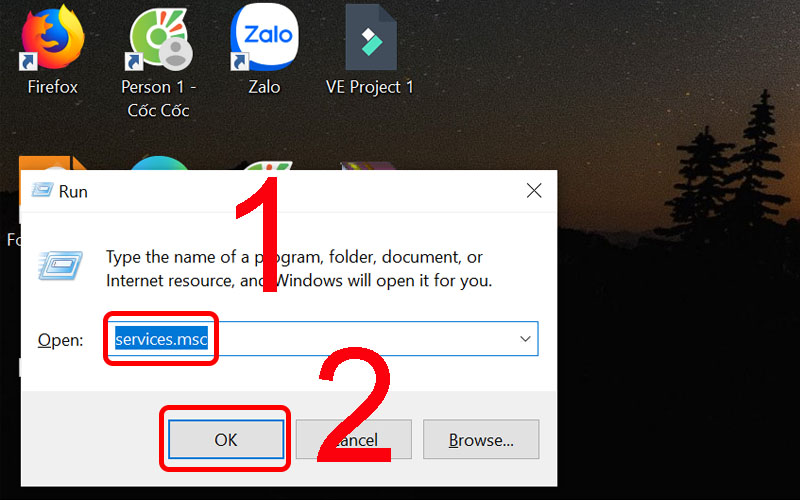
Tiến hành gõ services.msc rồi nhấn OK
Bước 3: Nhấn đúp chuột vào Bluetooth Support Service.
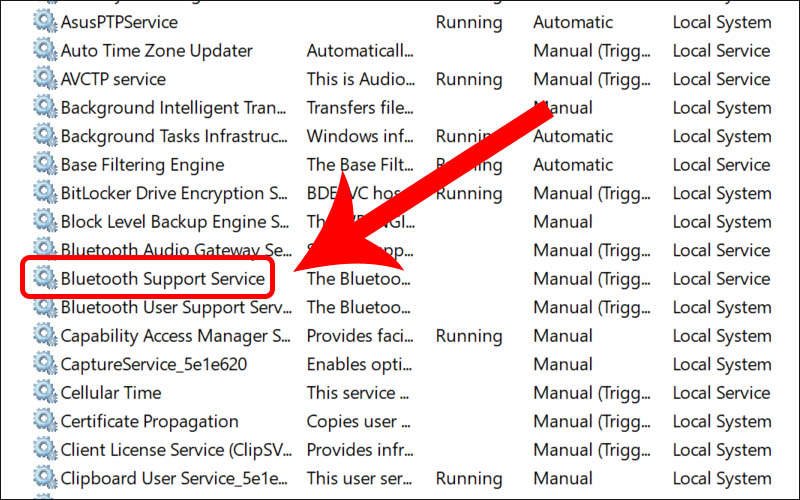
Nhấn đúp chuột vào Bluetooth Support Service
Bước 4: Nhấp vào tab Recovery > Chọn Restart the Service > Chọn OK.
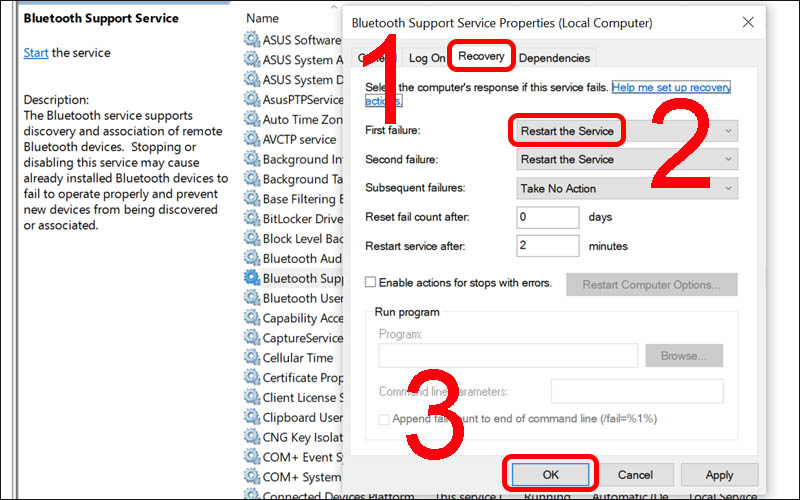
Hoàn tất quá trình
Bước 1 : Tải Driver Talent để quét máy tính.
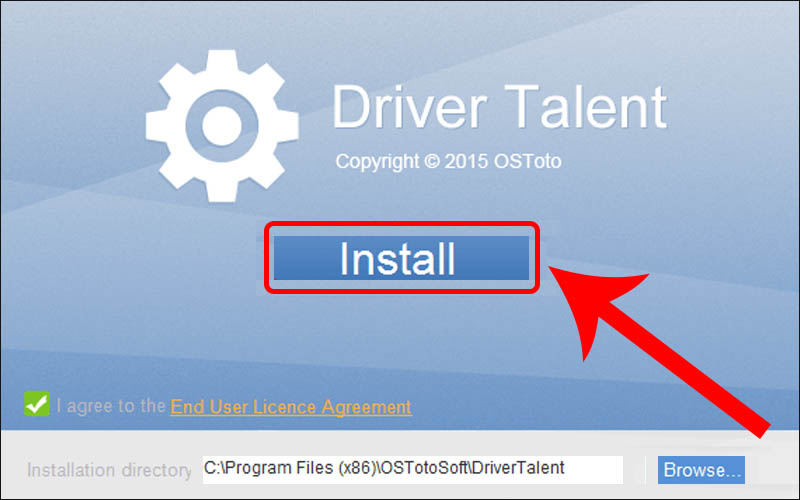
Tải Driver Talent để quét máy tính
Bước 2: Sau khi cài đặt thành công, hãy nhấp vào Start Now.
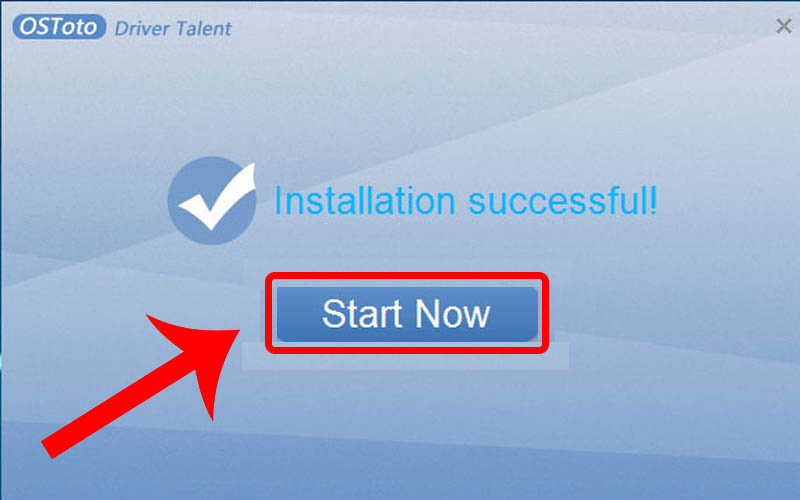
Nhấp vào Start Now để bắt đầu
Bước 3 : Nhấn vào mục Bluetooth để sửa chữa driver > Nhấn OK để hoàn thành.
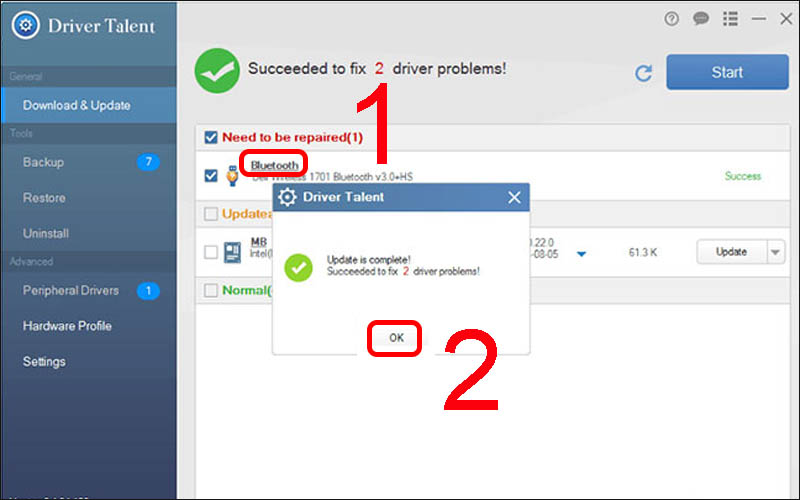
Hoàn thành thao tác
Đôi khi máy tính của bạn đã nâng cấp khiến cho Driver cũ không còn tương thích được nữa. Chính vì thế đã khiến cho Bluetooth không thể tìm thấy thiết bị. Vì thế bạn cần tải một số phần mềm Easy driverpack, DriverEasy,... để cập nhật Driver cho Bluetooth.
Để có cập nhật driver Bluetooth trên máy tính mà không cần phải tải bất kì ứng dụng nào thì hãy tham khảo qua bài viết: 5 cách khắc phục nhanh nhất khi Bluetooth không hoạt động trên Windows.
Một số phần mềm gây hại khiến Bluetooth bị ảnh hưởng và không hoạt động. Do đó bạn cần phải loại bỏ các phần mềm không sử dụng để Bluetooth có thể hoạt động trở lại trên máy tính của bạn.

Loại bỏ phần mềm đáng gây hại cho Bluetooth
Bước 1: Mở cửa sổ Control Panel.
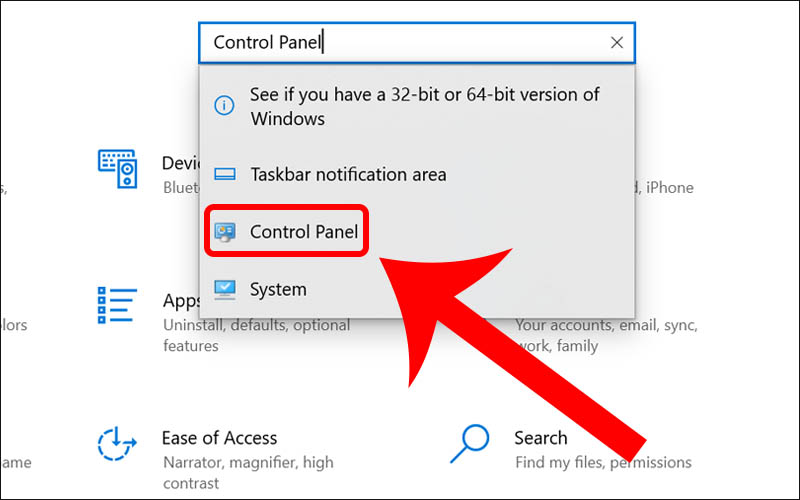
Mở cửa sổ Control Panel
Bước 2: Chọn Large icons ở góc bên trái mục View by.
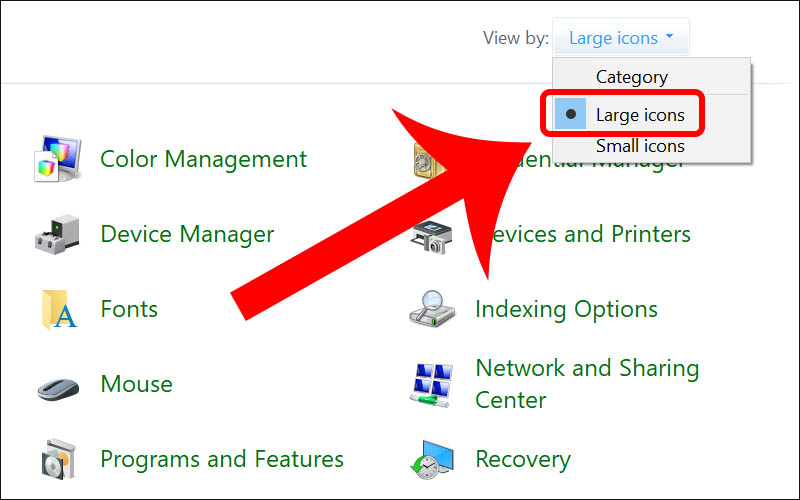
Chọn Large icons để xem chi tiết hơn
Bước 3: Click vào mục Troubleshooting.
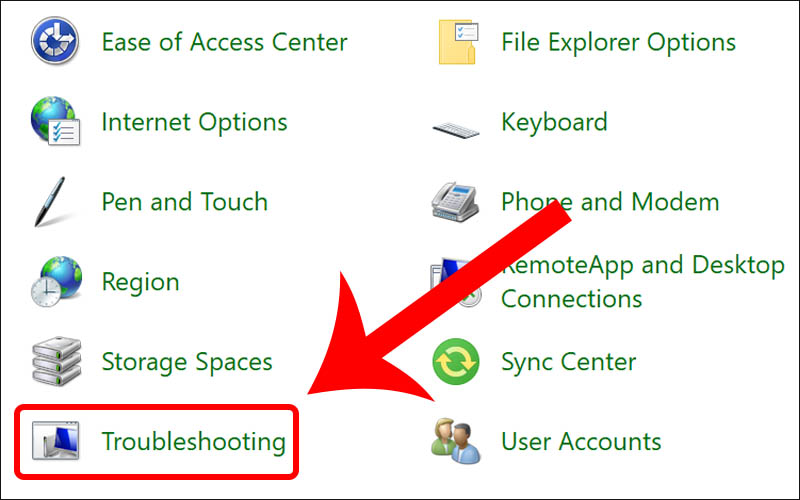
Chọn mục Troubleshooting
Bước 4: Nhấp vào mục Hardware and Sound.
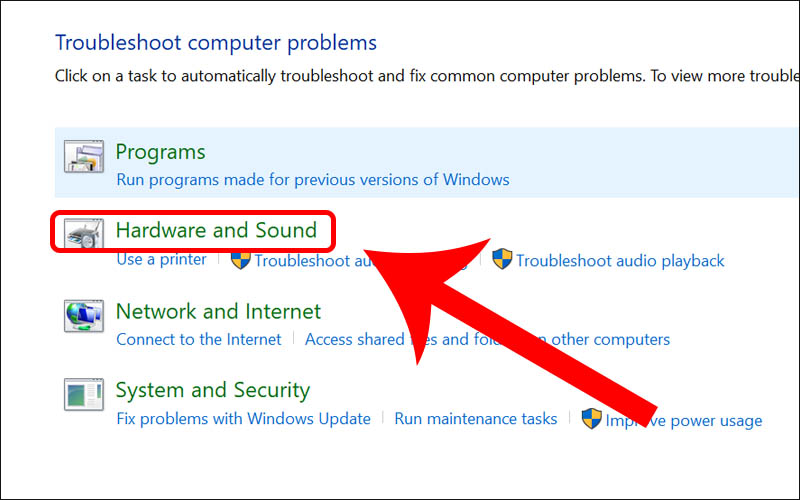
Chọn mục Hardware and Sound
Bước 5: Click vào biểu tượng Bluetooth khi đó hệ điều hành windows 10 sẽ tự động dò nguyên nhân lỗi của laptop bạn và hoàn tất.
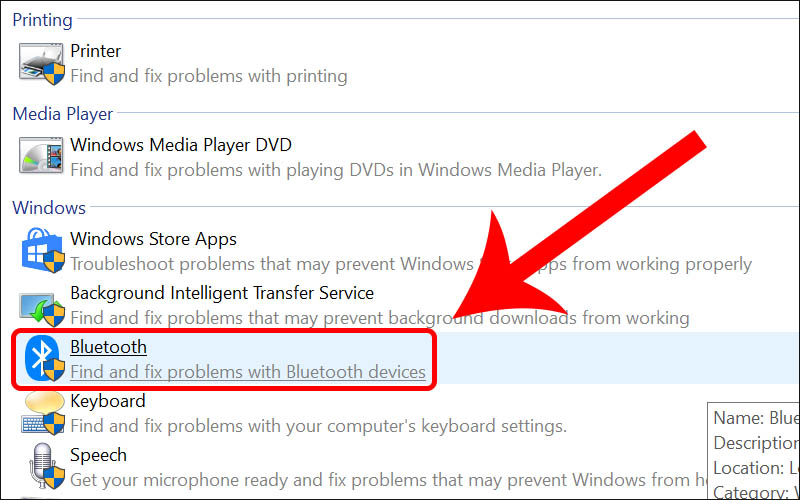
Chọn biểu tượng Bluetooth rồi hoàn tất
Bước 1: Truy cập System Restore.
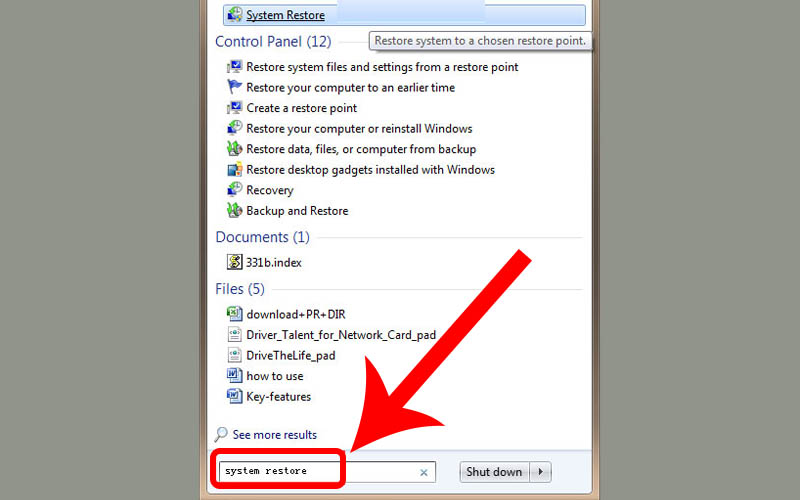
Truy cập System Restore
Bước 2: Chọn điểm khôi phục khi Bluetooth hoạt động bình thường.
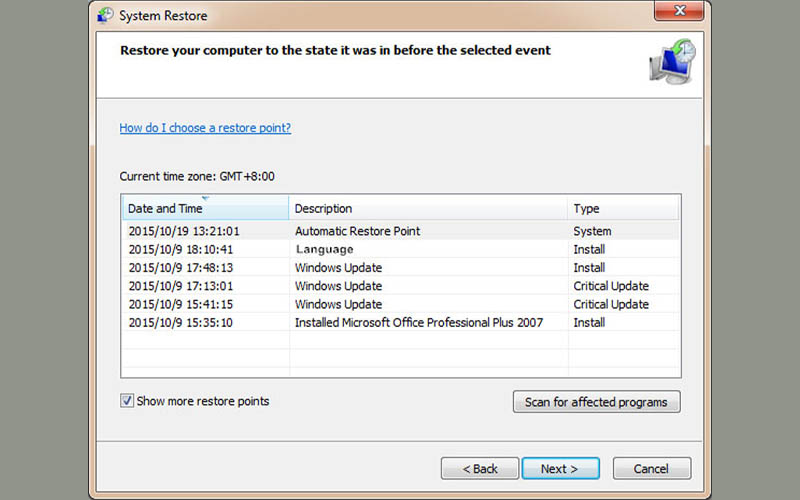
Chọn điểm khôi phục khi Bluetooth hoạt động bình thường
Bước 3 : Xác nhận điểm khôi phục và đợi nó hoàn tất.
Để khắc phục lỗi Bluetooth thì cần thêm một thiết bị USB Bluetooth adapter mới vào máy tính. Bạn hãy thử Driver Talent để tải về và cài đặt trình điều khiển Bluetooth. Sau khi hoàn tất thì các bạn có thể kết nối Bluetooth với máy tính rồi.
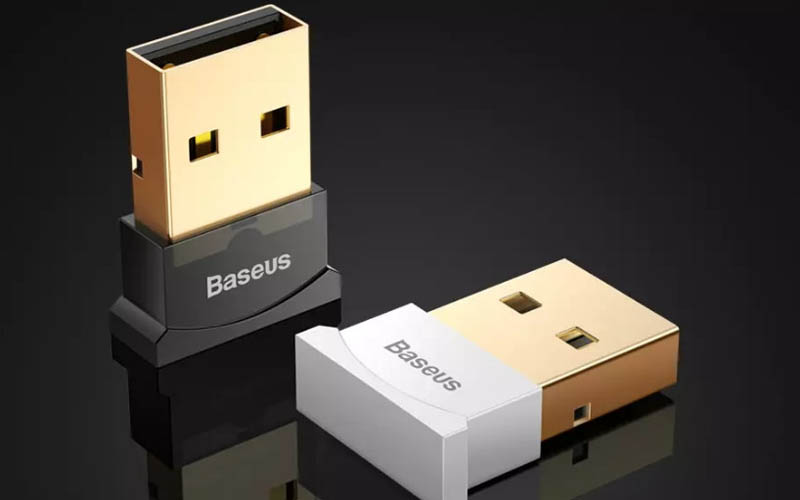
USB Bluetooth Adapter
Bài viết này đã hướng dẫn các bạn cách khắc phục lỗi Bluetooth không có trong Device Manager. Hẹn gặp lại ở bài viết tiếp theo nhé!
Trung Tâm Bảo hành chuyên sửa chữa bảo hành các dòng điện thoại laptop máy tính bảng PC Surface iMac Đồng Hồ Thông Minh cho tất cả khách hàng. 0967891080

