
-
7:30 - 20:30
Cả CN & Lễ -

-


Hướng dẫn 6 cách khắc phục lỗi bộ lọc, không filter được trong Excel cực nhanh chóng, hiệu quả với nhiều trường hợp khác nhau. Vào xem ngay!!
Bài viết được thực hiện trên laptop hệ điều hành Windows với phiên bản Excel 2016, ngoài ra bạn cũng có thể thực hiện trên các phiên bản Excel 2003, 2007, 2010, 2013, 2019 với thao tác tương tự.
Lỗi bộ lọc trong Excel là 1 lỗi mà có thể khiến bạn lọc dữ liệu bị sai hoặc lọc không hết dữ liệu trong cột dữ liệu của bạn. Điều này có thể ảnh hưởng lớn đến quá trình làm việc hay kết quả của công việc sau này nếu không khắc phục sớm.
Nguyên nhân bộ lọc trong bảng tính Excel của bạn không hoạt động hoặc lọc còn sót dữ liệu có thể là do:
Nếu như bạn đang băn khoăn không biết dữ liệu trong cột sẽ dài tới đâu thì việc chọn cả cột như cách sau có thể vừa giúp bạn chọn được tất cả dữ liệu mà không bị thiếu xót, vừa đảm bảo bộ lọc không bị sai khi lọc.
Các bước thực hiện như sau:
Bước 1: Nhấn vào chữ cái ở đầu cột để chọn toàn cột > Chọn tab Data > Đến phần Sort & Filter > Chọn Filter để áp dụng bộ lọc cho toàn bộ dữ liệu ở cột đã chọn.

Tạo bộ lọc cho cột đã chọn
Bước 2: Nhấn vào nút mũi tên của bộ lọc > Tất cả dữ liệu của ô đã được hiển thị ở bảng hiện lên.

Kiểm tra dữ liệu trong bộ lọc
Bước 3: Ở cách này thì bộ lọc sẽ bao gồm cả các ô trống (blank) có thể làm cho dữ liệu bạn bị đứt quãng, để loại bỏ các ô này bạn chỉ cần bỏ tích chọn ở ô blank > Nhấn OK như hình bên dưới thôi nhé.
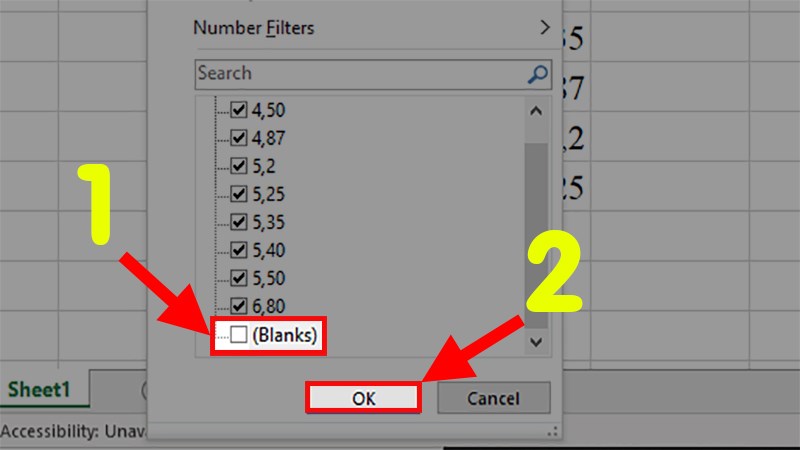
Lọc bỏ các ô trống (blank) trong danh sách
Bước 4: Và đây là kết quả sau khi tạo bộ lọc thành công.
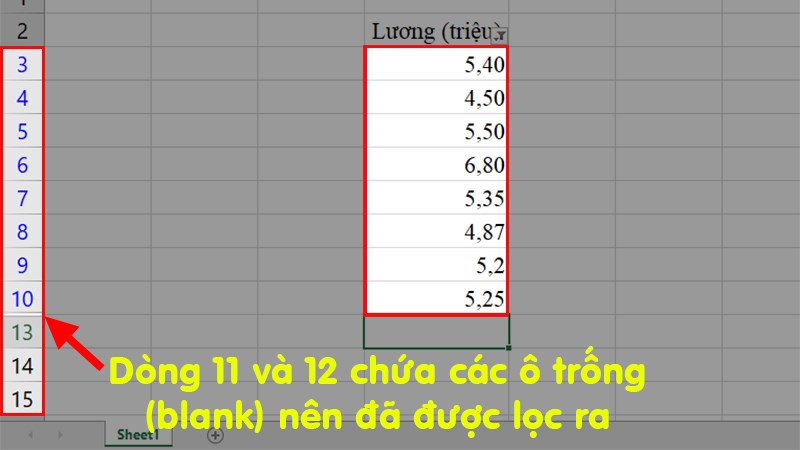
Kết quả sau khi lọc bỏ các ô trống trong danh sách
Các ô trống xuất hiện xem kẽ trong dữ liệu của bạn cũng có thể là nguyên nhân khiến cho bộ lọc không được chính xác đấy nhé. Việc xóa chúng đi cũng có thể giúp bạn sửa được lỗi bộ lọc bị sai.
Để xóa các ô trống bạn thực hiện như sau:
Bước 1: Xác định ô trống cần xóa > Nhấn chuột phải vào ô trống đó > Chọn Delete.

Xác định ô trống cần xóa > Nhấn chuột phải vào ô trống đó > Chọn Delete
Bước 2: Ở hộp thoại hiện lên > Chọn hướng mà dữ liệu bên dưới hoặc bên trên sẽ thay thế ô trống đó.
Trong đó:
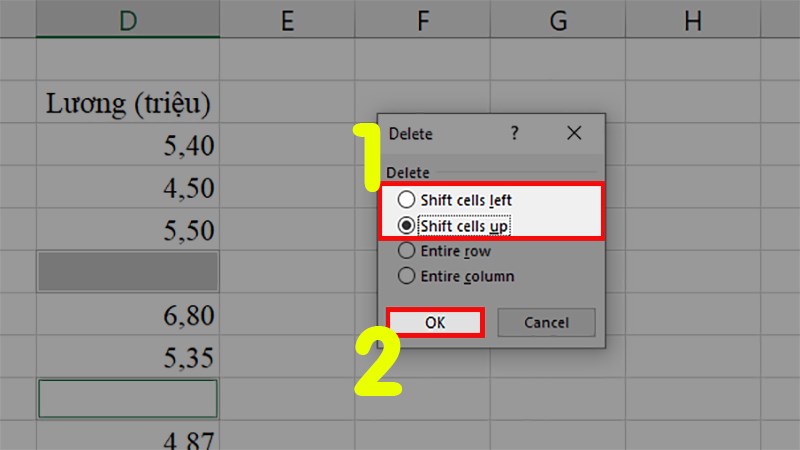
Lựa chọn cách dữ liệu ở phía dưới ô trống sẽ xuất hiện
Bước 3: Các ô trống đã được xóa ra khỏi bộ lọc.
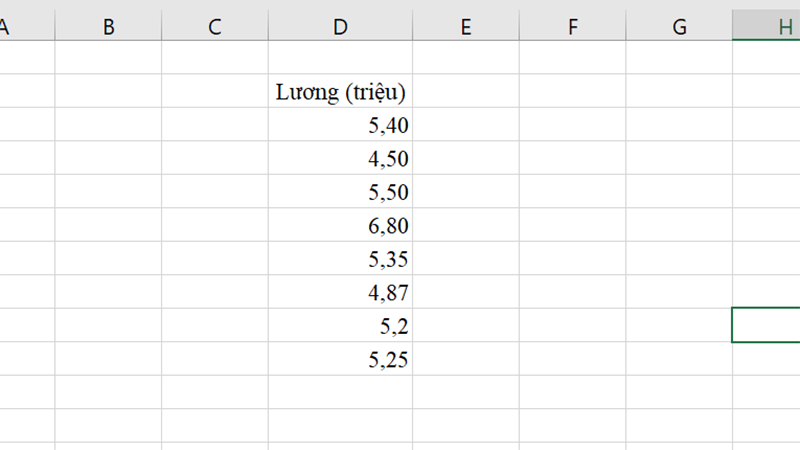
Kết quả sau khi xóa ô trống thành công
Các tùy chọn của bộ lọc Filter sẽ hiển thị màu xám khi 2 hoặc nhiều bảng tính của bạn được nhóm lại với nhau. Vì vậy, bạn không thể lọc dữ liệu đối với nhóm bảng tính đó được.

2 sheet bị group lại với nhau tạo thành lỗi không thể tạo bộ lọc
Cách ungroup 2 bảng tính như sau: Nhấn chuột phải vào các Sheet được nhóm ở dưới cùng của Excel > Chọn Ungroup sheets.

Cách ungroup 2 bảng tính (sheet)
Việc trang tính đã được bảo vệ cũng có thể làm cho bạn không thể lọc được dữ liệu hay thực hiện bất kỳ thao tác nào trong trang tính đó được. Để tạo được bộ lọc thì bạn cần phải mở khóa trang tính đó ra.

Trang tính (sheet0 bị Protect
Các bước thực hiện như sau: Đi đến sheet được Protect > Nhấn vào tab Review > Chọn Unprotect Sheet.

Cách Unprotect (bỏ bảo vệ) trang tính
Lưu ý: Nếu Unprotect Sheet yêu cầu mật khẩu, bạn sẽ cần phải nhập mật khẩu vào cửa sổ đăng nhập hiện lên > Nhấn vào nút OK mới có thể mở khóa được sheet cần sử dụng.

Trường hợp Unprotect cần có mật khẩu
Ngoài ra, các ô được ghép lại với nhau bằng lệnh Merge & Center cũng có thể là nguyên nhân gây ra lỗi bộ lọc bị sai, làm cho dữ liệu khi lọc có thể không được đầy đủ mặc dù đã chọn toàn bộ dữ liệu trong cột.
Như ví dụ sau đây số 5,4 xuất hiện ở cột C trong khi bộ lọc bạn muốn tạo lại ở cột D.
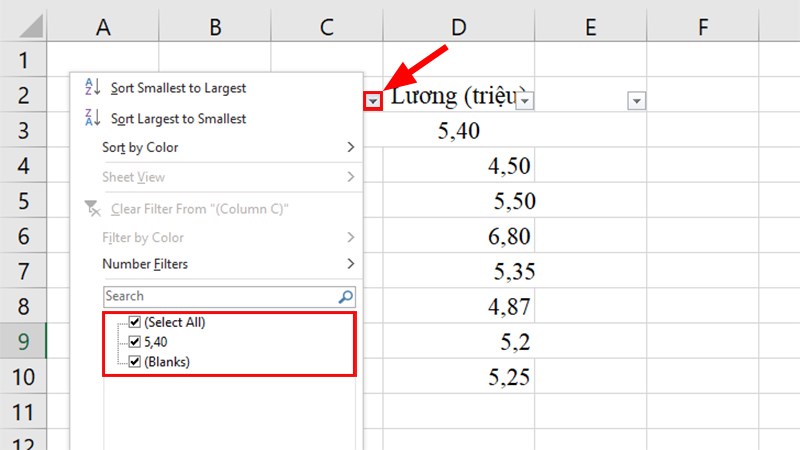
Ví dụ các ô bị ghép lại với nhau bằng lệnh Merge & Center
Các bước để tìm và bỏ các ô bị ghép lại như sau:
Bước 1: Nhấn phím tắt Ctrl + F để mở cửa sổ Find và Replace > Chọn Option > Chọn Format.

Nhấn phím tắt Ctrl + F để mở cửa sổ Find và Replace > Chọn Option > Chọn Format
Bước 2: Chọn tab Alignment > Đên phần Text Control > Tích chọn Merge Cells > Nhấn OK.

Chọn tab Alignment > Đên phần Text Control > Tích chọn Merge Cells > Nhấn OK
Bước 3: Nhấn Find All > Find & Replace sẽ liệt kê tất cả các tham chiếu ô với các ô được ghép ở phần phía dưới hộp thoại.

Nhấn Find All > Các ô được ghép sẽ xuất hiện ở phần phía dưới hộp thoại
Bước 4: Bạn chỉ cần click vào các tham chiếu ô mà Find & Replace đã kiệt kê ra > Chọn tab Home > Nhấn vào Unmerge Cells để bỏ ghép ô.

Chọn ô bị ghép > Chọn tab Home > Nhấn vào Unmerge Cells để bỏ ghép ô
Nếu như dữ liệu trong bảng tính Excel của bạn không thể sử dụng được bộ lọc, thì bạn hãy thử thiết lập bộ lọc mới với các bước như sau:
Bước 1: Chọn tab Data > Nhấn vào Filter trong mục Sort & Filter để bỏ các bộ lọc đã tạo trong bảng tính Excel.

Chọn tab Data > Nhấn vào Filter để bỏ các bộ lọc đã tạo trong bảng tính Excel
Bước 2: Chọn phạm vi cột chứa đầy đủ dữ liệu bằng cách kéo con trỏ chuột đến hết dữ liệu của 1 cột bạn muốn tạo bộ lọc.

Chọn phạm vi cột chứa đầy đủ dữ liệu
Bước 3: Chọn lại tab Data > Nhấn vào Filter để tạo lại 1 bộ lọc mới cho dữ liệu bạn vừa chọn.

Chọn lại tab Data > Nhấn vào Filter để tạo lại 1 bộ lọc mới cho dữ liệu vừa chọn
Bước 4: Kiểm tra lại dữ liệu trong bộ lọc.
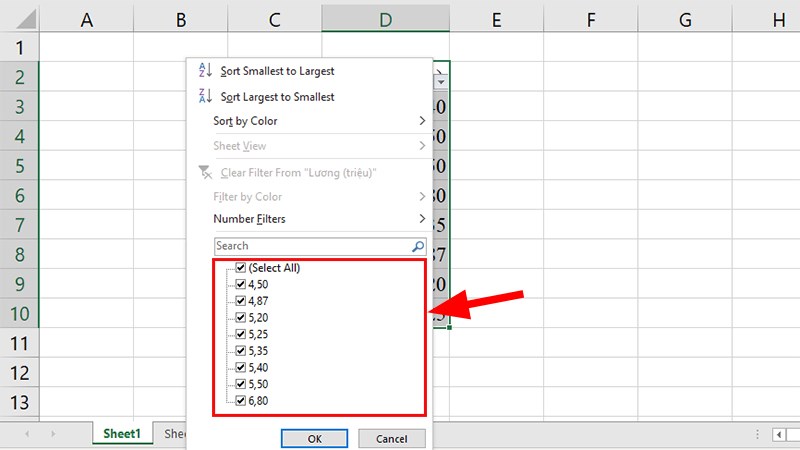
Kiểm tra lại dữ liệu trong bộ lọc
Và đó là những cách có thể giúp bạn khắc phục lỗi bộ lọc trong Excel cực đơn giản và hiệu quả. Nếu có thắc mắc về cách làm thì bạn hãy để lại bình luận bên dưới nhé. Hy vọng bài viết sẽ hữu ích với bạn. Chúc bạn thành công!
Trungtambaohanh.com chuyên hỗ trợ sửa chữa bảo hành điện thoại laptop PC Surface Đồng Hồ cho khách hàng trên toàn TP.
 0967891080

