• 7:30 - 20:30
    Cả CN & Lễ
  • Lịch hẹn
  • TTBH gần bạn
Cách Khắc Phục Lỗi Chkdsk Cannot Continue In Read-Only Mode Trên Windows

Cách Khắc Phục Lỗi Chkdsk Cannot Continue In Read-Only Mode Trên Windows

960,000₫ 1,010,000₫

Có chổ đậu ô tô (Có thể mất phí)

    Cửa hàng bạn đã chọn

    Còn hàng sẵn có xem ngay lấy liền

    Cách khắc phục lỗi “CHKDSK Cannot Continue in Read-Only Mode” trên Windows

    Chạy công cụ kiểm tra ổ đĩa (CHKDSK) là một cách hay trên Windows máy tính để khắc phục rất nhiều sự cố. Tuy nhiên đôi lúc cách này rất hay hiển thị thông báo lỗi "CHKDSK Cannot Continue in Read-Only Mode". Vậy ngay sau đây mình sẽ chia sẻ cách khắc phục lỗi “CHKDSK Cannot Continue in Read-Only Mode” trên Windows nhé.

    1. Khởi động lại File Explorer

    Một trong những cách đơn giản nhất là khởi động lại File Explorer, các bước thực hiện như sau.

    Bước 1: Nhấn phím Win nhập Task Manager sau đó nhấn Enter để khởi động phần mềm này lên nha.
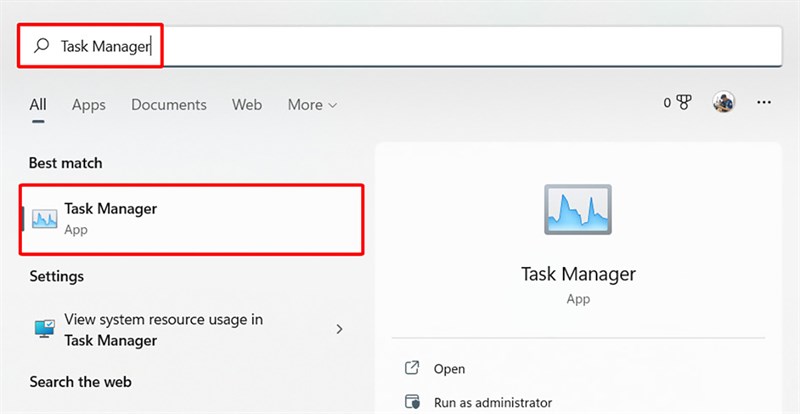
    Cách khắc phục lỗi “CHKDSK Cannot Continue in Read-Only Mode” trên Windows

    Bước 2: Tìm kiếm mục File Explorer, kích chuột phải vào và chọn Restart để khởi động lại nhé.
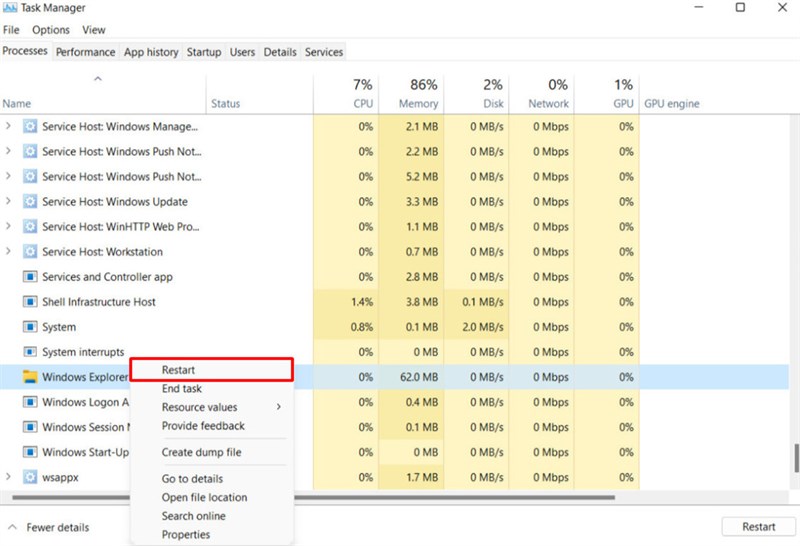
    Cách khắc phục lỗi “CHKDSK Cannot Continue in Read-Only Mode” trên Windows

    2. Lên lịch quét CHKDSK để chạy khi thiết bị khởi động lại

    Cách làm khác là bạn có thể lên lịch quét CHKDSK để chạy khi thiết bị khởi động lại bằng cách sau.

    Bước 1: Nhấn phím Win nhập vào Command Prompt > Sau đó chọn vào mục Run as administrator.
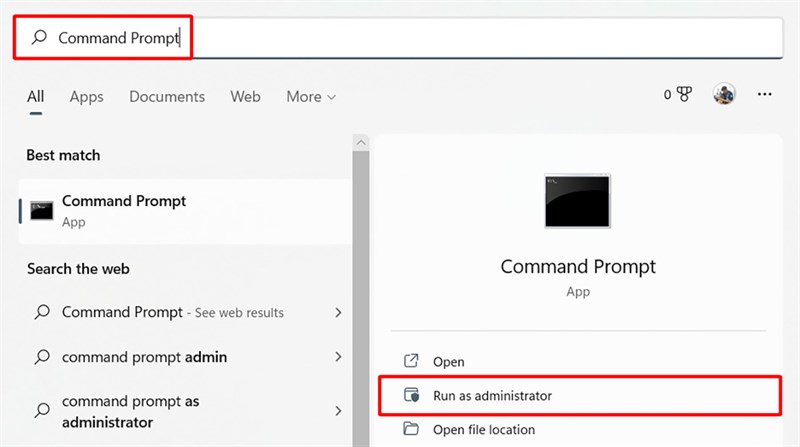
    Cách khắc phục lỗi “CHKDSK Cannot Continue in Read-Only Mode” trên Windows

    Bước 2: Nhập vào dòng lệnh chkdsk /r C: (Bạn muốn quét ổ đĩa nào thì thay C bằng ổ đó nhé) > Nhấn Enter.
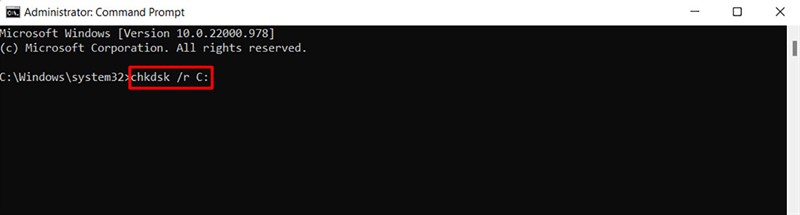
    Cách khắc phục lỗi “CHKDSK Cannot Continue in Read-Only Mode” trên Windows

    Bước 3: Cuối cùng gõ Y và nhấn Enter để hệ thống bắt đầu hoạt động là xong nha.
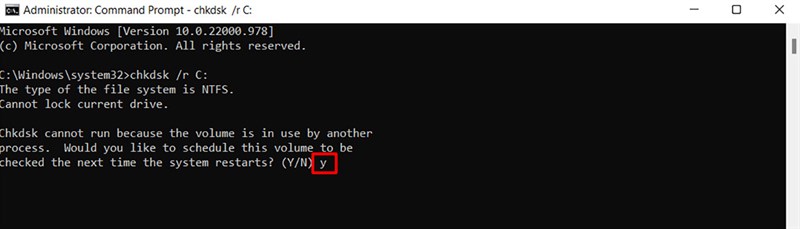
    Cách khắc phục lỗi “CHKDSK Cannot Continue in Read-Only Mode” trên Windows

    3. Quét thiết bị qua cài đặt hệ thống

    Ngoài ra bạn có thể thực hiện cách quét thiết bị qua cài đặt của hệ thống luôn đó. Các bạn làm theo mình.

    Bước 1: Nhấn chọn phím Win nhập Windows Security > Nhấn Enter.
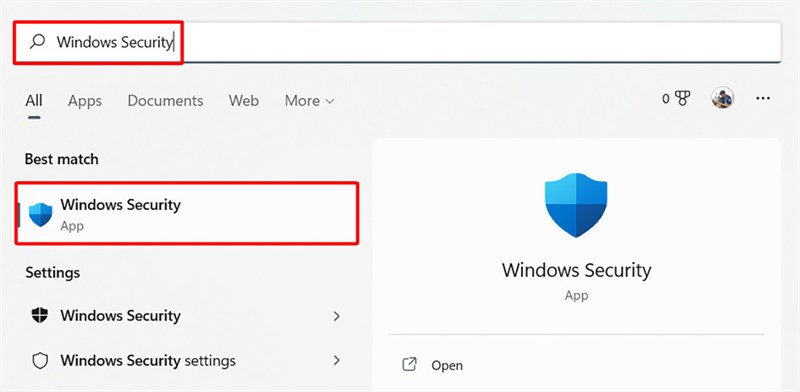
    Cách khắc phục lỗi “CHKDSK Cannot Continue in Read-Only Mode” trên Windows

    Bước 2: Tiếp đó chọn vào mục Virus & threat protection.
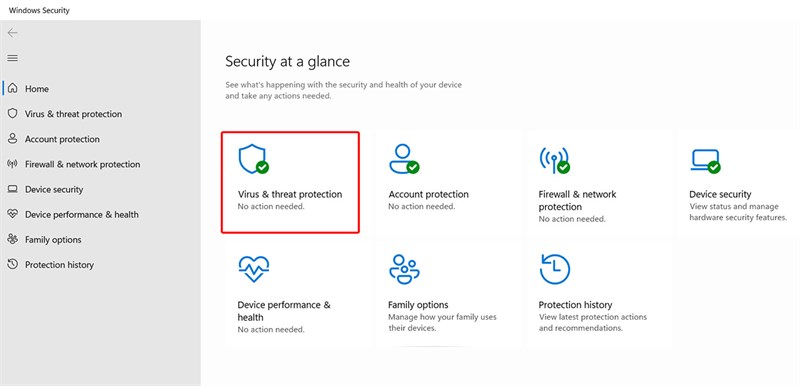
    Cách khắc phục lỗi “CHKDSK Cannot Continue in Read-Only Mode” trên Windows

    Bước 3: Chọn tiếp vào mục Scan options.
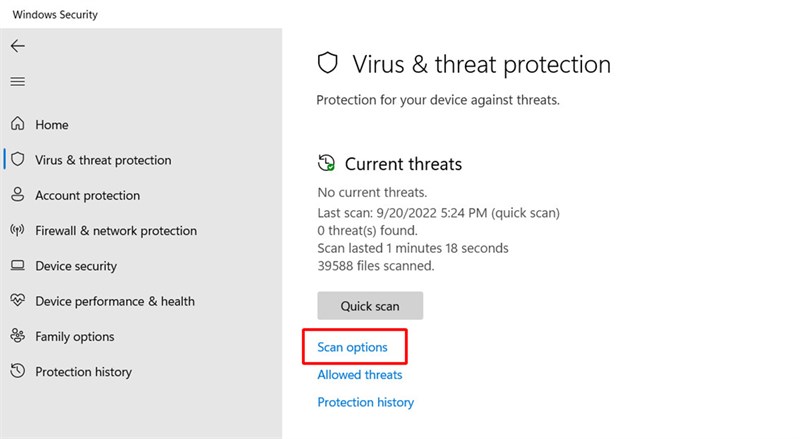
    Cách khắc phục lỗi “CHKDSK Cannot Continue in Read-Only Mode” trên Windows

    Bước 4: Kích chọn vào Full scan và nhấn vào Scan now để hệ thống bắt đầu hoạt động.

    Cách khắc phục lỗi “CHKDSK Cannot Continue in Read-Only Mode” trên Windows

    Như vậy mình đã hướng dẫn cách khắc phục lỗi “CHKDSK Cannot Continue in Read-Only Mode” trên Windows đến với các bạn. Cảm ơn mọi người đã dành chút ít thời gian để xem bài viết của mình. Nếu thấy hay thì hãy cho mình một like, một chia sẻ và đừng quên để lại bình luận phía bên dưới nhé.

    Xem thêm ↓

    Cần tuyển kỹ thuật thay thế ĐT laptop PC làm tại nhà, tặng đồng phục đồ nghề trọn gói 10.000.000đ đặt lịch pv ngay không cần HS đặt lịch hẹn trên zalo hoặc ĐK nhận việc chỉ 1 Phút

    Viện máy tính nhận đào tạo học viên miễn học phí 1 kèm 1, có phụ cấp, bao ra nghề

    © 2027. Trungtambaohanh.com Thay Pin Điện Thoại Laptop, Phone PAD PC lấy liền
    Công Ty Cổ Phần Máy Tính VIỆN - GPĐKKD: 0305916372 do sở KHĐT TP.HCM cấp ngày 18/07/2008 ĐT: 028.3844.2008