
-
7:30 - 20:30
Cả CN & Lễ -

-


Để cho giao diện và màu sắc trên máy tính khi sử dụng trở nên sinh động hơn, bạn có thể tùy biến trên Windows 10. Hãy cùng tìm hiểu cách thay đổi giao diện, màu sắc, font chữ trên Windows 10 cực dễ nhé!
Theme của Windows 10 là những giao diện dựa trên chủ đề dùng để thay đổi diện mạo của Windows 10 trên máy tính. Các themes trên Windows 10 sẽ có những màu sắc và hình ảnh phù hợp với tên của chủ đề mà bạn chọn.
Video hướng dẫn nhanh cách thay đổi giao diện Windows 10 cực đơn giản và nhanh chóng:
Bước 1: Chọn biểu tượng Windows > Settings (Cài đặt).

Bấm vào Settings
Bước 2: Chọn mục Personalization (Cá nhân hóa).

Personalization là mục để bạn tùy biến giao diện Windows 10
Bước 3: Chọn mục Themes > Chọn theme mà bạn thích ở phần Change theme.
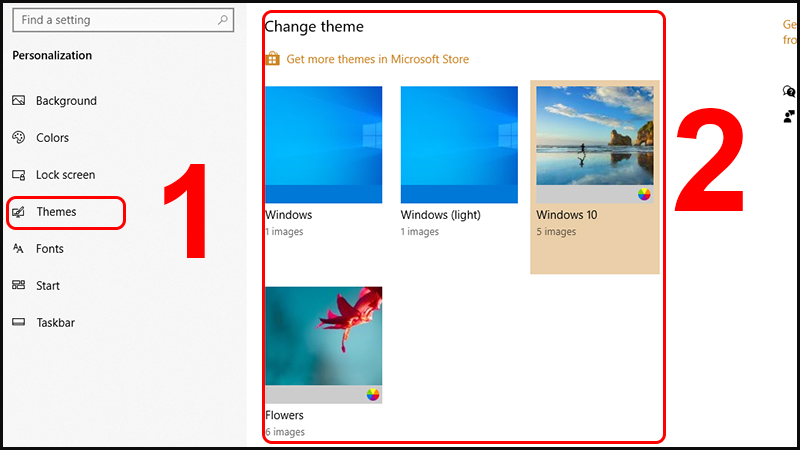
Lựa theme có sẵn ở phần Change theme
Bước 1: Giống như 3 bước ở trên. Tuy nhiên, ở mục Themes > Chọn Get more themes in Microsoft Store.

Bấm và đợi cửa hàng Microsoft Store xuất hiện
Bước 2: Tìm và bấm chuột trái vào theme mà bạn muốn.
Bước 3: Bấm vào nút Get > Chờ tải về > Sau khi tải xong bấm Apply.

Bấm Apply để áp dụng theme mới tải lên giao diện Windows 10
Lưu ý: Khi đã tải theme từ Microsoft Store, theme sẽ được lưu lại thành giao diện có sẵn trong cài đặt.
Bước 1: Chọn biểu tượng Windows > Settings (Cài đặt).
Bước 2: Chọn mục Personalization (Cá nhân hóa).
Bước 3: Chọn mục Fonts > Get more fonts in Microsoft Store.

Sau khi bấm máy sẽ hiện ra cửa sổ Microsoft Store
Bước 4: Lựa và bấm chuột trái vào font mà bạn thích > Bấm Get để tải font về máy.

Font sau khi tải sẽ được thêm tự động vào bộ sưu tập font của máy
Lưu ý:
- Việc đổi font sẽ thay đổi registry, vì thế hãy tham khảo cách sao lưu registry dưới đây để tránh trục trặc:
- Tránh các font chữ dạng biểu tượng như Webdings, Wingdings vì chúng có thể gây xung đột hệ thống.
Để đổi font chữ trên giao diện Windows, bạn làm theo các bước sau:
Bước 1: Vào Setting > Personalization > Fonts > Tìm và chọn tên font có sẵn trong máy ở phần Available fonts.

Tùy ý lựa chọn bất kỳ font nào và ghi tên của font đó lại
Bước 2: Bạn nhấn nút Start ở góc trái màn hình hoặc nút Windows trên bàn phím > Gõ "notepad" > Nhấn Enter để mở Notepad.

Tìm và mở ứng dụng Notepad
Bước 3: Nhập đoạn code sau đây vào Notepad:
Windows Registry Editor Version 5.00[HKEY_LOCAL_MACHINE\SOFTWARE\Microsoft\Windows NT\CurrentVersion\Fonts]"Segoe UI (TrueType)"="""Segoe UI Bold (TrueType)"="""Segoe UI Bold Italic (TrueType)"="""Segoe UI Italic (TrueType)"="""Segoe UI Light (TrueType)"="""Segoe UI Semibold (TrueType)"="""Segoe UI Symbol (TrueType)"=""[HKEY_LOCAL_MACHINE\SOFTWARE\Microsoft\Windows NT\CurrentVersion\FontSubstitutes]"Segoe UI"="ENTER-NEW-FONT-NAME"
Bước 4: Trong đoạn code trên, ở dòng ENTER-NEW-FONT-NAME, thay bằng tên font bạn chọn. Như hình ở dưới, mình chọn font Arial.

Ghi đúng tên font chữ bạn chọn để tránh lỗi
Bước 5: Click vào File > Save As.

Bấm chọn Save As
Bước 6: Chọn All Files (*.*) tại mục Save as type > Đặt tên bất kỳ ở mục File name, thêm .reg vào cuối tên file > Bấm Save.

Để đuôi file .reg để tạo thành file registry
Bước 7: Vào chỗ bạn lưu file > Đúp chuột trái vào file .reg bạn vừa tạo để thêm vào registry.
Bước 8: Click chọn Yes > OK.

Đây là bước để xác nhận quá trình đổi font
Bước 10: Khởi động lại máy tính để hoàn thành.
Nếu bạn chán với font mới và muốn về font mặc định trên Windows 10, hãy làm theo các bước sau:
Bước 1: Mở Notepad mới > Sao chép và dán đoạn code dưới đây vào Notepad:
Windows Registry Editor Version 5.00

[HKEY_LOCAL_MACHINE\SOFTWARE\Microsoft\Windows NT\CurrentVersion\Fonts]

"Segoe UI (TrueType)"="segoeui.ttf"

"Segoe UI Black (TrueType)"="seguibl.ttf"

"Segoe UI Black Italic (TrueType)"="seguibli.ttf"

"Segoe UI Bold (TrueType)"="segoeuib.ttf"

"Segoe UI Bold Italic (TrueType)"="segoeuiz.ttf"

"Segoe UI Emoji (TrueType)"="seguiemj.ttf"

"Segoe UI Historic (TrueType)"="seguihis.ttf"

"Segoe UI Italic (TrueType)"="segoeuii.ttf"

"Segoe UI Light (TrueType)"="segoeuil.ttf"

"Segoe UI Light Italic (TrueType)"="seguili.ttf"

"Segoe UI Semibold (TrueType)"="seguisb.ttf"

"Segoe UI Semibold Italic (TrueType)"="seguisbi.ttf"

"Segoe UI Semilight (TrueType)"="segoeuisl.ttf"

"Segoe UI Semilight Italic (TrueType)"="seguisli.ttf"

"Segoe UI Symbol (TrueType)"="seguisym.ttf"

"Segoe MDL2 Assets (TrueType)"="segmdl2.ttf"

"Segoe Print (TrueType)"="segoepr.ttf"

"Segoe Print Bold (TrueType)"="segoeprb.ttf"

"Segoe Script (TrueType)"="segoesc.ttf"

"Segoe Script Bold (TrueType)"="segoescb.ttf"

[HKEY_LOCAL_MACHINE\SOFTWARE\Microsoft\Windows NT\CurrentVersion\FontSubstitutes]

"Segoe UI"=-
Bước 2: Bạn nhấn File > Chọn Save As > Chọn Save as type > Chọn All Files (*.*) > Phần File Name đặt tên bất kỳ, thêm vào cuối tên .reg > Nhấn Save.

Hãy lưu ý để đuôi file .reg
Bước 3: Đúp chuột trái vào file .reg bạn vừa tạo để thêm vào Registry.
Bước 4: Click Yes > OK.
Bước 5: Khởi động lại máy tính để hoàn tất.
Bạn muốn thay đổi chút màu sắc ở các giao diện mặc định của Windows? Hãy làm theo các bước sau:
Bước 1: Chọn biểu tượng Windows > Settings (Cài đặt).
Bước 2: Chọn mục Personalization (Cá nhân hóa).
Bước 3: Chọn mục Colors > Choose your accent color > Lựa màu mà bạn thích trong bảng màu bên dưới, hoặc chọn ô Automatically pick an accent color from my background để Windows tự chọn màu sao cho phù hợp với hình nền của bạn.

Màu sắc sẽ được thay đổi ở thanh taskbar, các ô vuông trong mục Start
Hi vọng bài viết này hữu ích cho bạn trong việc tùy biến máy tính!
Trung tâm bảo hành có bán linh kiện và dịch vụ chính hãng, gọi là có ngay hỗ trợ miễn phí, bảo hành suốt đời. 0967891080

