
-
7:30 - 20:30
Cả CN & Lễ -

-


Hướng dẫn bạn cách để khắc phục lỗi ERR_CONNECTION_RESET trên Google Chrome hiệu quả và nhanh chóng thông qua 7 cách sau. Hãy click xem ngay bài viết dưới đây nhé!
Lỗi ERR_CONNECTION_RESET đặc biệt phổ biến trên Chrome (trình duyệt của Google) và có thể có ở một số trình duyệt khác như Firefox, Internet Explorer,... Nó cũng hiển thị các thông báo lỗi tương tự cho biết sự cố kết nối. Với thông báo lỗi “ERR_CONNECTION_RESET” cho biết sự cố là do máy khách, máy chủ hay mạng gây ra.
Đầu tiên các bạn cần làm là thử truy cập vào một trang web nào đó bất kỳ, nếu không xuất hiện lỗi này thì chắc chắn vấn đề này chỉ nằm ở trang web mà bạn đang cố gắng truy cập.
Để đảm bảo rằng trình duyệt và hệ thống không phải là nguyên nhân về sự cố kết nối, bạn cũng nên thử sử dụng một trình duyệt khác, ví dụ như FireFox thay vì Chrome để có thể loại trừ sự cố phía máy chủ.

Nếu bạn đã thực hiện các thử nghiệm khác nhau này và đi đến kết luận rằng lỗi có thể là do nhà điều hành trang web, bạn nên liên hệ với họ. Bằng cách làm này, bạn có thể làm cho họ biết về sự cố hoặc có được thông tin về những gì đã được thực hiện để khắc phục sự cố.
Giải pháp đơn giản trong trường hợp này là kiểm tra cài đặt proxy và hủy kích hoạt quyền truy cập proxy, các bạn thực hiện như sau:
Bước 1: Mở hộp Run bằng cách nhấn phím Windows + R sau đó gõ inetcpl.cpl và nhấn Enter.

Bước 2: Trên hộp thoại Internet Properties xuất hiện, click vào tab Connections > Chọn LAN settings.

Bước 3: Bỏ chọn Use a proxy server for your LAN và lưu các thay đổi bằng cách nhấp vào “OK” và sau đó thử truy cập lại trang web mong muốn.

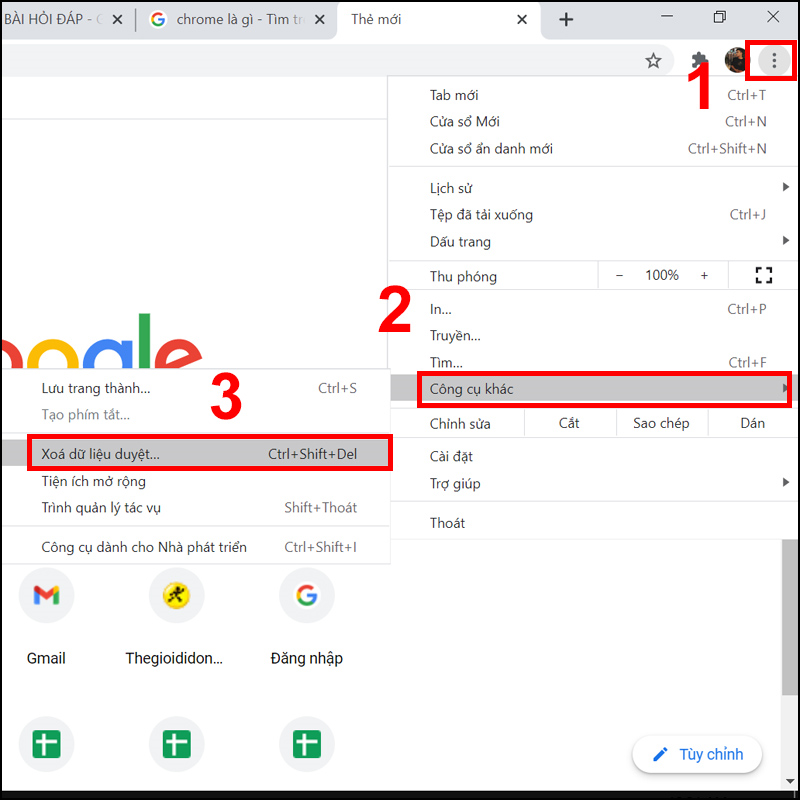
Bước 1: Mở Google Chrome, chạm vào menu Ba chấm ở trên cùng > Chọn Công cụ khác > Chọn Xoá dữ liệu duyệt...
Bước 2: Chuyển qua tab Nâng cao và chọn Cookie và các dữ liệu khác của trang web > Nhấn Xoá dữ liệu.
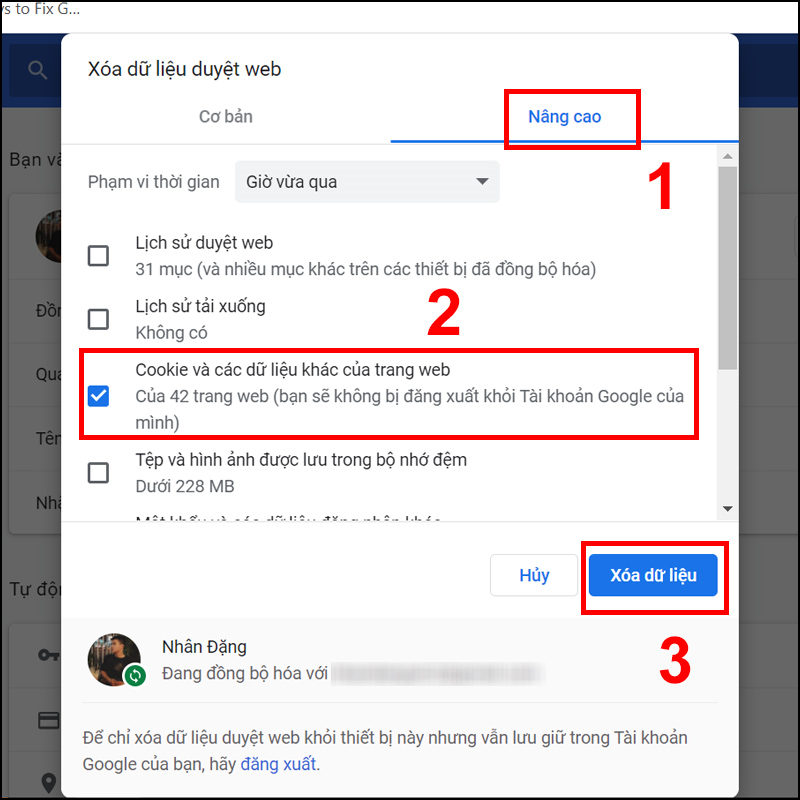
Sau đó, khởi chạy lại trình duyệt Google Chrome và kiểm tra xem các vấn đề của Google Chrome đã được khắc phục hay chưa.
Bước 1: Mở Command Prompt nâng cao bằng cách nhập CMD vào hộp tìm kiếm và chọn Run as Administrator.

Bước 2: Bạn có thể nhập lệnh sau để đặt lại danh mục Winsock: netsh winsock reset sau đó nhấn Enter.

Nếu thành công, bạn sẽ nhận được thông báo rằng Winsock đã được thiết lập lại. Để nó có hiệu lực, bạn chỉ cần khởi động lại hệ thống của mình.
Lỗi này có thể được khắc phục bằng cách khởi động lại thiết bị mạng kết nối bạn với Internet. Hầu hết các bộ định tuyến đều có nút nguồn cho việc này, bạn chỉ cần nhấn nút này. Nếu không có, bạn vẫn có tùy chọn ngắt kết nối tạm thời nguồn điện cho thiết bị bằng cách rút dây nguồn. Chờ ít nhất nửa phút để giải phóng tất cả các khoản phí còn lại và làm trống bộ nhớ của bộ định tuyến. Sau đó kết nối lại cáp nguồn với thiết bị mạng của bạn và thử tải lại trang web bạn muốn.

Vô hiệu hóa chương trình chống virus bạn thực hiện theo các bước sau:
Bước 1: Nhấn đúp chuột vào biểu tượng Windows Security trên thanh Taskbar.

Bước 2: Chọn Virus & threat protection.

Bước 3: Trong phần Virus & threat protection settings bạn nhấn vào Manage settings.

Bước 4: Chuyển trạng thái tùy chọn Real-time protection sang Off.

Để vô hiệu hóa tường lửa bạn có thể tham khảo bài viết: Cách bật, tắt tường lửa trên máy tính Windows 10 nhanh chóng, hiệu quả.
Nếu bạn chưa thành công với các giải pháp trước đây được đề cập ở đây, bạn nên liên hệ với nhà cung cấp của mình. Bằng cách này, bạn có thể tìm hiểu xem họ có chặn trang web mà bạn đang cố truy cập hay không. Nếu đúng như vậy, bạn có thể yêu cầu họ cho phép bạn truy cập.

Bài viết vừa rồi đã hướng dẫn bạn cách để khắc phục lỗi ERR_CONNECTION_RESET trên Google Chrome hiệu quả và nhanh chóng. Chúc các bạn thực hiện thành công!
Trung tâm bảo hành có bán linh kiện và dịch vụ chính hãng, gọi là có ngay hỗ trợ miễn phí, bảo hành suốt đời.
 0967891080

