
-
7:30 - 20:30
Cả CN & Lễ -

-


Hướng dẫn khắc phục lỗi khi in bị mất khung trong Excel đơn giản, hướng dẫn chi tiết. Click xem ngay!
Cách khắc phục lỗi khi in bị mất khung trong excel
Bài viết này thực hiện trên máy tính Dell Inspiron 14 chạy Windows 10, phiên bản Microsoft Excel 2019. Bạn có thể thực hiện tương tự cho các dòng laptop, máy tính nền tảng Windows, macOS khác và các phiên bản Excel 2010, 2013, 2016, 2019.
Nguyên nhân chính khiến bạn không in được khung trong Excel chính là chưa thiết lập in đường lưới ở cửa sổ Print Preview. Để in được khung trong Excel, bạn chỉ cần kích hoạt tính năng này lên là được
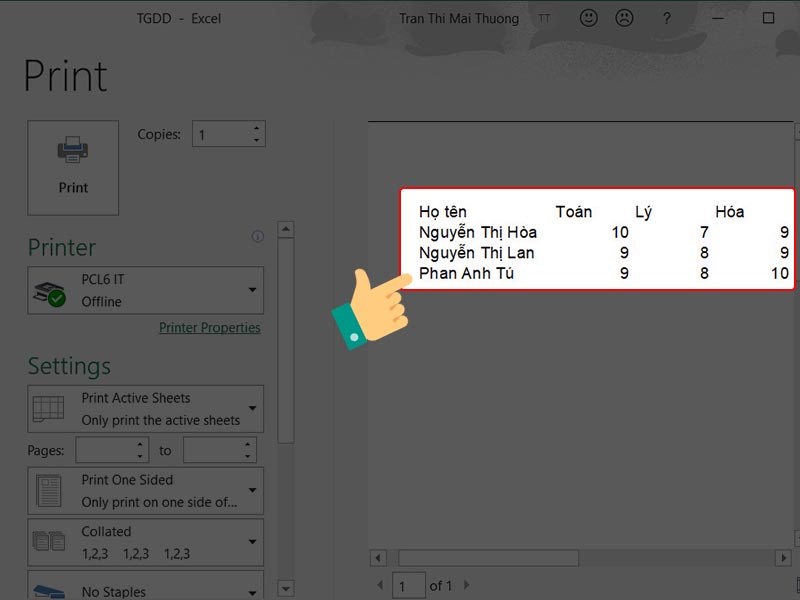
Nguyên nhân in excel không có đường kẻ
Bước 1: Tại giao diện chính của file Excel, bạn hãy nhấn vào tab Page Layout.
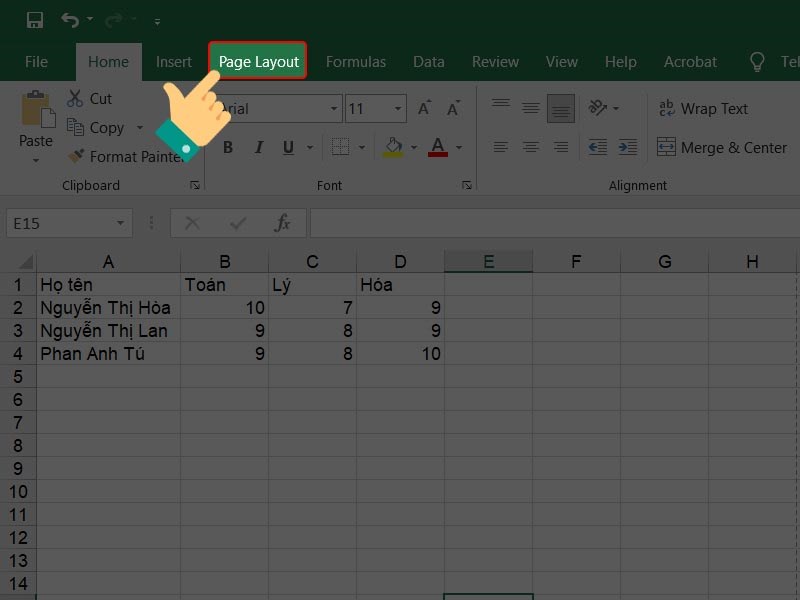
Chọn công cụ
Bước 2: Chọn Print bên dưới phần Gridlines tại mục Sheets Option.
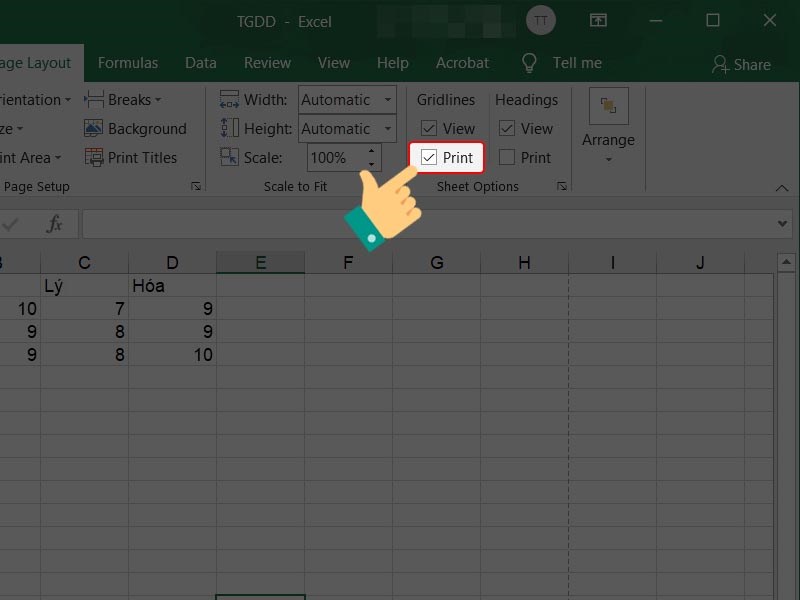
Chọn Print
Bước 3: Sau đó, bạn hãy nhấn vào Ctrl+P để kiểm tra kết quả nhé.
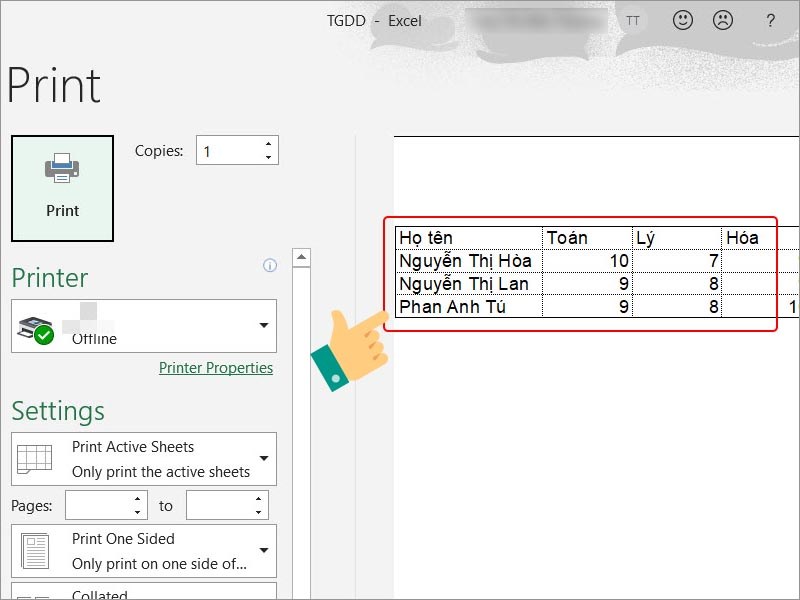
Kiểm tra kết quả
Đường kẻ lưới của Excel có màu xám nhạt, bạn có thể thay đổi màu trước khi in bằng các bước sau:
Bước 1: Tại giao diện chính của Excel, bạn hãy nhấn vào File.
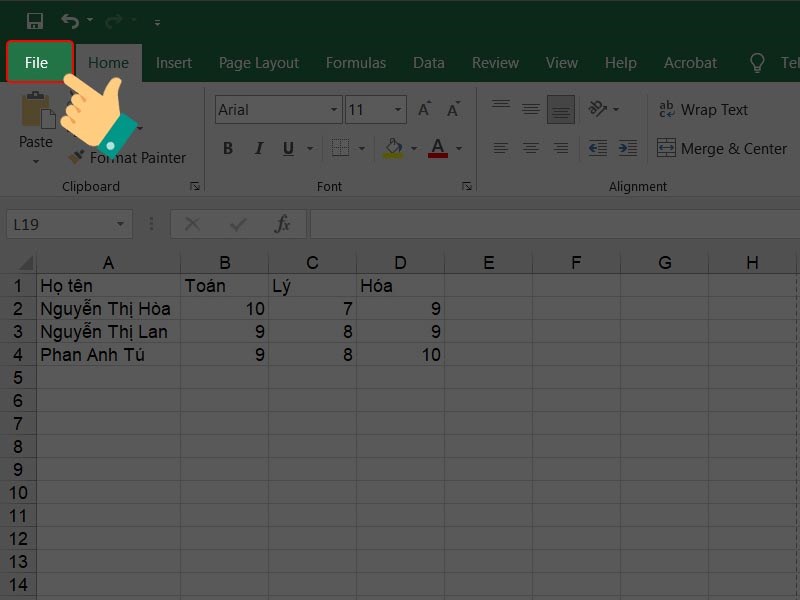
Chọn File trên thanh công cụ
Bước 2: Nhấn vào Options.
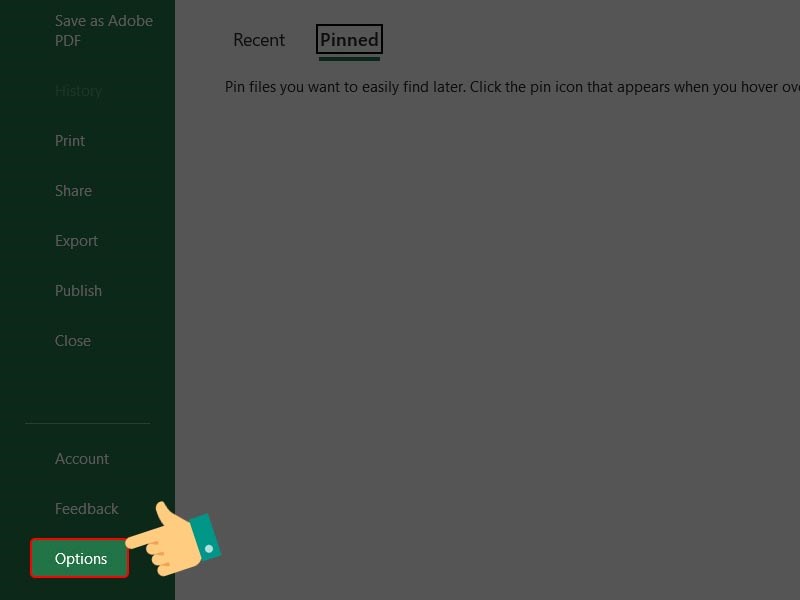
Vào cài đặt
Bước 3: Chọn Advanced.
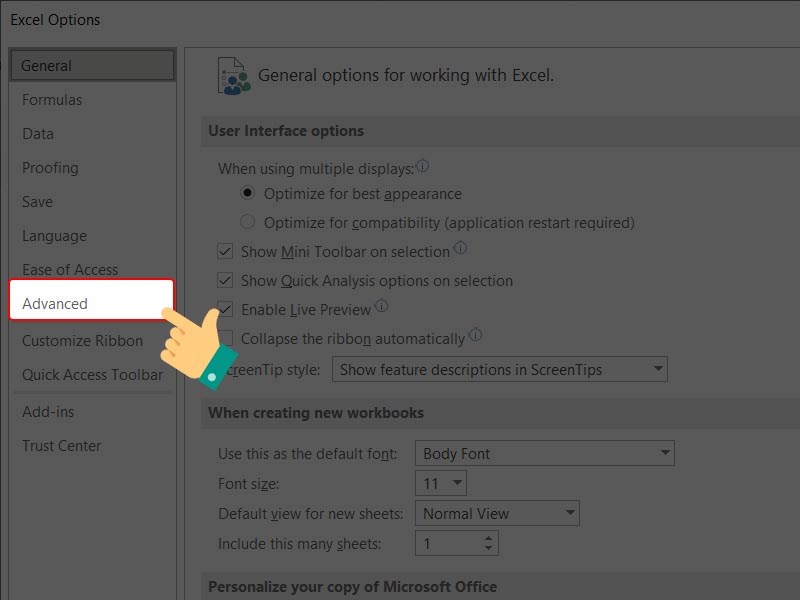
Chọn mục Advanced
Bước 4: Tại mục Display options for this worksheet, bạn hãy chọn trang in cần thay đổi màu sắc > Check chọn Show gridlines > Chọn màu đường lưới tại mục Gridline Color > Nhấn OK để lưu cài đặt.
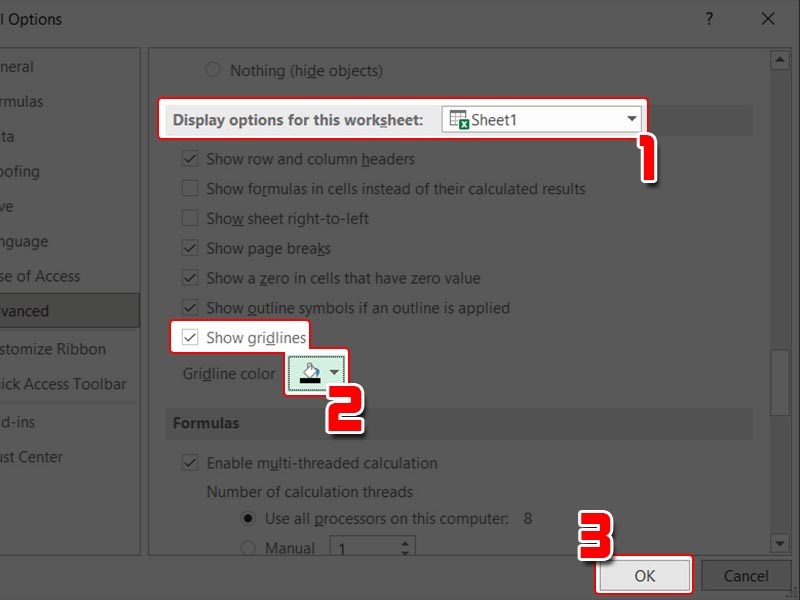
Tick chọn các mục
Trên đây là bài viết hướng dẫn bạn khắc phục lỗi khi in bị mất khung trong excel, in cả đường lưới với thao tác đơn giản. Hy vọng bài viết sẽ có ích cho bạn. Chúc các bạn thành công!
Trung tâm bảo hành có bán linh kiện và dịch vụ chính hãng, gọi là có ngay hỗ trợ miễn phí, bảo hành suốt đời.
 0967891080

