
-
7:30 - 20:30
Cả CN & Lễ -

-


Bài viết hướng dẫn bạn cách khắc phục lỗi không gửi được ảnh qua Messenger hiệu quả, đơn giản thông qua việc kiểm tra quyền truy cập cho ứng dụng Messenger, cập nhật ứng dụng trên điện thoại,... Click xem ngay!
Bài viết sẽ hướng dẫn bạn cách khắc phục lỗi không gửi được ảnh qua Messenger.
Nếu bạn đang gặp lỗi Messenger không gửi được tin nhắn, bạn có thể tham khảo: 9 cách khắc phục lỗi Messenger không gửi được tin nhắn hiệu quả
Khi gặp lỗi không gửi được ảnh qua Messenger, đầu tiên bạn cần kiểm tra và cấp quyền cho ứng dụng truy cập vào ảnh trên thiết bị. Cách thực hiện như sau:
Bước 1: Vào Cài đặt trên iPhone > Chọn Quyền riêng tư.
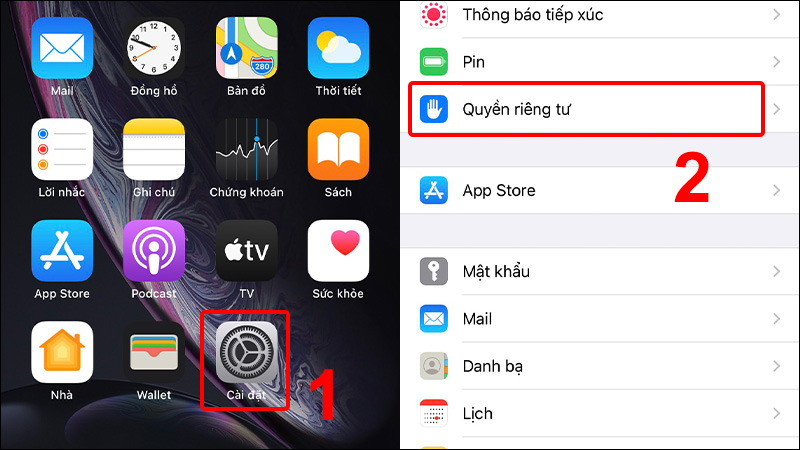
Vào Cài đặt và chọn Quyền riêng tư
Bước 2: Chọn Ảnh > Chọn Messenger.

Chọn Ảnh và chọn ứng dụng Messenger
Bước 3: Chọn Tất cả ảnh để cho phép ứng dụng Messenger truy cập vào ảnh trên thiết bị.

Chọn Tất cả ảnh
Bước 1: Vào Cài đặt trên Android > Chọn Ứng dụng.

Vào Cài đặt và chọn Ứng dụng
Bước 2: Chọn Messenger > Vào Quyền.

Chọn Messenger và đi tới mục Quyền
Bước 3: Nhấn vào Bộ nhớ > Chọn Cho phép.

Nhấn vào Bộ nhớ và chọn Cho phép
Bước 4: Nhấn vào Máy ảnh > Chọn Cho phép.

Nhấn vào Máy ảnh và chọn Cho phép
Điện thoại được sử dụng trong một thời gian dài cũng sẽ xảy ra một số lỗi nhỏ, xung đột phần mềm với nhau khiến chúng ta không thể nào gửi được ảnh qua Messenger một cách bình thường được nữa.
Việc khởi động lại điện thoại mà một cách đơn giản để khắc phục được những lỗi này, đồng thời giúp điện thoại của bạn hoạt động mượt và ổn định hơn.
Bạn có thể tham khảo chi tiết hơn qua bài viết:

Thử khởi động lại điện thoại
Bước 1: Vào App Store > Tìm kiếm Messenger.

Vào App Store và tìm ứng dụng Messenger
Bước 2: Nhấn vào Cập nhật.

Cập nhật ứng dụng Messenger trên iPhone
Bước 1: Vào CH Play > Tìm kiếm Messenger.

Vào CH Play và tìm kiếm Messenger
Bước 2: Nhấn vào Cập nhật.

Cập nhật ứng dụng Messenger trên Android
Nguyên nhân khiến bạn không thể gửi được ảnh qua Messenger có thể là do ứng dụng bị lỗi, bạn hãy thử gỡ ứng dụng và cài đặt lại để đưa ứng dụng trở về trạng thái cài đặt ban đầu.
Sau khi cài đặt hoàn tất, bạn tiến hành đăng nhập và gửi ảnh để xem lỗi đã được khắc phục hay chưa.

Gỡ ứng dụng và cài đặt lại
Không gửi được ảnh qua Messenger nguyên nhân có thể là do hệ thống xảy ra lỗi khiến bạn không thể thực hiện được thao tác này.
Vậy nên, bạn hãy kiên nhẫn chờ đợi đến khi hệ thống được khắc phục nhé.
Ngoài ra, bạn có thể sử dụng trình duyệt để thay thế, tham khảo qua bài viết Cách nhắn tin Facebook không cần Messenger trên điện thoại đơn giản.
- Trả lời: Thông báo "Rất tiếc, Messenger đã dừng lại" thường chỉ xuất hiện trên điện thoại Android do 1 trong các nguyên nhân sau:
+ Các dữ liệu tin nhắn, hình ảnh, video, tệp file,...được lưu quá nhiều ở trên Facebook.
+ Điện thoại chứa nhiều dữ liệu rác khiến bộ nhớ đầy và không thể lưu trữ các tin nhắn, hình ảnh,... mới trên Messenger.
Tham khảo chi tiết cách khắc phục qua bài viết: Cách khắc phục lỗi khi có thông báo "Rất tiếc, Messenger đã dừng lại"
- Trả lời: Messenger không thông báo khi có tin nhắn đến có thể là do:
+ Thông báo trên iPhone đã bị tắt đi.
+ Người gửi tin đã nằm trong danh sách chặn của bạn.
+ Có thể lỗi là do xung đột phần mềm.
+ Do bạn vô tình bật chế độ không làm phiền trên Messenger.
+ Ứng dụng chưa được cập nhật phiên bản mới nhất.
Để khắc phục, bạn có thể tham khảo: [Video] Cách khắc phục lỗi Messenger không hiện thông báo trên iPhone
- Trả lời: Trường hợp này có thể là do định dạng video mà bạn muốn gửi không được hỗ trợ trên Messenger. Bạn hãy thử gửi video khác xem có được không, nếu vẫn không được thì có thể là do ứng dụng của bạn đang gặp lỗi, hãy cập nhật ứng dụng rồi thử lại xem sao nhé!
Quà 300.000₫
Quà 400.000₫
Quà 300.000₫

Quà 200.000₫
Quà 300.000₫
Quà 300.000₫
Quà 300.000₫
Quà 200.000₫
Quà 300.000₫
Bài viết vừa rồi đã hướng dẫn bạn cách khắc phục lỗi không gửi được ảnh qua Messenger đơn giản, hiệu quả. Chúc các bạn thực hiện thành công!
Trung Tâm Bảo Hành có bộ phận kỹ thuật phục vụ quý khách suốt thời gian dịch bệnh COVID-19 không nghỉ.
 0967891080

