
-
7:30 - 20:30
Cả CN & Lễ -

-


Hướng dẫn cách khắc phục lỗi không lưu được file hình PNG, JPG, JPEG trong Photoshop. Xem ngay!
Cách khắc phục lỗi không lưu được file PNG, JPG trong Photoshop
Bài viết được thực hiện trên máy tính Acer Aspire 5, hệ điều hành Windows 10 và trên phiên bản Adobe Photoshop CC 2018. Bạn có thể thực hiện thao tác tương tự trên các máy tính chạy hệ điều hành Windows, macOS và trên các phiên bản khác của Adobe Photoshop.
Khi bạn muốn lưu một file ảnh nhưng chỉ riêng định dạng PNG là không lưu được? Lỗi này xuất phát từ vấn đề chế độ hiển thị màu sắc, khi thiết kế hình ảnh với nội dung in ấn thì Photoshop sử dụng hệ màu CMYK (cho máy in) và bạn không sẽ không thể lưu file định dạng PNG tại hệ màu này. Vì vậy, bạn chỉ cần chuyển hệ màu CMYK (in ấn) sang hệ màu RGB (hiển thị) là có thể lưu được file PNG từ Photoshop.
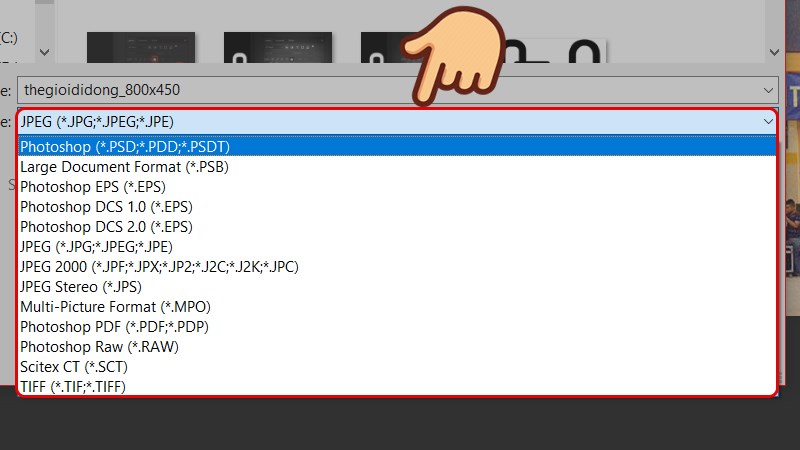
Không tìm thấy định dạng PNG để lưu
Chọn mục Image > Chọn chế độ Mode > Chọn chế độ RGB Color > Chọn File > Chọn Save as > Lưu ảnh dưới định dạng PNG.
Bước 1: Chọn mục Image và chọn chế độ Mode, sau đó bạn hãy chọn chế độ RGB Color để đổi hệ màu sang RGB thay vì CMYK như trước đây.
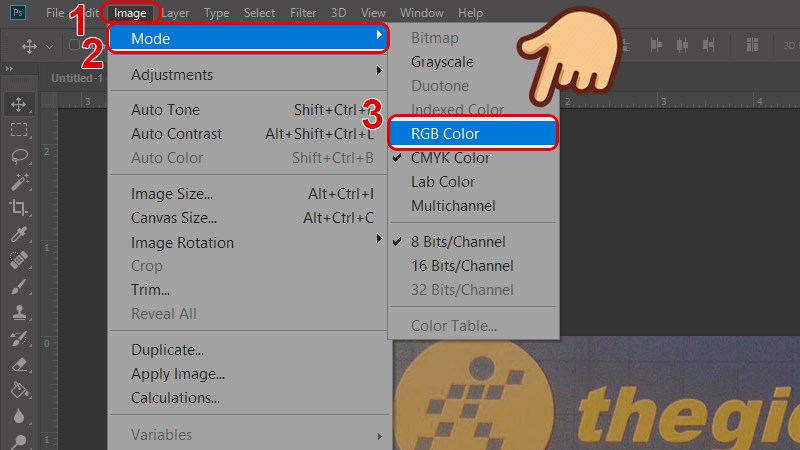
Chọn chế độ RGB Color
Bước 2: Chọn File, chọn Save as (hoặc phím tắt Ctrl +Shift + S) để lưu ảnh.
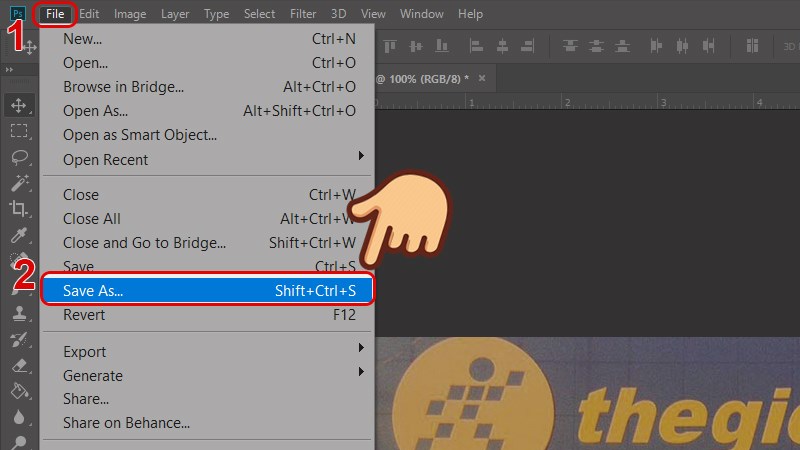
Lưu ảnh
Lúc này, bạn có thể thấy Photoshop đã hỗ trợ lưu định dạng PNG rồi.
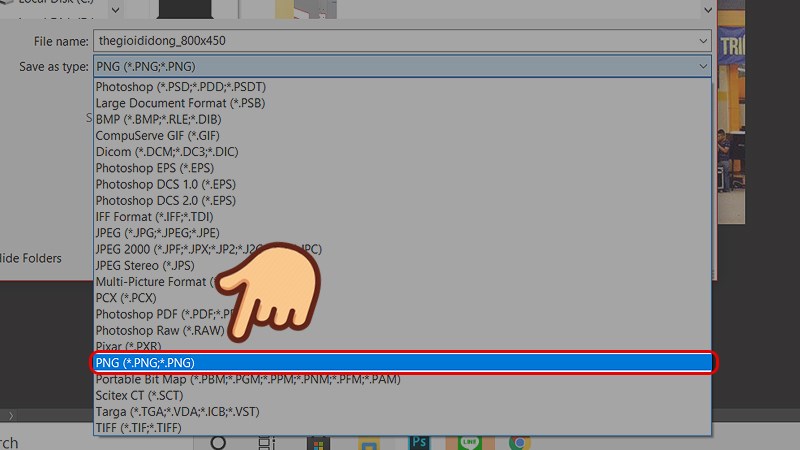
Photoshop đã hỗ trợ lưu định dạng PNG
Khi bạn muốn lưu một file ảnh nhưng không thể lưu dưới định dạng PNG, JPG. Và ngay cả khi bạn đã dùng hệ màu RGB nhưng việc này vẫn xảy ra. Lỗi này xuất phát từ vấn đề chọn sai chế độ hiển thị bit màu sắc trên một kênh. Khi thiết kế hình ảnh, bạn đã vô tình chuyển sang chế độ 16 Bits/Channel hoặc 32 Bits/Channel. Ở Chế độ này yêu cầu phần cứng phải đủ mạnh thì mới đáp ứng được, vì vậy ít máy xử lý được ảnh ở định dạng này. Việc cần làm của bạn để khắc phục lỗi này đó là chuyển chế độ hiển thị bit màu sắc trên một kênh sang 8 Bits/Channel.
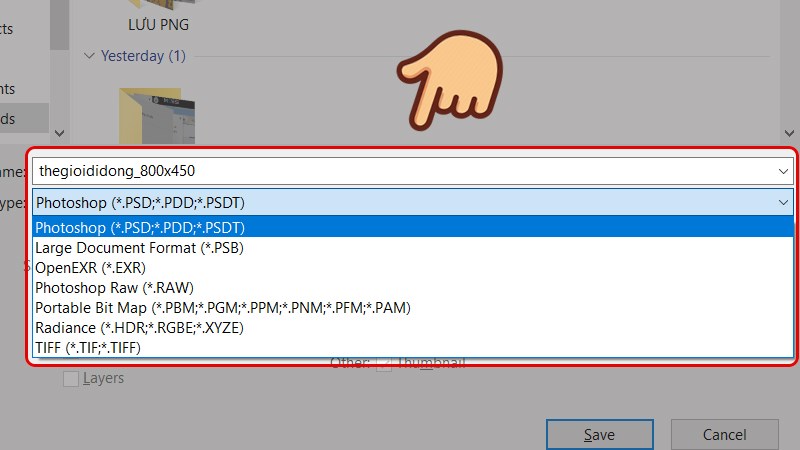
Không tìm thấy định dạng PNG, JPG để lưu
Chọn mục Image > Chọn chế độ Mode > Chọn 8 Bits/ Channel > Chọn File > Chọn Save as > Lưu ảnh dưới định dạng PNG/JPG.
Bước 1: Chọn mục Image và chọn chế độ Mode, sau đó bạn hãy chọn 8 Bits/ Channel thay vì 16 Bits/Channel hoặc 32 Bits/Channel như trước đây.
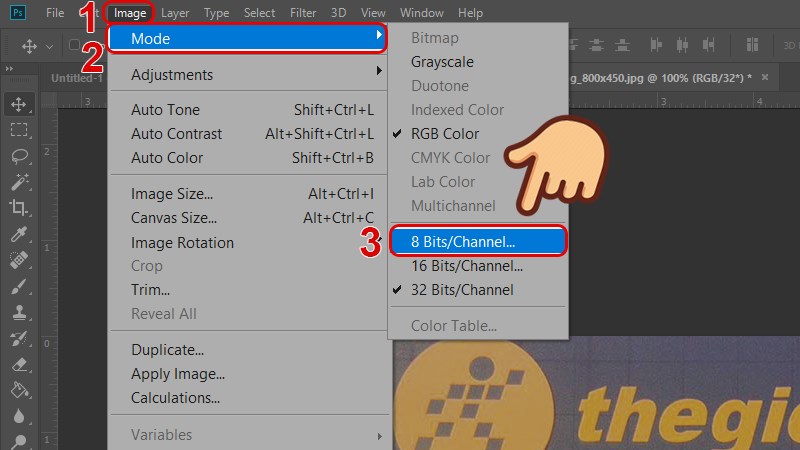
Chọn 8 Bits/ Channel
Bước 2: Chọn File, chọn Save as (hoặc phím tắt Ctrl +Shift + S) để lưu ảnh.

Lưu ảnh
Lúc này, bạn có thể thấy Photoshop đã hỗ trợ lưu định dạng PNG, JPG rồi.
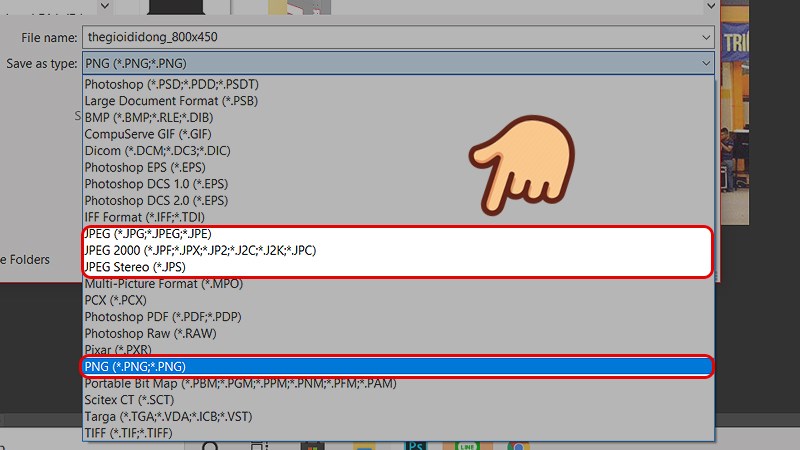
Photoshop đã hỗ trợ lưu định dạng PNG, JPG
Trên đây là bài viết hướng dẫn khắc phục lỗi không lưu được file PNG, JPG trong Photoshop. Hy vọng bài viết sẽ giúp ích đến bạn, nếu bạn có bất kỳ khó khăn nào khi sử dụng phần mềm này, hãy để lại bình luận bên dưới nhé! Chúc các bạn thành công!
Nguồn tham khảo: https://helpx.adobe.com/support/photoshop.html
Trung tâm chuyên sửa chữa thay thế, bảo hành miễn phí, nhượng quyền thương hiệu trungtambaohanh.com + marketing.
 0967891080

