
-
7:30 - 20:30
Cả CN & Lễ -

-


Hướng dẫn bạn cách khắc phục lỗi không truy cập vào được ứng dụng CH Play trên điện thoại Android một cách đơn giản và nhanh chóng. Click để xem ngay nhé!
Để xóa tài khoản Google các bạn thực hiện như sau:
Bước 1: Vào Cài đặt > Chọn Tài khoản và sao lưu.

Bước 2: Nhấn vào Tài khoản > Chọn Tài khoản Google đăng nhập trên điện thoại và bấm Xoá tài khoản.
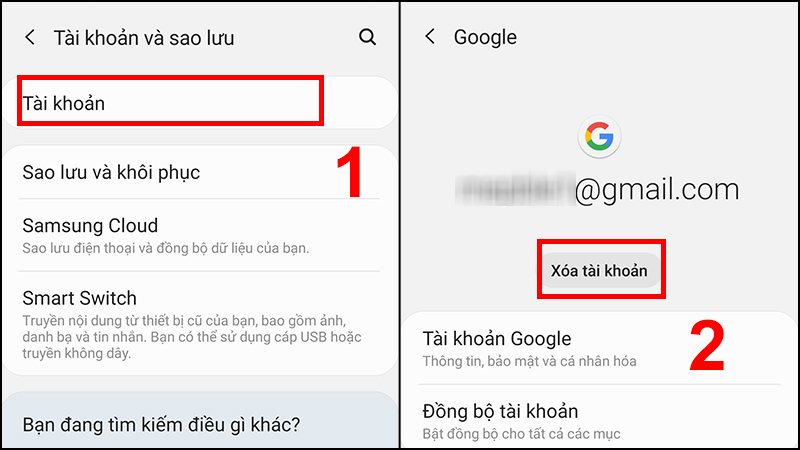
Lưu ý: Trước khi thực hiện phương pháp này, bạn hãy sao lưu những dữ liệu quan trọng có trên máy. Tham khảo bài viết hướng dẫn sao lưu dữ liệu trên điện thoại Android: TẠI ĐÂY.
Bước 1: Vào Cài đặt.
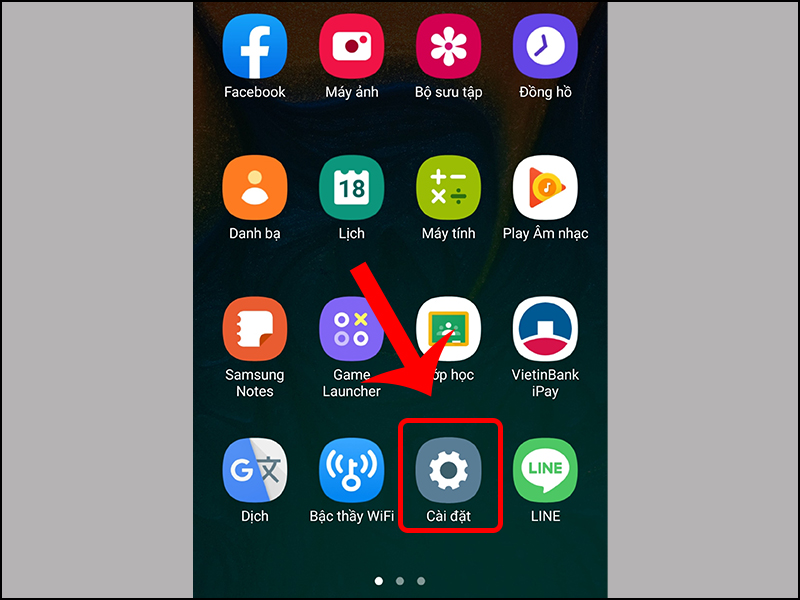
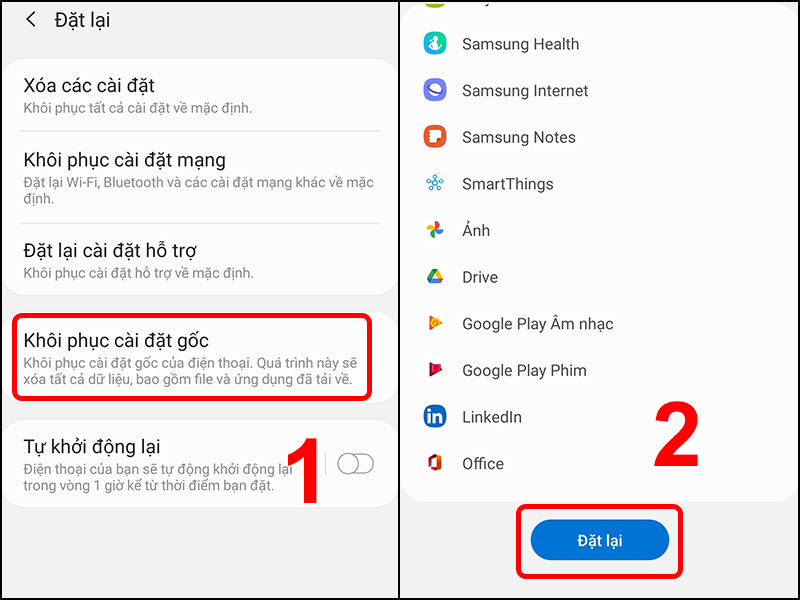
Bước 2: Vào Quản lý chung > Chọn Đặt lại.

Bước 3: Nhấn vào Khôi phục cài đặt gốc > Chọn Đặt lại.
Các ứng dụng trên điện thoại Android bị lỗi thì cách khắc phục đơn giản và hiểu quả nhất chính là xóa dữ liệu ứng dụng đó.
Để xóa dữ liệu CH Play các bạn thực hiện các bước như sau:
Bước 1: Nhấn giữ ứng dụng CH Play > Chọn Thông tin ứng dụng.

Bước 2: Nhấn vào mục Lưu trữ.
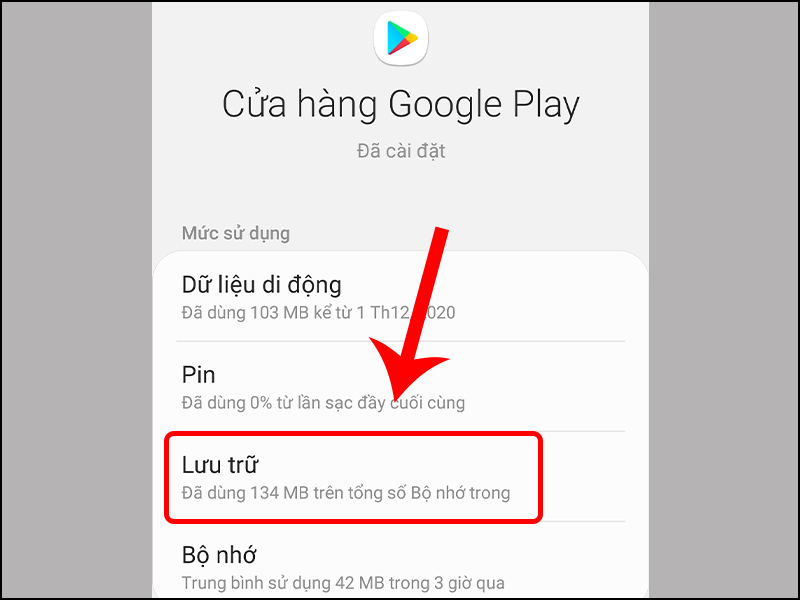
Bước 3: Chọn Xóa lữ liệu.

Bước 1: Nhấn giữ ứng dụng CH Play > Chọn Thông tin ứng dụng.
Bước 2: Nhấn vào biểu tượng Ba chấm > Chọn Gỡ cài đặt cập nhật.

Bước 1: Nhấn giữ ứng dụng CH Play > Chọn Thông tin ứng dụng.
Bước 2: Nhấn vào mục Lưu trữ.
Bước 3: Nhấn Xóa bộ nhớ đệm.

Ngày giờ trên điện thoại cũng là một trong những nguyên nhân khiến bạn không thể truy cập vào được CH Play vì Google sẽ liên tục xác định thời gian thực khiến lỗi này xảy ra phổ biến.
Để khắc phục lỗi này các bạn thực hiện theo các bước sau:
Bước 1: Vào Cài đặt > Chọn Quản lý chung.

Bước 2: Vào mục Thời gian > Kích hoạt mục Thời gian tự động.

Bài viết vừa rồi đã hướng dẫn bạn cách khắc phục lỗi không vào được CH Play trên điện thoại Android một cách đơn giản. Chúc các bạn thực hiện thành công!
 0967891080

