
-
7:30 - 20:30
Cả CN & Lễ -

-


Với hướng dẫn cách khắc phục lỗi không vào được Facebook trên máy tính Windows, Mac bằng cách đổi DNS, sửa file hosts và trên điện thoại vô cùng đơn giản, nhanh chóng. Click xem ngay nhé!
Facebook hiện đang phát triển mạnh ở Việt Nam, chính vì thế có nhiều người không truy cập được Facebook vì nhiều nguyên nhân khác nhau: hệ thống đường truyền kém, máy chủ gặp sự cố,... Trình duyệt Cốc Cốc giúp bạn đăng nhập Facebook dễ dàng hơn.
Tải trình duyệt Cốc Cốc TẠI ĐÂY.
+ Máy tính sử dụng hệ điều hành Windows
Nếu dùng trình duyệt Cốc cốc mà vẫn không vào được Facebook, thì nhà mạng bạn đang sử dụng đã chặn Facebook rồi, đổi DNS là 1 phương pháp khá hay để khắc phục lỗi này.
Bước 1: Chọn vào biểu tượng cột sóng > Nhấp chuột phải vào Wi-Fi > Nhấp vào Go to Settings.

Bước 2: Bên phải màn hình chọn Change adapter options > Chọn Wi-Fi > Chọn Properties.

Bước 3: Click chuột vào Internet Protocol Version 4 (TCP/IP4) > Chọn Properties.
Màn hình Internet Protocol Version 4 (TCP/IP4) xuất hiện bạn click chuột chọn Obtain an IP address automatically.
Tiếp theo bạn chọn Use the following DNS server addresses:
+ Bạn nhập 8.8.8.8 ở ô Preferred DNS server.
+ Bạn nhập 8.8.4.4 ở ô Alternate DNS server.
Nhấp Ok để hoàn tất.

+ Máy tính sử dụng hệ điều hành MacOS
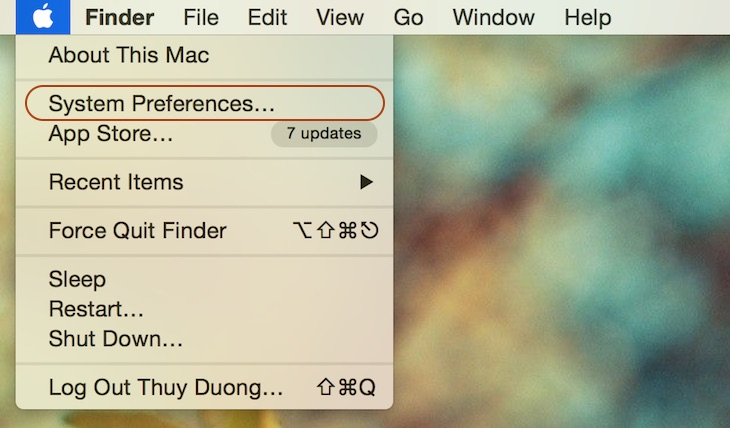
Bước 1: Đầu tiên bạn cần mở System Preferences.
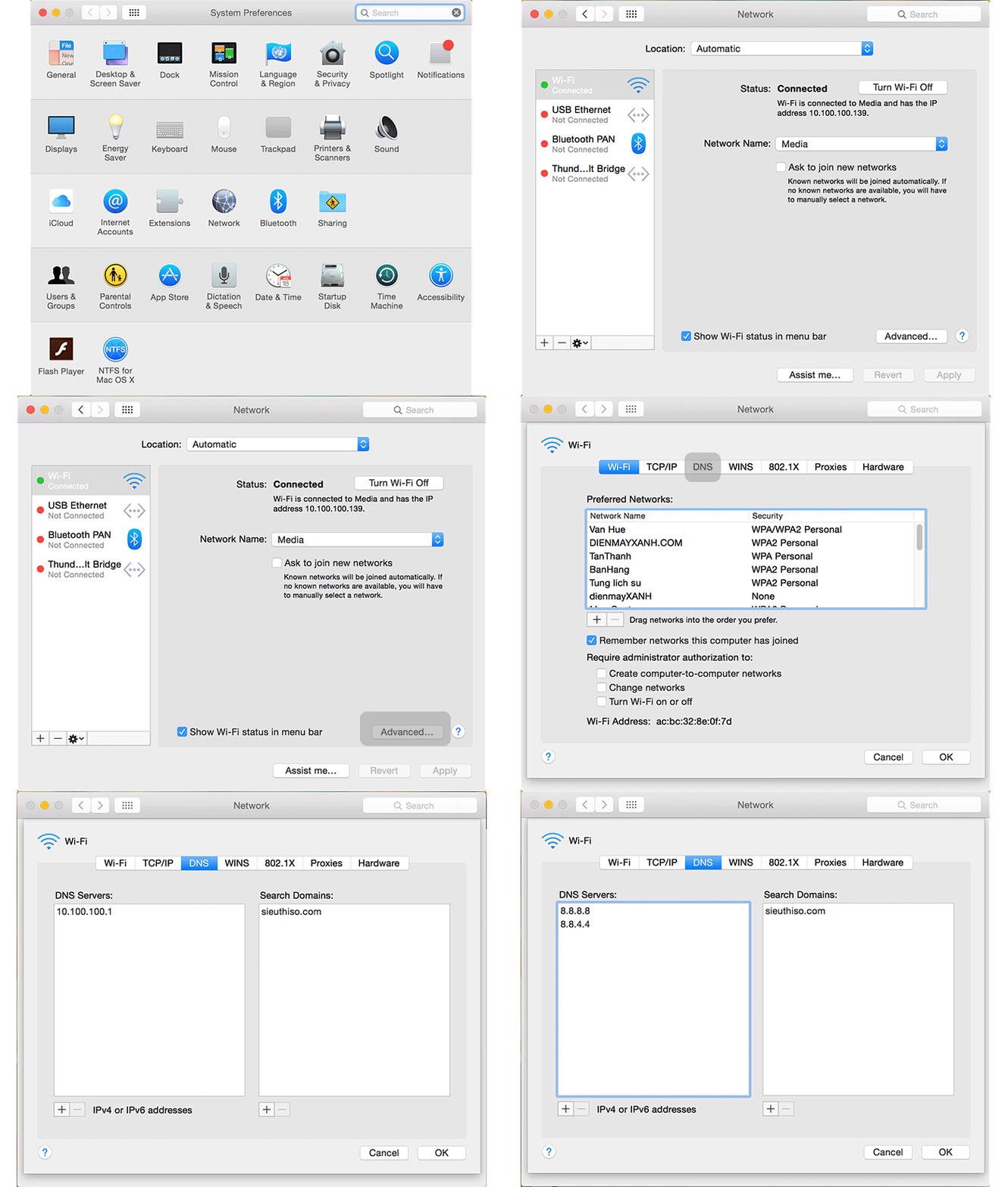
Bước 2: Sau đó bạn chọn Network > Chọn Advanced > Chọn DNS > Thêm 2 dòng DNS là 8.8.8.8 và 8.8.4.4 > Ấn OK.
Bước 1: Đầu tiên bạn mở Run lên bằng cách ấn tổ hợp nút ''Windows + R'' hoặc search gõ run rồi ấn Enter.
Màn hình Run hiển thị bạn tiếp tục gõ "driver'' > Nhấp Ok.

Bước 3: Click chọn etc > Chọn hosts > Chọn Notepad.

Bước 4: Màn hình Notepad hiển thị bạn Copy File Host dưới đây rồi dán vào chỗ ô màu đỏ > Nhấn Ctrl + S để lưu lại.
173.252.110.27 facebook.com
69.171.247.29 www.facebook.com
173.252.100.27 login.facebook.com
66.220.152.19 upload.facebook.com
66.220.152.19 graph.facebook.com
173.252.100.27 pixel.facebook.com
173.252.112.23 apps.facebook.com

Lưu ý: Nếu file hosts không cho sửa luôn thì bạn vui lòng copy mục “Hosts” ra ngoài màn hình Desktop > Click chuột phải chọn Open > Chọn Notepad > Copy file host trên, ấn Ctrl + S để lưu vào và dán lại mục “Hosts” vào đường dẫn cũ.
Bước 1: Tải và cài đặt Stealthy TẠI ĐÂY.
Bước 2: Bên góc phải hiện lên nút xanh rồi chọn chuột trái vào nút “Thêm vào Chrome” hoặc “Add to Chrome” để Chrome tự động thêm vào.

Bước 3: Xuất hiện nút Add extension. Nhấn vào nút này và chương trình hoàn thành. Bạn mở nó bằng cách nhấp chuột vào, khi đó biểu tượng sẽ chuyển sang màu xanh lá.
Lưu ý: Bạn cần khởi động lại trình duyệt Chrome và truy cập vào Facebook và sử dụng nó bình thường. Nếu muốn tắt phần mở rộng này, chỉ cần nhấn lại một lần nữa để nó chuyển sang màu đỏ.
Có một lỗi mà cũng thường gây ra tình trạng không truy cập vào Facebook được là do sự xung đột giữa các ứng dụng với nhau. Giải pháp là tắt hết các ứng dụng đang chạy(chạy ngầm) và bật lại Facebook.
+ Tắt ứng dụng chạy ngầm
Bước 1: Chọn Cài đặt > Nhấp vào Bảo trì thiết bị.

Bước 2: Nhấp vào Tối Ưu Ngay, điện thoại sẽ tiến hành đóng cách ứng dụng chạy ngầm > Nhấn Hoàn Tất.

+ Đổi DNS
Bước 1: Vào Cài đặt > Nhấp vào Kết nối > Chọn Wi-Fi.

Bước 2: Nhấn giữ vào mạng đang kết nối > Chọn vào Quản lý cài đặt mạng > Tích vào ô Hiện các tùy chọn chuyên sâu > Cài đặt IP chọn Tĩnh.

Bước 3: Tại phần DNS1 và DNS2 thì bạn đánh vào 1 trong 2 DNS sau:
8.8.8.8 – 8.8.4.4 hoặc 208.67.222.222 – 208.67.220.220.

+ Thay đổi Proxy
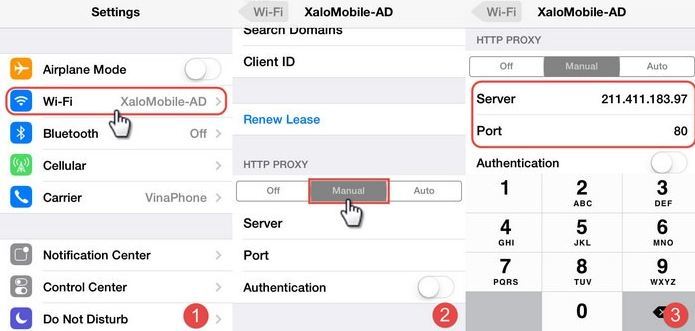
Đầu tiên bạn chọn Cài đặt > Vào Wifi > Bấm vào mạng wifi đang sử dụng.
Kéo xuống dưới đến phần HTTP PROXY > Chọn Manual và điền vào Server+ Port như hình ở dưới.
Server: 211.411.183.97
Port: 80
+ Đổi DNS
Vào cài đặt Wifi > Bấm vào dấu chấm than màu xanh > Chọn mục DNS và đánh vào 8.8.8.8 – 8.8.4.4. Sau đó khởi động lại máy và sử dụng Facebook bình thường. Bạn xem hướng dẫn bằng hình ảnh dưới đây: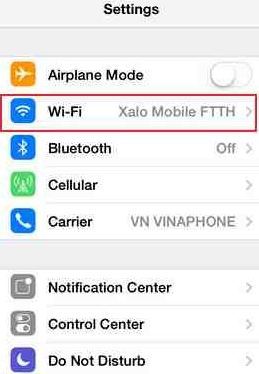
Vào cài đặt chọn Wifi.
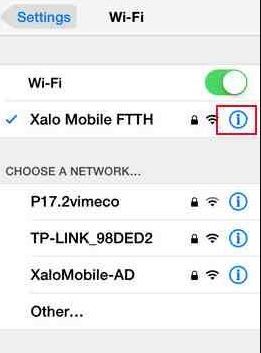
Bấm vào dấu chấm than màu xanh.
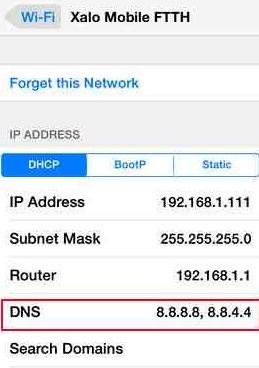
Chọn DNS và điền vào 8.8.8.8 – 8.8.4.4.
Trên đây là các cách khắc phục lỗi không vào được Facebook. Hy vọng bài viết này sẽ giúp bạn có thể sử dụng Facebook thường xuyên hơn mà không gặp phải các nguyên nhân như trên.
Trung tâm bảo hành có bán linh kiện và dịch vụ chính hãng, gọi là có ngay hỗ trợ miễn phí, bảo hành suốt đời.
 0967891080

