
-
7:30 - 20:30
Cả CN & Lễ -

-


Đôi khi, YouTube sẽ gặp phải tình trạng lỗi không vào được, không xem được video. Vậy cách khắc phục như thế nào? Cùng theo dõi bài viết này để biết cách khắc phục lỗi không vào, không xem được YouTube trên Android.
- Hướng dẫn được thực hiện trên Galaxy S10+ chạy hệ điều hành Android 10, đối với các sản phẩm Android của hãng khác giao diện có thể khác nhưng cách làm vẫn tương tự.
- Giao diện chỉ dẫn trong bài viết bằng Tiếng Việt, nếu bạn đang sử dụng ngôn ngữ khác thì có thể chuyển đổi sang ngôn ngữ Tiếng Việt để thao tác chính xác và dễ dàng hơn.
Xem thêm: Hướng dẫn cách thay đổi ngôn ngữ từ Anh sang Việt trên máy Android.
Nếu bạn không thể xem ứng dụng YouTube trên điện thoại, bạn có thể buộc dừng ứng dụng này và mở lại.
Cách thực hiện như sau:
Tìm đến ứng dụng YouTube > Nhấn đè vào biểu tượng > Chọn Thông tin ứng dụng.
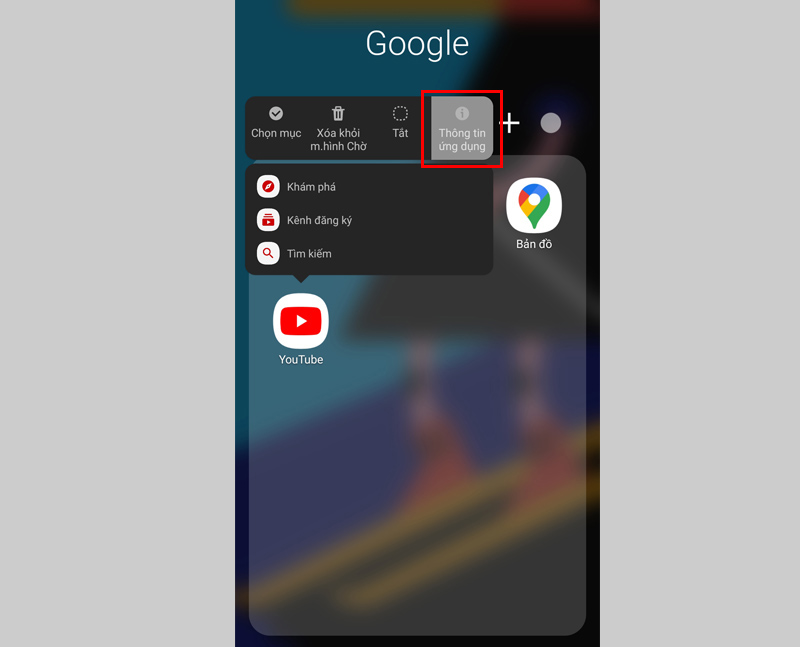
Nhấn đè ứng dụng và chọn thông tin ứng dụng
Trong giao diện hiện ra tiếp theo, bạn nhấn vào Buộc dừng (góc phải phía cuối màn hình) > Nhấn OK.
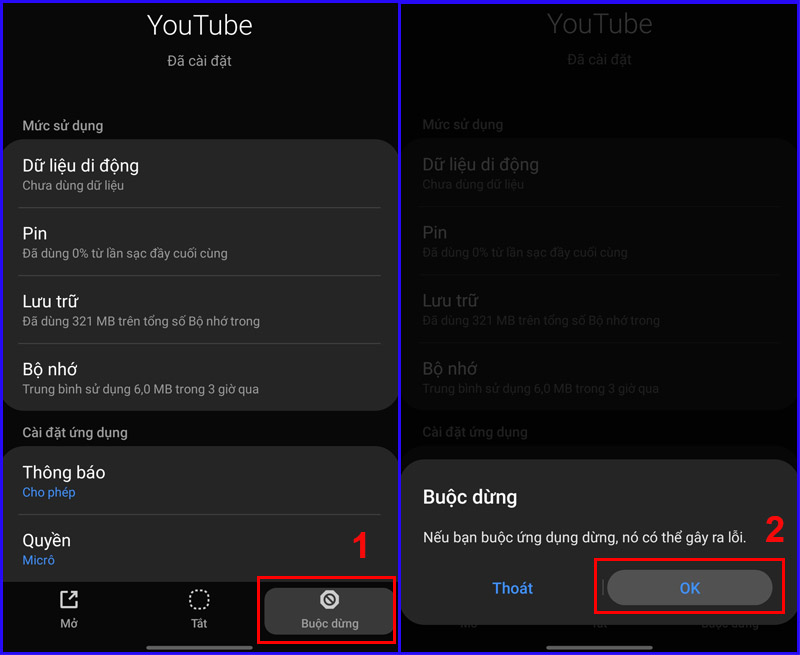
Buộc dừng ứng dụng
Sau khi dừng ứng dụng, bạn hãy mở lại ứng dụng để xem còn bị lỗi không. Nếu lỗi vẫn còn, hãy bước tiếp sang cách 2.
Những ứng dụng chạy nền đôi khi sẽ gây ra lỗi không xem được YouTube, thao tác khởi động lại máy sẽ giúp bạn đóng hết các ứng dụng chạy ngầm và khắc phục lỗi hiệu quả.
Cách thực hiện như sau:
Nhấn đè nút nguồn điện thoại cho đến khi xuất hiện biểu tượng Khởi động lại > Nhấn chọn > Nhấn thêm lần nữa để khởi động lại máy.
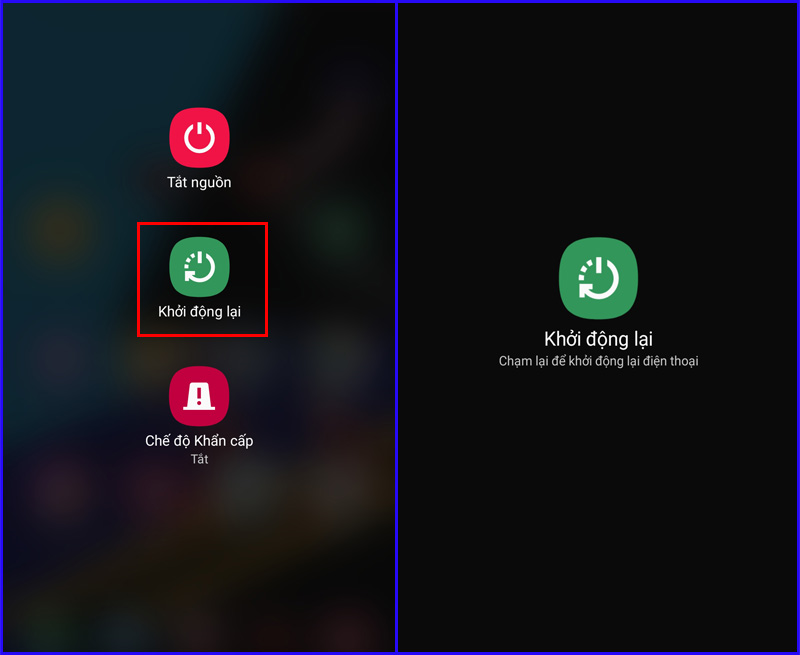
Khởi động lại máy
Đôi khi đường truyền kết nối mạng của bạn gặp vấn đề, không ổn định cũng là nguyên nhân gây lỗi không xem được YouTube.
Để kiểm tra đường truyền kết nối mạng, bạn thử lướt web, Facebook, Zalo,... xem có bình thường không. Nếu chúng cũng gặp lỗi như YouTube thì bạn cần đổi sang mạng khác.
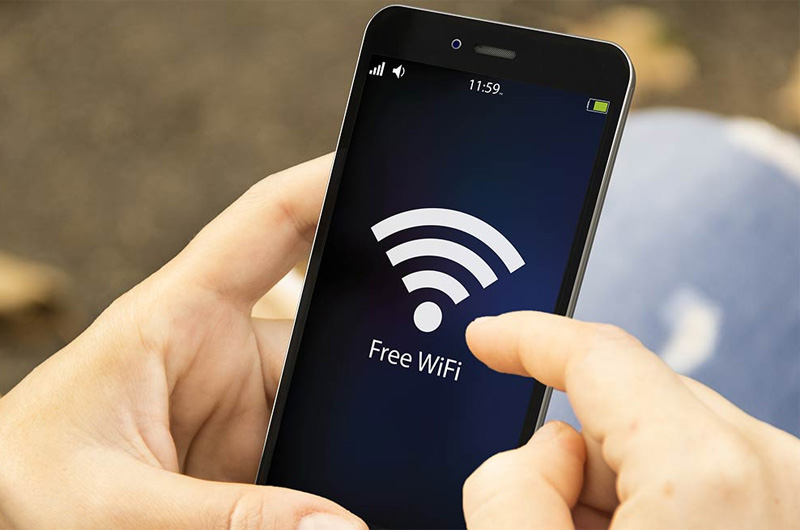
Kiểm tra kết nối mạng của bạn
Bạn cũng có thể sử dụng một điện thoại khác, sử dụng chung WiFi với điện thoại hiện tại. Sau đó vào YouTube kiểm tra có xem được không, nếu không xem được thì có thể do lỗi mạng
Một cách khác là chuyển sang mạng 3G/4G nếu sử dụng được YouTube thì có thể do mạng Wi-Fi gặp vấn đề. Hãy tắt và mở lại modem Wifi hoặc liên hệ nhà cung cấp dịch vụ để chẩn đoán vấn đề.
Đôi khi các dữ liệu ứng dụng hay bộ nớ cache bị lỗi, xung đột khiến cho ứng dụng bị lỗi vì vậy chúng ta có thể xóa phần lưu trữ này, đưa app về trạng thái vừa cài đặt vào máy để chúng hoạt động lại bình thường.
Cách thực hiện như sau:
Tìm đến ứng dụng YouTube, nhấn đè vào biểu tượng > Thông tin ứng dụng > Lưu trữ.
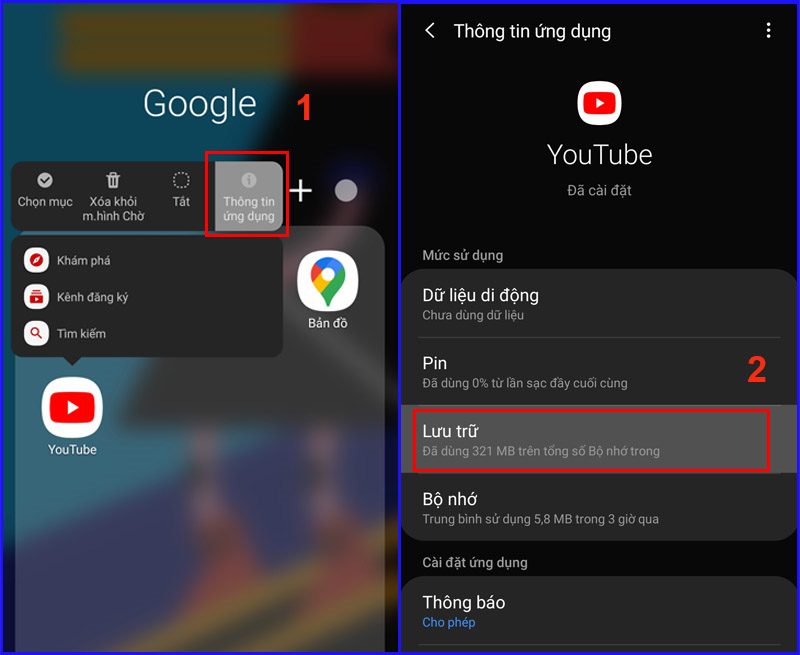
Vào mục Lưu trữ để xóa bộ nhớ
Tiếp tục bấm vào Xóa dữ liệu (góc trái phía cuối màn hình) > Nhấn OK.
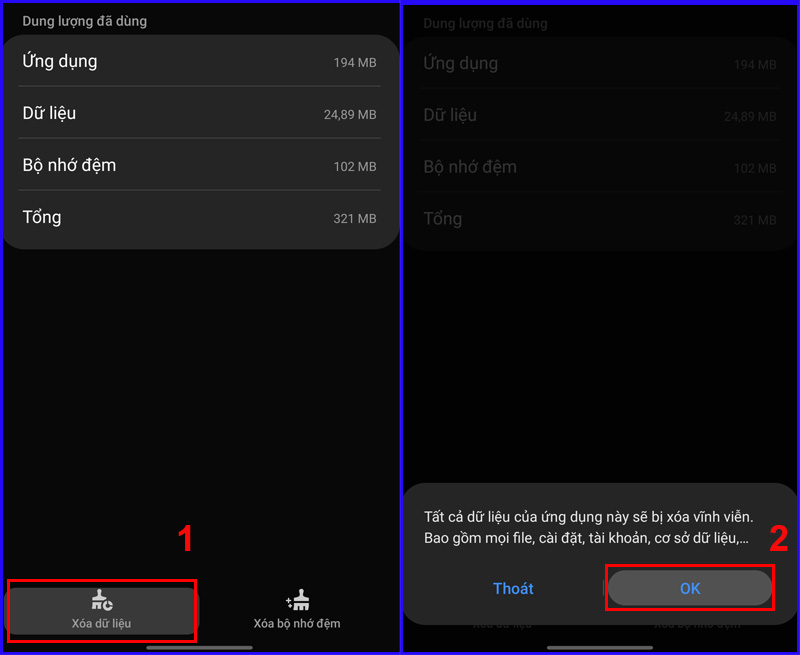
Nhấn Xóa dữ liệu
Đôi khi, việc cài ngày và giờ theo cách thủ công cũng có thể là nguyên nhân gây lỗi, việc hiển thị sai ngày giờ khiến máy chủ Google không thể đồng bộ được. Thế bên, bạn cần thiết lập lại ngày giờ chính xác cho điện thoại.
Cách thực hiện như sau:
Tìm đến và truy cập ứng dụng Cài đặt > Quản lý chung.
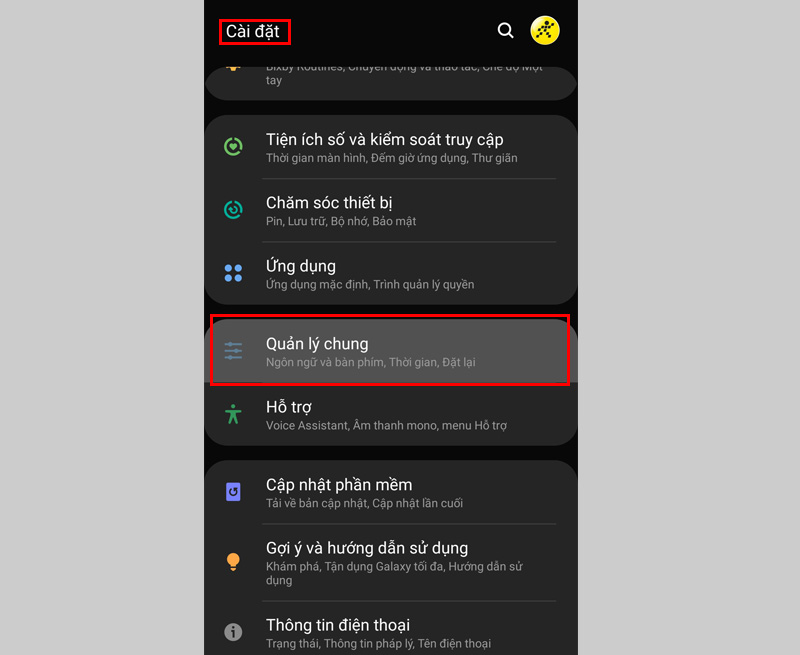
Vào quản lý chung để cài ngày, giờ
Tại mục Quản lý chung chọn Thời gian > Bấm vào nút công tắc để bật chế độ Thời gian tự động (gạt nút trắng sang phải như hình).
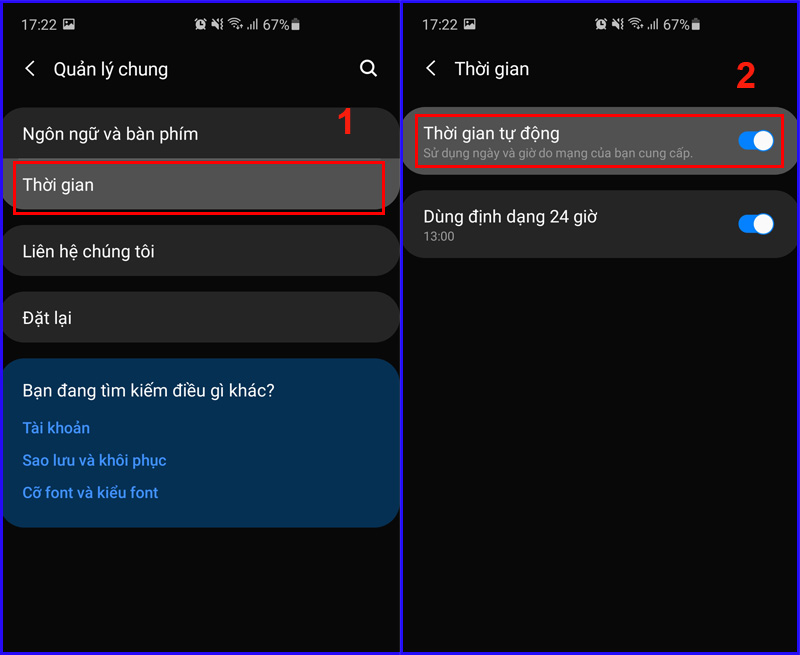
Bật cập nhật Thời gian tự động
Một cách để bạn để bạn có thể sửa lỗi không xem được YouTube là gỡ cài đặt cập nhật hoặc cập nhật lại YouTube (nếu có bản cập nhật mới ở thời điểm bạn gặp lỗi).
Cách thực hiện như sau:
Tìm đến ứng dụng YouTube > Nhấn đè vào biểu tượng ứng dụng YouTube và chọn Thông tin ứng dụng > Nhấn vào dấu 3 chấm (góc phải màn hình) > Chọn Gỡ cài đặt cập nhật.
Nếu bạn muốn hoặc YouTube yêu cầu update ứng dụng thì bạn hãy tiến hành cập nhật lại lần nữa.
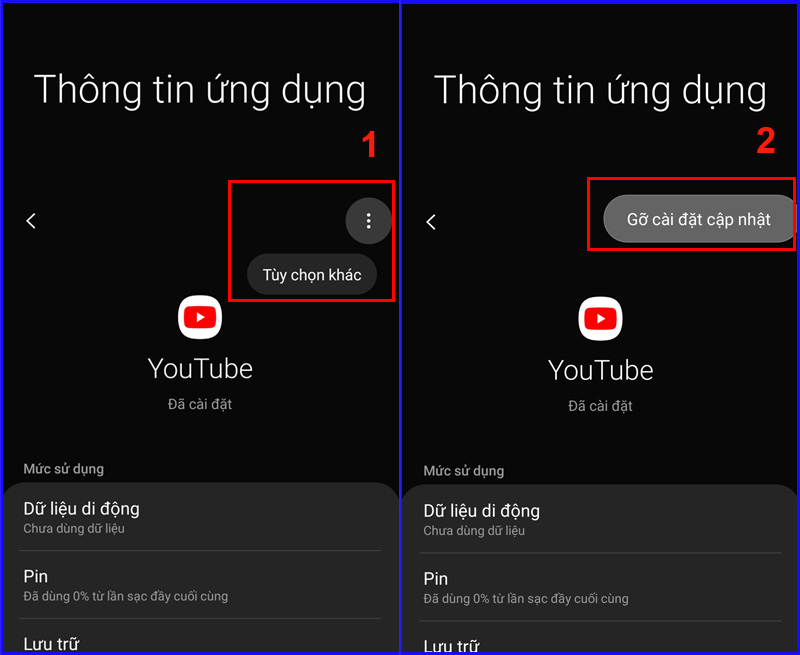
Gỡ cài đặt cập nhật hoặc cập nhật YouTube
Bạn có thể cập nhật lại hệ thống để khắc phục tình trạng lỗi không xem được YouTube.
Cách thực hiện như sau:
Tìm đến và mở ứng dụng Cài đặt, cuộn xuống cuối và chọn Cập nhật phần mềm > Chọn Tải về và cài đặt > Máy sẽ tự động kiểm tra và cập nhật cho bạn nếu có phiên bản mới khả dụng.
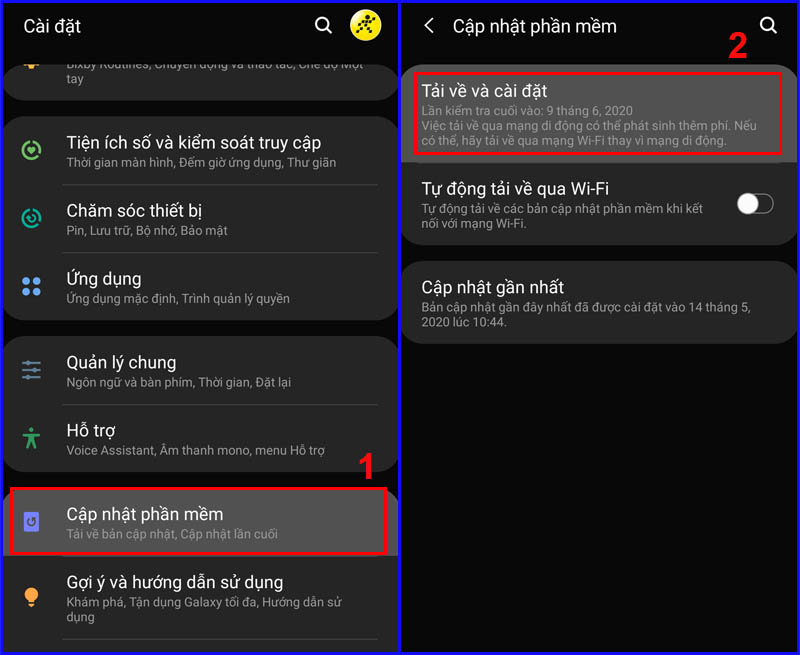
Kiểm tra cập nhật hệ thống
Với trường hợp này, YouTube đang bị lỗi, bạn vui lòng chờ trong giây lát để YouTube fix lỗi và sử dụng.
Thử kết nối với mạng wifi khác.
Xoá dữ liệu ứng dụng youtube và vào lại.
Bạn vào Cài đặt > Quản lý chung > Thời gian > Bấm vào nút công tắc để bật chế độ Thời gian tự động để tương thích với youtube và thử lại.
Có thể do YouTube bị lỗi tạm thời, bạn thử khởi động lại điện thoại và kiểm tra kết nối mạng ổn định rồi thử lại.
Bạn có thể thử khởi động lại máy, cập nhật hoặc cài lại ứng dụng, kết nối với mạng nhanh hơn và thử lại.
Các video nào tải về chỉ có thời hạn trong khoảng thời gian nhất định. Khi đã quá thời gian này, máy sẽ tự động xóa các video trên và buộc bạn phải tải lại.
Hy vọng bài viết có thể mách bạn một vài cách khắc phục lỗi không xem được YouTube trên điện thoại Android. Chúc bạn thành công.
 0967891080

