
-
7:30 - 20:30
Cả CN & Lễ -

-


Bạn đang gặp lỗi không mở được YouTube trên tivi Samsung nhưng chưa biết cách khắc phục lỗi này thì hãy theo dõi thông tin dưới đây nhé! Click xem ngay!
Một số nguyên nhân dẫn đến tivi Samsung không xem được YouTube:
+ Đường truyền internet bị lỗi khiến cho tivi không thể kết nối được mạng wifi để vào YouTube.
+ Ứng dụng YouTube gặp một số lỗi nhất định.
+ Lỗi phiên bản cập nhật giữa YouTube với tivi.
Bước 1: Nhấn vào nút “Menu” trên điều khiển tivi Samsung.
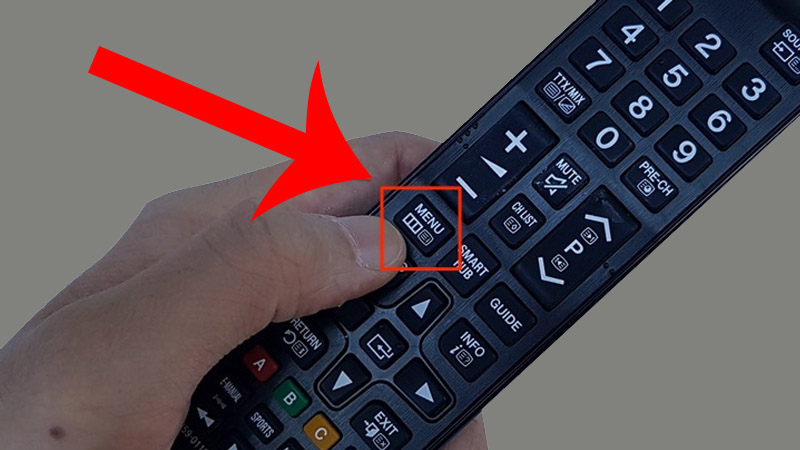
Nhấn vào nút Menu trên điều khiển
Bước 2: Nhấn chọn “Smart Hub” khi màn hình tivi hiển thị giao diện danh sách các mục có thể sử dụng.
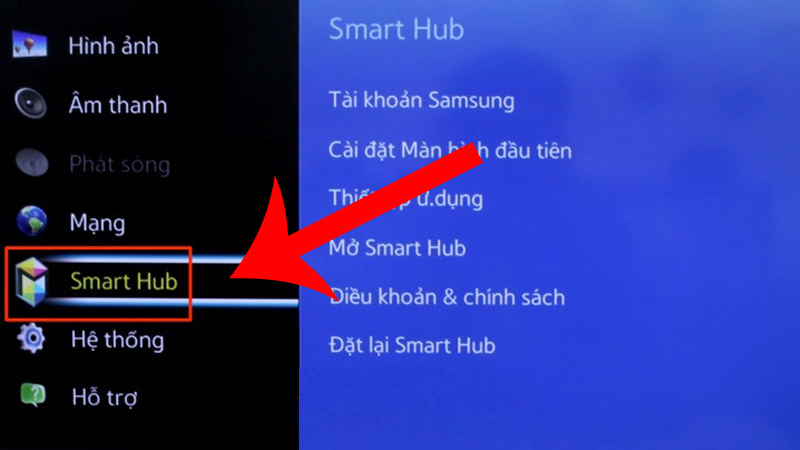
Nhấn chọn mục Smart Hub
Bước 3: Nhấn chọn “Đặt lại Smart Hub”.
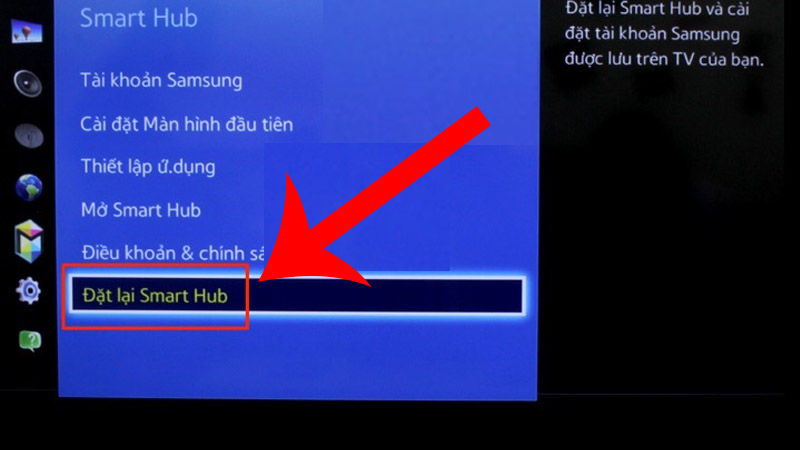
Nhấn chọn Đặt lại Smart Hub
Bước 4: Nhập mã PIN để xác nhận thao tác.
Mã PIN mặc định sẽ là 4 số 0.
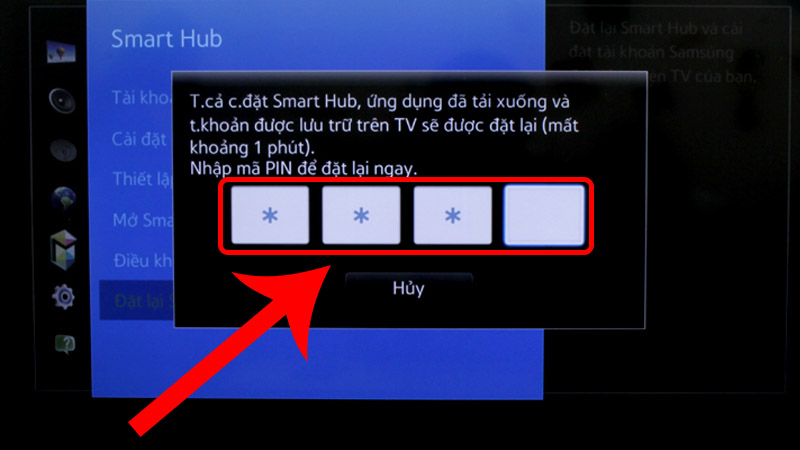
Nhập mã PIN để xác nhận thao tác
Bước 5: Sau vài phút để đặt lại Smart Hub, tắt và khởi động lại tivi.
Bước 1: Nhấn nút có biểu tượng hình ngôi nhà trên điều khiển để đến giao diện chính của tivi.
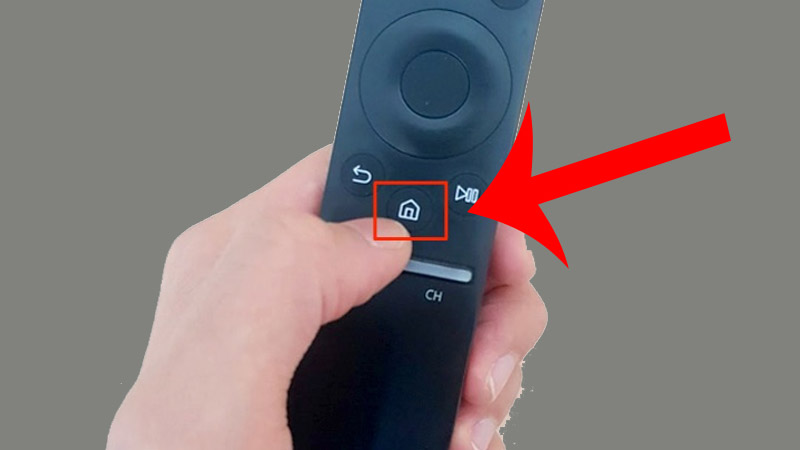
Nhấn nút có biểu tượng hình ngôi nhà trên điều khiển
Bước 2: Bạn di chuyển qua để tìm và chọn đến mục "APPS".
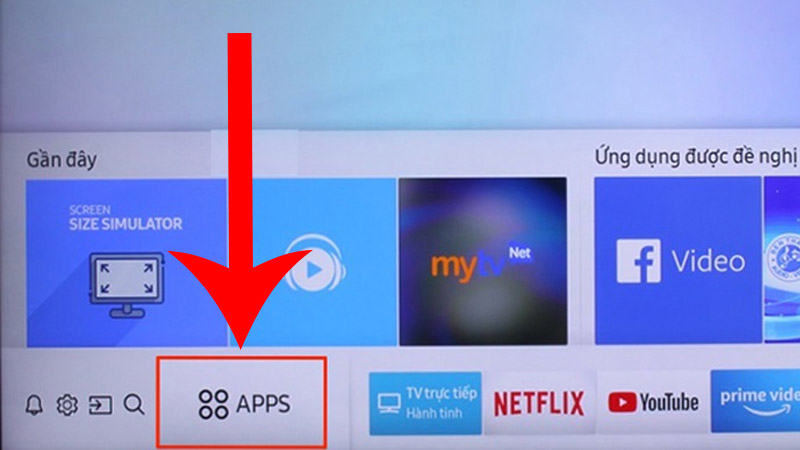
Di chuyển để tìm và chọn đến mục APPS
Bước 3: Bạn tìm đến biểu tượng ứng dụng YouTube.
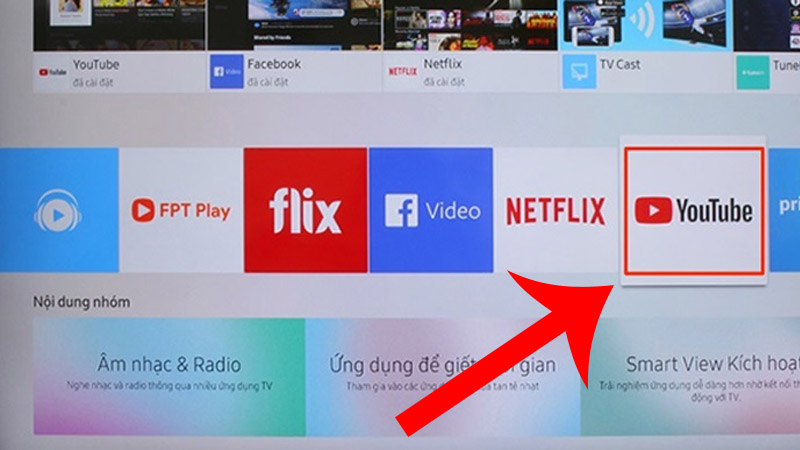
Chọn ứng dụng YouTube
Bước 4: Nhấn giữ nút tròn ở giữa điều khiển tivi vài giây để hiện ra thêm các tùy chọn của ứng dụng YouTube.
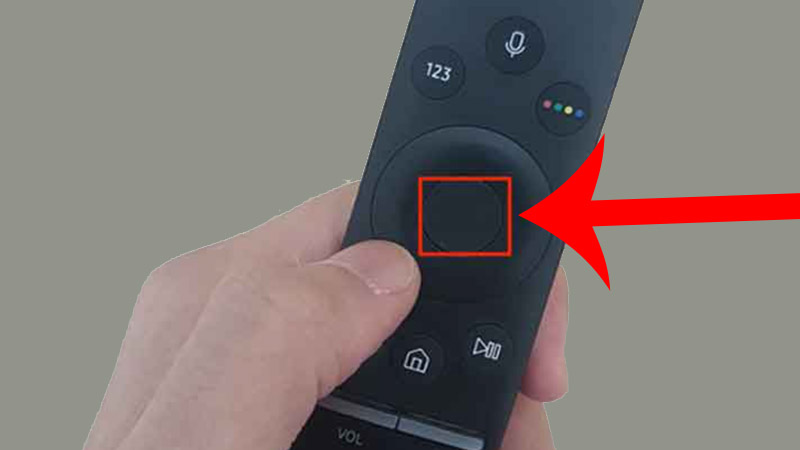
Nhấn giữ nút tròn ở giữa điều khiển tivi
Bước 5: Bạn chọn "Cài đặt lại" để ứng dụng tự reset rồi sau đó truy cập lại xem đã khắc phục được lỗi hay chưa.
Để có thể tham khảo thêm chi tiết về cách reset tivi Samsung thì có thể theo dõi qua bài viết: Cách reset Samsung Smart tivi trong tích tắc.

chọn Cài đặt lại để ứng dụng tự reset
Nếu cài đặt lại ứng dụng vẫn chưa khắc phục được thì bạn hãy thực hiện như sau:
Bước 1: Nhấn nút có biểu tượng hình ngôi nhà trên điều khiển để đến giao diện chính của tivi.
Nhấn nút có biểu tượng hình ngôi nhà trên điều khiển
Bước 2: Bạn di chuyển qua để chọn đến phần "Cài đặt".

Di chuyển qua để chọn đến phần Cài đặt
Bước 3: Di chuyển đến phần "Hỗ trợ" ở bảng cài đặt.

Di chuyển đến phần Hỗ trợ ở bảng cài đặt
Bước 4: Bạn di chuyển qua và chọn xuống phần "Tự chẩn đoán".

Chọn xuống mục Tự chẩn đoán
Bước 5: Chọn mục "Đặt lại Smart Hub".

Chọn mục Đặt lại Smart Hub
Bước 6: Nhập mã PIN để xác nhận thao tác.
Mã PIN mặc định sẽ là 4 số 0.

Nhập mã PIN để xác nhận thao tác
Như vậy mình đã hướng dẫn cho các bạn cách khắc phục lỗi không xem được YouTube trên tivi Samsung. Hẹn gặp lại các bạn ở bài viết tiếp theo nhé!
Trung Tâm Bảo hành chuyên sửa chữa bảo hành các dòng điện thoại laptop máy tính bảng PC Surface iMac Đồng Hồ Thông Minh cho tất cả khách hàng. 0967891080

